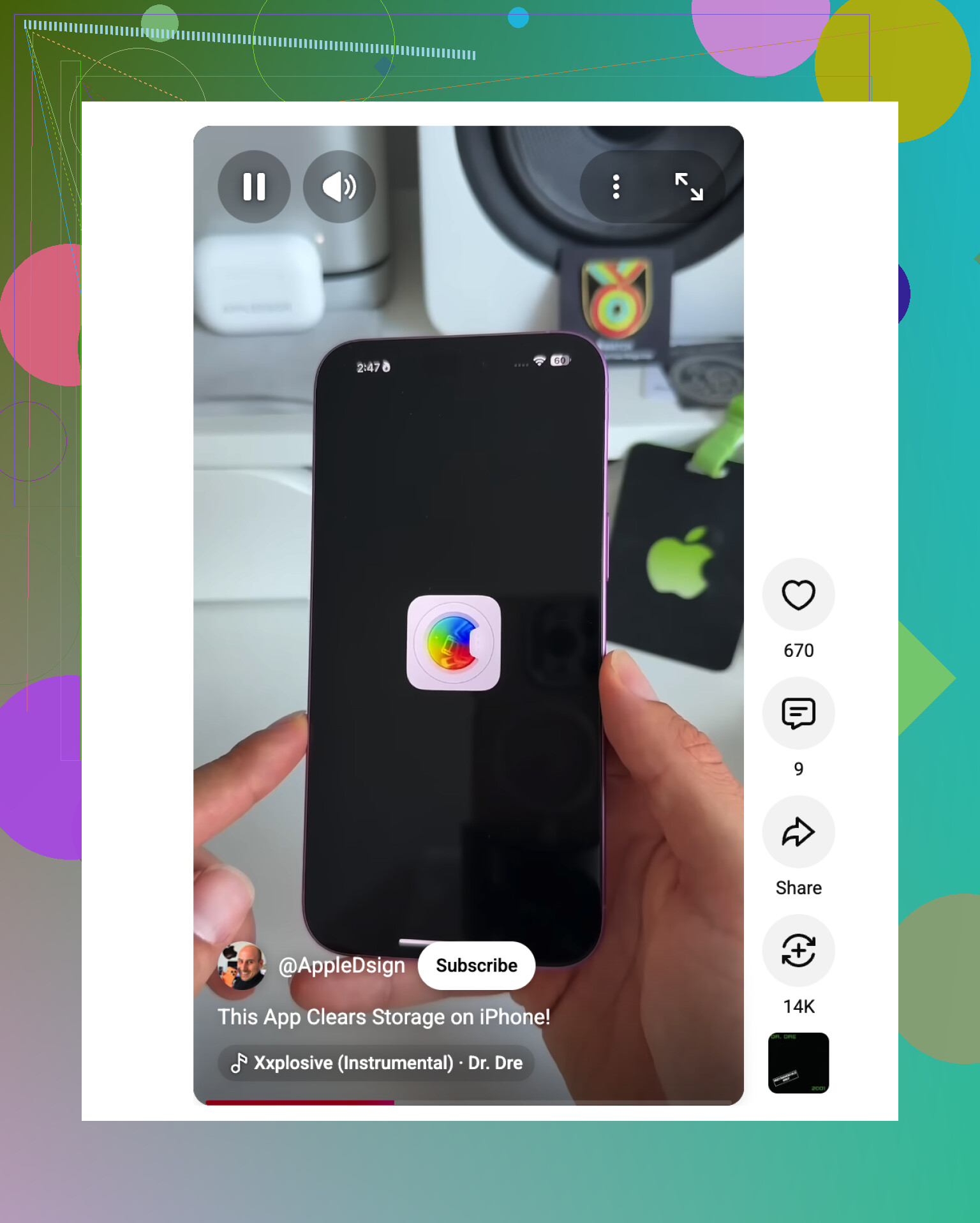
Mi iPhone sigue diciendo que el almacenamiento está lleno, incluso después de que eliminé algunas apps y fotos. Estoy tratando de averiguar qué funciona realmente para aumentar el almacenamiento del iPhone, borrar los datos del sistema y liberar espacio sin perder archivos importantes.
Yo mismo investigué esto hace un par de años después de que el almacenamiento de mi iPhone se llenara por completo. Vi esos videos donde la gente “amplía” el chip de almacenamiento y, por un momento, sonó bastante razonable. Se reemplazan pantallas, se reemplazan baterías, así que pensé que quizá el almacenamiento podía tratarse de la misma manera.
La tienda de reparación a la que llamé me quitó esa idea de la cabeza bastante rápido, y me alegro de que lo hicieran. Dijeron que se puede hacer, pero no es algo que recomienden. Significa retirar y reemplazar el chip NAND, hacer trabajo de micro soldadura, programar firmware y esperar que no salga nada mal con la placa lógica. Si algo sale mal, el teléfono puede quedar dañado permanentemente. Incluso si funciona, igualmente anulas la garantía y haces que cualquier reparación futura de Apple sea mucho más complicada.
Lo que más ayudó fue gestionar el almacenamiento que ya tenía.
- Empieza con Ajustes > General > Almacenamiento del iPhone. Yo pensaba que simplemente necesitaba un teléfono más grande, pero esa pantalla me mostró que estaba desperdiciando mucho espacio en sitios absurdos.
- Para las apps, Descargar apps no usadas vale la pena. Elimina las apps que realmente no abres, pero conserva sus documentos y datos, así que al reinstalarlas más tarde recuperas todo.
- Los mensajes pueden ser peores de lo que esperas. En mi caso, videos antiguos, fotos, GIF y archivos adjuntos se habían acumulado hasta ocupar varios GB. El borrado automático de conversaciones antiguas ayudó a evitar que eso volviera a acumularse.
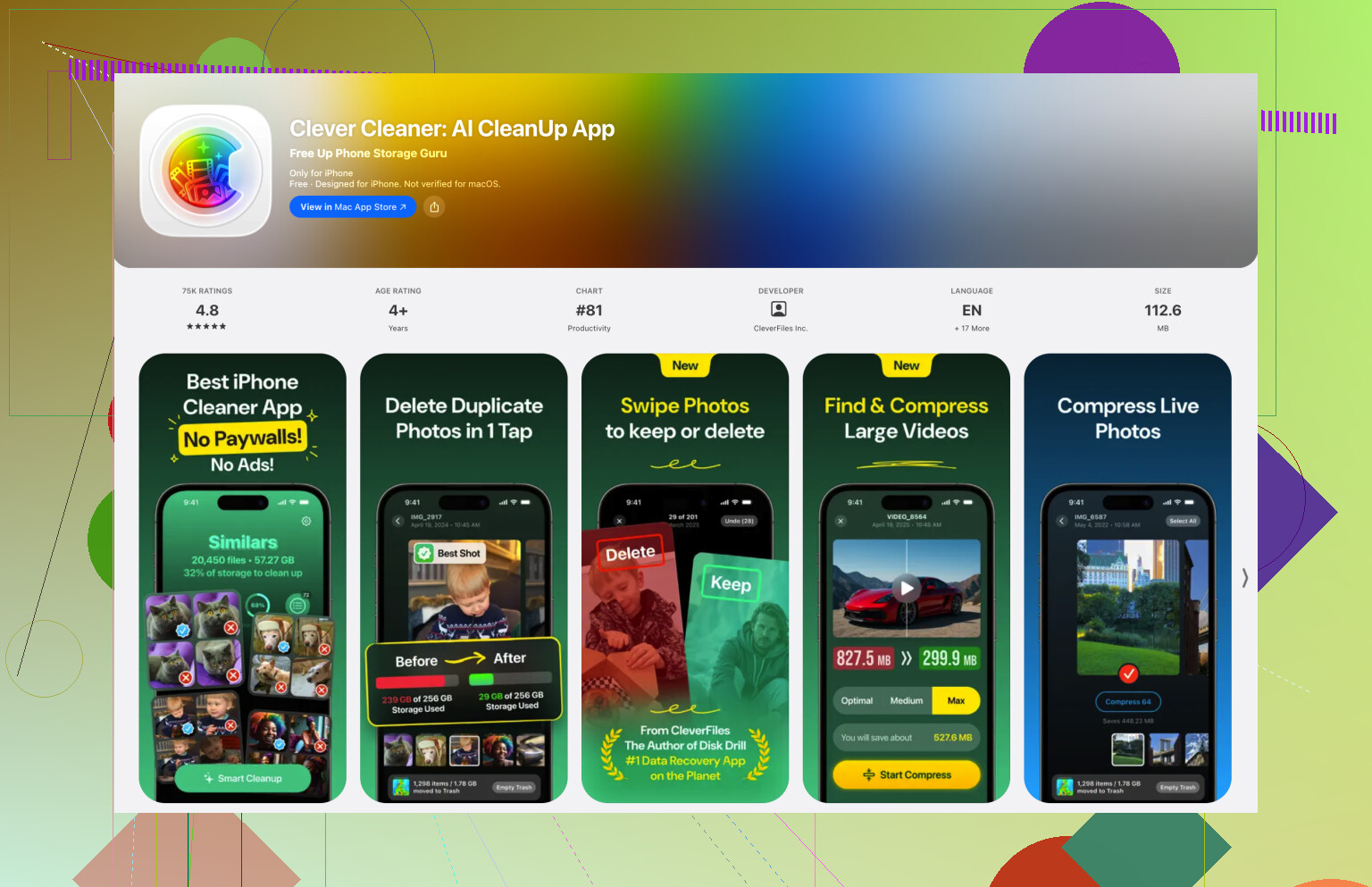
Sin embargo, las fotos eran el verdadero problema. El álbum Duplicados de Apple apenas encontró nada porque mi problema no eran archivos duplicados exactos. Era un caos de tomas similares, capturas de pantalla, Live Photos y videos grandes. Al final usé Clever Cleaner para eso. Agrupó fotos similares, eligió las que mejor se veían, ordenó los videos por tamaño, encontró capturas de pantalla antiguas y podía convertir las Live Photos que no necesitaba en imágenes fijas. Eso liberó mucho más espacio del que esperaba.
Después de eso, Fotos en iCloud con Optimizar almacenamiento del iPhone marcó una gran diferencia. Las fotos en tamaño completo se quedan en iCloud, mientras que el teléfono mantiene versiones más pequeñas localmente hasta que abres algo. Realmente no lo noto en el día a día, pero la fototeca ocupa mucho menos espacio en el teléfono. Si no quieres usar iCloud, Google Drive o Dropbox pueden servir para archivos y videos, pero probablemente tendrás que gestionar más cosas por tu cuenta.
Solo compré almacenamiento extra después de limpiar todo primero. En mi caso, eso significó una memoria flash externa para fotos y videos antiguos que quería conservar pero que no necesitaba tener siempre en el teléfono. Los iPhone con USB-C hacen esto más fácil, y algunas unidades incluso pueden usarse con apps compatibles para grabar video directamente en la unidad. Solo comprueba que la unidad esté formateada en algo que el iPhone pueda leer, como exFAT o APFS.
Me alegra haber pasado de largo la ampliación de almacenamiento por hardware. Limpiar el teléfono, mover lo más antiguo al almacenamiento en la nube y mantener una unidad externa para archivos a largo plazo solucionó el problema sin poner en riesgo el dispositivo. Yo probaría primero toda esa vía antes de pagarle a alguien para modificar el teléfono en sí.
Eliminar una app de 200 MB es distinto de borrar unas cuantas descargas de video gigantes, así que revisa la pantalla de almacenamiento para encontrar al verdadero devorador antes de hacer una limpieza al azar. Mike tiene razón sobre evitar las mejoras de almacenamiento de hardware, pero lo fácil que la gente olvida es vaciar Eliminado recientemente en Fotos y Archivos, porque ese espacio a menudo no vuelve hasta que lo borras o esperas. Las cachés de las apps son la parte molesta: para apps como TikTok, Spotify, Netflix o podcasts, eliminar las descargas o reinstalar la app puede liberar más espacio que descargarla temporalmente.
Si el teléfono ya está casi sin espacio libre, es posible que algo de limpieza no se aplique de inmediato porque iOS necesita margen para procesar eliminaciones, miniaturas, cambios en la caché de las apps y la sincronización de iCloud. Yo liberaría primero una parte rápida eliminando un elemento grande sin conexión, como episodios descargados de Netflix, listas de reproducción de Spotify, descargas de podcasts o un juego grande, luego reiniciaría el teléfono y volvería a revisar Almacenamiento del iPhone después de un rato. La cifra de Datos del sistema también puede ser engañosa. Normalmente no puedes eliminarla manualmente como si fuera una carpeta, pero a menudo se reduce después de borrar el historial de Safari, quitar descargas grandes de apps, reiniciar y dejar el teléfono conectado a Wi‑Fi y a la corriente. Coincido con los demás en no perseguir una actualización del chip de almacenamiento, pero tendría cuidado con esperar que Fotos en iCloud o una app de limpieza lo solucionen al instante. Ayudan, pero el teléfono aún necesita tiempo y suficiente espacio libre para terminar realmente la limpieza.