Mi iPad antiguo se ha vuelto muy lento, con aplicaciones que van con retraso, páginas que tardan una eternidad en cargar y bloqueos frecuentes. Quiero mejorar el rendimiento del iPad sin actualizar iOS porque me preocupa que una versión más nueva lo vuelva aún más lento o haga que dejen de funcionar aplicaciones que todavía uso. Busco consejos sencillos para acelerar un iPad viejo y liberar memoria sin reemplazarlo.
Lidié con esto en un iPad antiguo y sí, cansa rápido. El mío empezó a ahogarse con cosas simples: pasar entre pantallas de inicio, abrir Safari, incluso cerrar apps. Parecía roto, pero recuperé bastante velocidad sin reemplazarlo ni forzar un gran salto de iPadOS.
Reiniciarlo sí ayuda. Antes me daba risa cuando la gente lo decía, luego lo probé después de dejar mi iPad en reposo durante semanas. Mejoró enseguida. Un reinicio completo limpia la memoria temporal y detiene tareas en segundo plano que se quedaron atascadas o seguían consumiendo recursos. Ahora reinicio el mío cada pocas semanas. No es magia, pero ayuda más de lo que la gente admite.
Lo primero que revisaría es el almacenamiento. En dispositivos Apple antiguos, tener poco espacio libre suele ralentizarlo todo. Cuando el iPad está casi lleno, el sistema tiene menos espacio para archivos de caché y datos temporales, y el rendimiento empieza a caer. Apple dice que conviene dejar algo de espacio libre. Por lo que vi, los problemas empiezan antes de llegar al límite absoluto. Si tu almacenamiento está alrededor del 90 al 95 por ciento usado, yo lo consideraría el principal sospechoso.
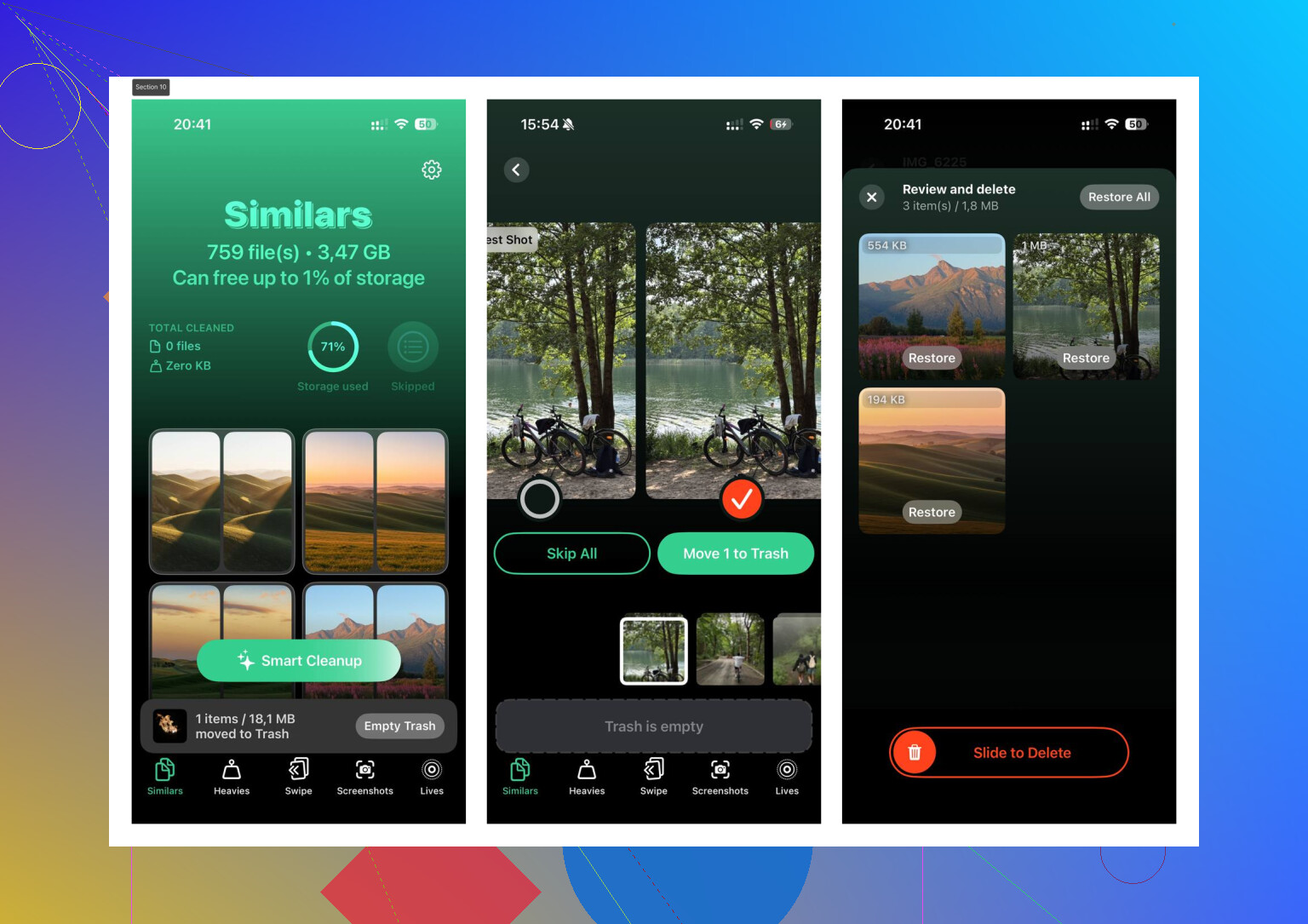
Antes limpiaba las fotos a mano, y era horrible. Desplazarte, tocar, comparar, repetir, perder la paciencia. Terminé usando Clever Cleaner porque quería algo gratis y no quería anuncios cada 20 segundos.
Lo que más me ayudó fue su sección Heavies. Ordena los archivos multimedia por tamaño, así que pude borrar un par de videos gigantes y recuperar espacio rápido. La sección Similars detectó fotos que parecían duplicadas, ráfagas y capturas de pantalla basura que había olvidado. También muestra claramente los tamaños de archivo, y eso importa más de lo que la gente cree. Por lo que vi, hace el trabajo en el dispositivo, así que tu fototeca no se envía por ahí a algún sitio. Liberé unos 10 GB y después el iPad se sintió menos pesado.
Si liberas espacio y sigue yendo lento, lo siguiente que haría sería revisar los ajustes.
-
Reducir movimiento
Ve a Ajustes > Accesibilidad > Movimiento y activa Reducir movimiento. Las animaciones llamativas de zoom se reemplazan por transiciones más simples. En hardware antiguo, esto hizo que toda la interfaz se sintiera menos pesada. -
Actualización en segundo plano
Ve a Ajustes > General > Actualización en segundo plano y desactívala, o al menos redúcela mucho. Un montón de apps actualizándose en segundo plano termina sumando. Yo la desactivé por completo y la batería también duró más. -
Limpieza de Safari
Si Safari es el principal problema, ve a Ajustes > Safari y borra Historial y datos de sitios web. Los navegadores acumulan basura con el tiempo. El mío dejó de ir tan pegajoso después de limpiarlo.
Una cosa más que la gente suele pasar por alto: la salud de la batería. Si la batería está muy desgastada y la capacidad ha bajado lo suficiente, el iPad puede ralentizarse solo para evitar apagados aleatorios. Si la batería está acabada, los ajustes de software solo ayudan hasta cierto punto. Llegado ese momento, cambiar la batería me pareció más sensato que seguir trasteando sin fin.
Si nada de esto cambia gran cosa, el restablecimiento de fábrica es el último gran paso. Es molesto, pero funciona más veces de las que esperaba. Primero haz una copia de seguridad, bórralo, configúralo desde cero y pruébalo antes de reinstalar todas las apps que tenías. Los iPad antiguos acumulan años de desorden. A veces, un reinicio limpio es lo único que realmente lo soluciona.
Primero evitaría caer en la madriguera de ajustar cada configuración. Si tu iPad se congela, va lento y se queda colgado en páginas web, yo miraría dos cosas que la gente suele pasar por alto.
Primero, las apps antiguas. Abre la App Store y actualiza las apps que todavía usas, incluso si te niegas a actualizar iOS. Mucha de la lentitud viene de una compilación defectuosa de una app, fugas de memoria o caché inflada dentro de apps como Facebook, YouTube, Chrome e Instagram. Si una app se siente mucho peor que las demás, elimínala y vuelve a instalarla. Sigue haciendo esto app por app. Es aburrido, pero funciona.
Segundo, los malos hábitos en Safari. @mikeappsreviewer mencionó borrar los datos de Safari, lo cual está bien, pero yo iría más allá. Deja de acumular pestañas. Si tienes 80 pestañas abiertas en un iPad viejo, va a funcionar fatal. Lo mismo con los bloqueadores de contenido y las extensiones sospechosas. Deja Safari al mínimo.
Algunas otras cosas:
Desactiva las pantallas de inicio cargadas de widgets. Los iPad viejos las odian.
Elimina las apps de VPN a menos que las necesites.
Desactiva las descargas automáticas en la configuración de la App Store.
Desactiva push en el correo y configura la obtención manual.
Usa un solo navegador, no tres.
Elimina las apps que nunca abres. Algunas viejas funcionan como basura.
Si el almacenamiento está saturado de fotos, vale la pena echarle un vistazo a Clever Cleaner para borrar duplicados y archivos grandes rápidamente. Esta reseña de Clever Cleaner para liberar almacenamiento en iPhone y iPad ofrece un buen resumen.
En algo no estoy de acuerdo con la gente: restablecer de fábrica no siempre es el milagro de último recurso. En hardware envejecido, si el procesador y la batería ya están desgastados, un restablecimiento ayuda menos de lo que muchos afirman. Ayuda, claro, pero no esperes un iPad nuevo después de un borrado. El hardware viejo es hardware viejo.
De hecho, añadiría una cosa en la que ni @mikeappsreviewer ni @caminantenocturno insistieron mucho: encuentra la única cosa que está causando la lentitud en lugar de tratar todo el iPad como si estuviera roto.
Los iPads antiguos normalmente se vuelven lentos siguiendo ciertos patrones.
- Si todo va lento, a menudo es por el almacenamiento, la batería o demasiados procesos en segundo plano.
- Si navegar por la web es lo peor, puede ser tu red, no el iPad.
- Si una app es un desastre, esa app es el problema.
Algunas cosas que probaría y que son un poco diferentes:
- Restablece los ajustes de red si las páginas tardan una eternidad en cargar. Ajustes > General > Transferir o restablecer > Restablecer > Restablecer ajustes de red. He visto iPads antiguos sentirse lentos cuando en realidad el cuello de botella era el Wi‑Fi.
- Desactiva los Servicios de localización para apps basura. Ajustes > Privacidad > Servicios de localización. El tiempo y los mapas, bien. ¿Apps aleatorias de compras rastreando tu ubicación todo el día? no.
- Desactiva las notificaciones de las apps que no te importan. Las comprobaciones constantes de notificaciones pueden hacer que los dispositivos antiguos se sientan extrañamente lentos.
- Usa la versión web en lugar de la app para cosas pesadas como Facebook. La app suele ser peor que Safari.
- Revisa los ajustes de zoom/pantalla de accesibilidad. A veces un lag raro viene de funciones de pantalla que olvidaste que estaban activadas.
No estoy del todo de acuerdo con el grupo de “el restablecimiento de fábrica lo soluciona todo”. A veces ayuda, y a veces solo acabas de pasar 2 horas reinstalando cosas en el mismo hardware viejo jaja.
Si el desorden de fotos es una parte importante del problema, Clever Cleaner sigue valiendo la pena mencionarlo, ya que recuperar almacenamiento es una de las pocas cosas que pueden hacer que un iPad antiguo sea notablemente menos miserable. Este artículo sobre limpieza gratuita de almacenamiento para iPhone y iPad con IA ofrece una descripción decente de lo que hace.
Además, sé sincero sobre la antigüedad del dispositivo. Si es algo como un modelo de la época del iPad Air 1 o del iPad mini 2, parte de la lentitud es simplemente el precio de seguir usando hardware antiquísimo. No intento ser grosero, solo realista.
Yo evitaría un consejo común que a la gente le encanta: forzar el cierre de todas las apps todo el tiempo. En iPad, eso en realidad puede hacer que todo se sienta peor porque reabrir apps consume más energía y tiempo que dejarlas suspendidas.
Lo que revisaría en su lugar:
- Edad de la batería y comportamiento de carga. Si el iPad se calienta, se descarga rápido o va más lento sobre todo mientras carga, la batería puede ser el problema oculto.
- Indexación de Spotlight. Después de grandes actualizaciones de apps o muchos cambios en las fotos, los iPads antiguos pueden quedarse trabajando en segundo plano. Déjalo enchufado durante la noche con Wi‑Fi y mira si se estabiliza.
- Sobrecarga de Mail y Calendario. Las cuentas de correo enormes, los calendarios compartidos y los calendarios suscritos pueden ralentizar el hardware antiguo más de lo que la gente espera.
- Vista Hoy y sugerencias de Siri. Desactiva las sugerencias de Búsqueda y los paneles de widgets que nunca usas. Añaden carga silenciosamente.
- La elección del sitio web importa. Algunos sitios modernos simplemente son demasiado pesados para los motores antiguos de Safari. El modo lectura, las versiones móviles o alternativas más clásicas pueden ayudar más que los ajustes del dispositivo.
Estoy de acuerdo con partes de lo que dijeron @caminantenocturno y @viajantedoceu, especialmente sobre aislar si la lentitud afecta a todo el sistema o solo a una app. @mikeappsreviewer también tiene razón en que la presión de almacenamiento importa, pero creo que la gente sobreestima los reinicios y subestima lo brutales que son los sitios web actuales para los iPads antiguos.
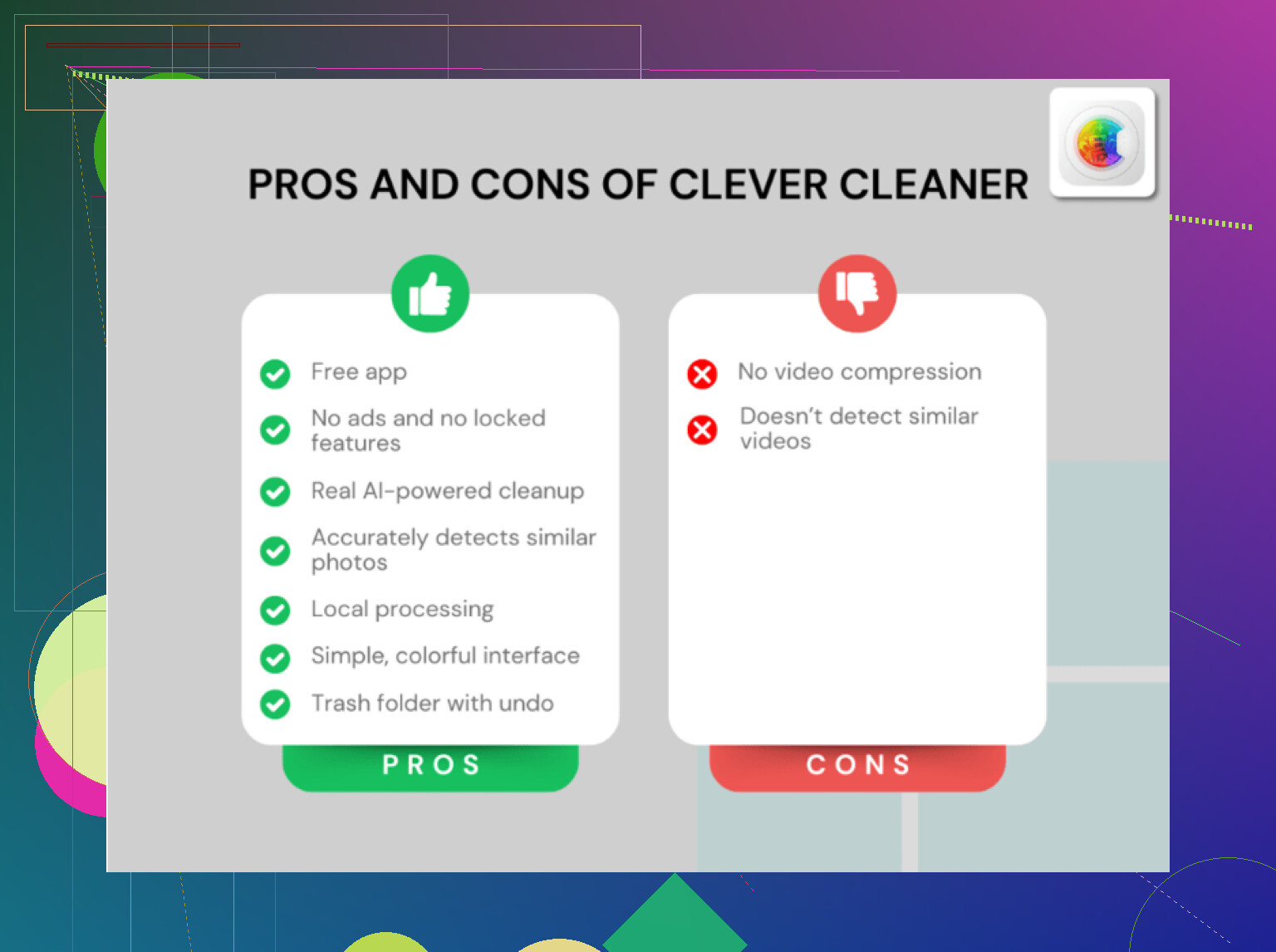
Si el almacenamiento es el cuello de botella, Clever Cleaner es una opción razonable.
Pros:
- forma rápida de encontrar videos grandes, duplicados y fotos similares
- limpieza sencilla sin tener que rebuscar demasiado
- útil si el espacio libre está por debajo del 10 por ciento
Contras:
- sobre todo útil para el desorden de fotos y archivos multimedia, no para una reparación real del sistema
- aun así necesitas revisar las eliminaciones con cuidado
- no solucionará el hardware envejecido ni el mal estado de la batería
Si nada de esto ayuda, la respuesta sincera es que el navegador y las apps pueden haber superado la capacidad del chip, incluso si iOS sigue siendo el mismo.