Meu iPad mais antigo ficou muito lento, com apps travando, páginas demorando uma eternidade para carregar e congelamentos frequentes. Quero melhorar o desempenho do iPad sem atualizar o iOS porque estou preocupado que uma versão mais nova o deixe ainda mais lento ou faça com que apps que eu ainda uso parem de funcionar. Procuro dicas simples para acelerar um iPad antigo e liberar memória sem substituí-lo.
Lidei com isso em um iPad mais antigo e, sim, isso enjoa rápido. O meu começou a engasgar em coisas simples, deslizar entre as telas iniciais, abrir o Safari, até fechar apps. Parecia quebrado, mas consegui recuperar uma boa parte da velocidade sem trocá-lo nem forçar um grande salto no iPadOS.
Reiniciar ajuda mesmo. Eu costumava revirar os olhos quando diziam isso, depois tentei após deixar meu iPad em repouso por semanas. Ele melhorou na hora. Uma reinicialização completa limpa a memória temporária e interrompe tarefas em segundo plano que travaram ou continuavam consumindo recursos. Agora reinicio o meu a cada poucas semanas. Não é mágica, mas ajuda mais do que as pessoas admitem.
A primeira coisa que eu verificaria é o armazenamento. Em dispositivos Apple antigos, pouco espaço livre tende a deixar tudo mais lento. Quando o iPad está quase cheio, o sistema tem menos espaço para arquivos de cache e dados temporários, e o desempenho começa a cair. A Apple diz que você deve manter algum espaço livre. Pelo que vi, os problemas começam antes de você atingir o limite absoluto. Se o seu armazenamento estiver em torno de 90 a 95 por cento usado, eu trataria isso como o principal suspeito.
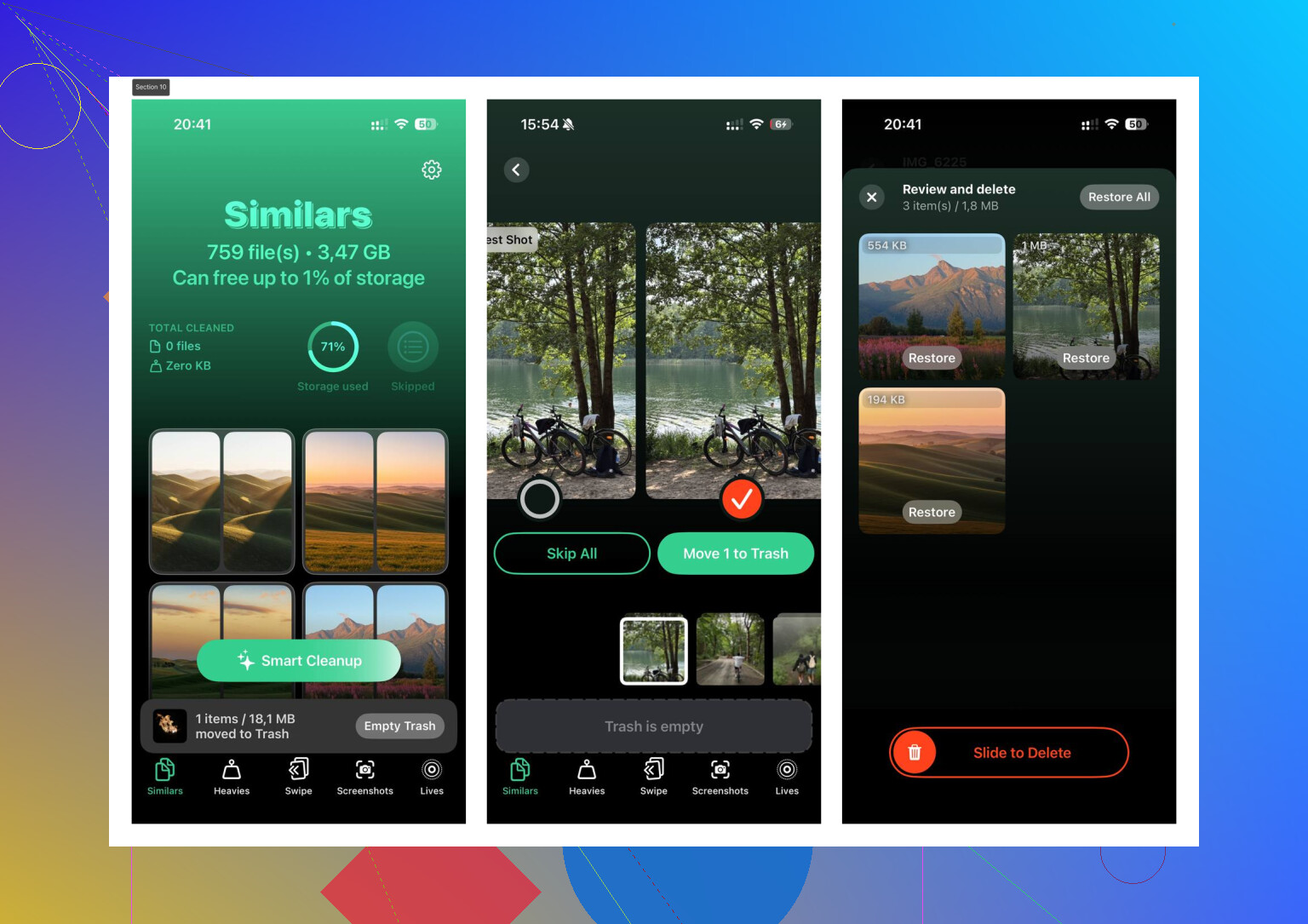
Eu costumava limpar fotos manualmente, o que era horrível. Rolar, tocar, comparar, repetir, perder a paciência. Acabei usando o Clever Cleaner porque queria algo gratuito e não queria anúncios a cada 20 segundos.
O que mais me ajudou foi a seção Heavies. Ela organiza a mídia por tamanho de arquivo, então eu podia apagar alguns vídeos gigantes e recuperar espaço rapidamente. A seção Similars encontrou fotos parecidas, fotos em sequência e capturas de tela inúteis que eu tinha esquecido. Ela também mostra os tamanhos dos arquivos com clareza, o que importa mais do que as pessoas pensam. Pelo que vi, ela faz o trabalho no dispositivo, então sua fototeca não é enviada para algum lugar. Limpei cerca de 10 GB e o iPad pareceu menos sobrecarregado depois disso.
Se você liberar espaço e ele ainda continuar lento, eu passaria pelas configurações em seguida.
-
Reduzir Movimento
Vá em Ajustes > Acessibilidade > Movimento e ative Reduzir Movimento. As animações chamativas de zoom são substituídas por transições mais simples. Em hardware mais antigo, isso fez toda a interface parecer menos pesada. -
Atualização em Segundo Plano
Vá em Ajustes > Geral > Atualização em Segundo Plano e desative, ou pelo menos reduza bastante. Um monte de apps atualizando em segundo plano acaba pesando. Eu desliguei o meu completamente e a duração da bateria também melhorou. -
Limpeza do Safari
Se o Safari for o principal problema, vá em Ajustes > Safari e limpe o Histórico e os Dados dos Sites. Os navegadores acumulam lixo com o tempo. O meu ficou menos travado depois que limpei isso.
Mais uma coisa que as pessoas costumam ignorar: a saúde da bateria. Se a bateria estiver desgastada e a capacidade tiver caído o suficiente, o iPad pode se desacelerar para evitar desligamentos aleatórios. Se a bateria já estiver acabada, ajustes de software só ajudam até certo ponto. Nessa hora, trocar a bateria fez mais sentido para mim do que ficar mexendo sem parar.
Se nada disso mudar muita coisa, a restauração de fábrica é a última grande medida. É chato, mas funciona com mais frequência do que eu esperava. Faça backup das suas coisas primeiro, apague tudo, configure do zero e teste antes de reinstalar todos os apps que você tinha. iPads antigos acumulam anos de bagunça. Às vezes, uma redefinição limpa é a única coisa que resolve.
Eu pularia primeiro a toca do coelho de ajustar cada configuração. Se o seu iPad está travando, lento e engasgando em páginas da web, eu olharia para duas coisas que as pessoas deixam passar.
Primeiro, apps antigos. Abra a App Store e atualize os apps que você ainda usa, mesmo que se recuse a fazer a atualização do iOS. Muita lentidão vem de uma compilação ruim de app, vazamentos de memória ou cache inchado dentro de apps como Facebook, YouTube, Chrome e Instagram. Se um app parece muito pior do que os outros, apague-o e reinstale-o. Continue fazendo isso app por app. É chato, mas funciona.
Segundo, maus hábitos no Safari. @mikeappsreviewer mencionou limpar os dados do Safari, o que é válido, mas eu iria além. Pare de acumular abas. Se você está com 80 abas abertas em um iPad antigo, ele vai funcionar como uma sopa. O mesmo vale para bloqueadores de conteúdo e extensões suspeitas. Deixe o Safari no básico.
Algumas outras coisas:
Desative telas de início cheias de widgets. iPads antigos odeiam isso.
Remova apps de VPN, a menos que você precise deles.
Desative downloads automáticos nas configurações da App Store.
Desative o push de e-mail, defina a busca manualmente.
Use um navegador, não três.
Apague apps que você nunca abre. Alguns antigos se comportam como lixo.
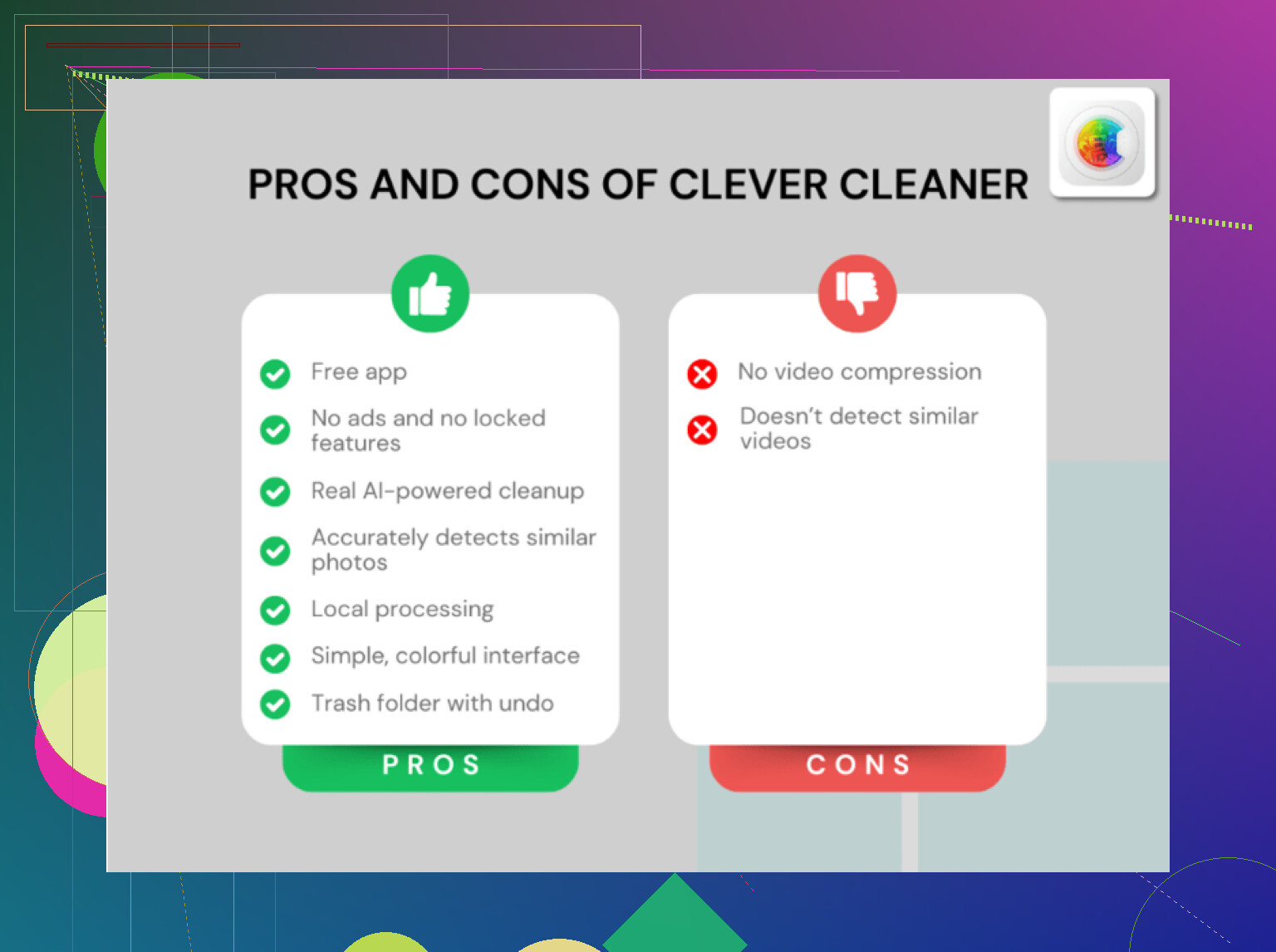
Se o armazenamento estiver entupido com fotos, o Clever Cleaner vale uma olhada para limpar duplicatas e arquivos grandes rapidamente. Esta análise do Clever Cleaner para liberar armazenamento do iPhone e iPad dá uma visão geral decente.
Um ponto em que discordo das pessoas: redefinição de fábrica nem sempre é o milagre da última opção. Em hardware envelhecido, se o processador e a bateria já estão cansados, uma redefinição ajuda menos do que o pessoal diz. Ajuda, claro, mas não espere um iPad novo depois de uma limpeza. Hardware antigo é hardware antigo.
Na verdade, eu acrescentaria uma coisa na qual nem @mikeappsreviewer nem @caminantenocturno focaram muito: encontre a única coisa que está causando a lentidão em vez de tratar o iPad inteiro como se estivesse quebrado.
iPads antigos geralmente ficam lentos em padrões.
- Se tudo está lento, isso geralmente é armazenamento, bateria ou processos demais em segundo plano.
- Se a navegação na web é a pior parte, pode ser a sua rede, não o iPad.
- Se um app é um desastre, o problema é esse app.
Algumas coisas que eu tentaria e que são um pouco diferentes:
- Redefina os ajustes de rede se as páginas estiverem demorando uma eternidade. Ajustes > Geral > Transferir ou Redefinir > Redefinir > Redefinir Ajustes de Rede. Já vi iPads antigos parecerem “lentos” quando, na verdade, o gargalo era o Wi‑Fi.
- Desative os Serviços de Localização para apps inúteis. Ajustes > Privacidade > Serviços de Localização. Clima e mapas, tudo bem. Apps aleatórios de compras rastreando sua localização o dia todo? não.
- Desative as notificações de apps com os quais você não se importa. Verificações constantes de notificações podem fazer dispositivos mais antigos parecerem estranhamente lentos.
- Use a versão web em vez do app para coisas pesadas como Facebook. O app costuma ser pior do que o Safari.
- Verifique os ajustes de zoom/acessibilidade da tela. Às vezes, uma lentidão estranha vem de recursos de exibição que você esqueceu que estavam ativados.
Discordo um pouco da turma do “restauração de fábrica resolve tudo”. Às vezes ajuda, às vezes você só gastou 2 horas reinstalando tudo no mesmo hardware velho lol.
Se a bagunça de fotos for uma grande parte do problema, Clever Cleaner ainda vale ser mencionado, já que recuperar armazenamento é uma das poucas coisas que podem tornar um iPad antigo visivelmente menos sofrível. Este artigo sobre limpeza gratuita de armazenamento de iPhone e iPad com IA dá uma boa visão geral do que ele faz.
Além disso, seja honesto sobre a idade do dispositivo. Se for algo da época de um iPad Air 1 ou iPad mini 2, parte da lentidão é simplesmente o preço por ainda usar um hardware antigo. Não estou tentando ser rude, só sendo realista.
Eu pularia uma dica comum que as pessoas adoram: forçar o fechamento de todos os apps o tempo todo. No iPad, isso pode até piorar as coisas, porque reabrir apps consome mais energia e tempo do que deixá-los suspensos.
O que eu verificaria em vez disso:
- Idade da bateria e comportamento de carregamento. Se o iPad esquenta, descarrega rápido ou fica mais lento principalmente enquanto carrega, a bateria pode ser o problema oculto.
- Indexação do Spotlight. Depois de grandes atualizações de apps ou de muitas mudanças nas fotos, iPads mais antigos podem ficar trabalhando em segundo plano. Deixe-o conectado durante a noite no Wi-Fi e veja se ele se estabiliza.
- Sobrecarga de e-mail/calendário. Contas de e-mail enormes, calendários compartilhados e calendários assinados podem deixar hardware antigo mais lento do que as pessoas imaginam.
- Visualização Hoje e Sugestões da Siri. Desative as sugestões de Busca e os painéis de widgets que você nunca usa. Eles silenciosamente adicionam carga extra.
- A escolha do site importa. Alguns sites modernos são simplesmente pesados demais para mecanismos antigos do Safari. Modo Leitor, versões móveis ou alternativas mais simples podem ajudar mais do que ajustes no dispositivo.
Concordo com partes do que @caminantenocturno e @viajantedoceu disseram, especialmente sobre isolar se a lentidão afeta o sistema inteiro ou apenas um app. @mikeappsreviewer também tem razão ao dizer que a pressão de armazenamento importa, mas acho que as pessoas superestimam redefinições e subestimam o quão brutais os sites de hoje são para iPads antigos.
Se o gargalo for o armazenamento, Clever Cleaner é uma opção razoável.
Prós:
- maneira rápida de encontrar vídeos grandes, duplicatas e fotos semelhantes
- limpeza simples sem precisar procurar demais
- útil se o espaço livre estiver abaixo de 10 por cento
Contras:
- mais útil para bagunça de fotos e mídia, não para um reparo real do sistema
- você ainda precisa revisar as exclusões com cuidado
- não vai corrigir hardware envelhecido nem bateria com saúde ruim
Se nada disso ajudar, a resposta honesta é que o navegador e os apps podem ter ultrapassado a capacidade do chip, mesmo que o iOS continue o mesmo.