Mon iPhone indique que le stockage est presque plein, mais les chiffres dans Réglages ne semblent pas correspondre à ce que les apps utilisent. J’ai supprimé des photos et des apps, et je n’arrive toujours pas à savoir combien d’espace est réellement disponible en ce moment. J’ai besoin d’aide pour trouver le moyen le plus précis de vérifier l’espace de stockage disponible sur l’iPhone afin de libérer de la place et d’installer une mise à jour.
Je tombe sans arrêt sur le même problème idiot. Je veux enregistrer une vidéo, ou télécharger un énorme jeu, et l’iPhone me balance l’alerte « Stockage presque plein » en pleine figure. Si votre téléphone semble lent, ou si vous voulez voir ce qui prend de la place, le stockage sur iPhone fait partie de ces choses qu’Apple donne l’air simple, puis dès qu’on y touche, ça devient vite le bazar.
Si vous voulez vérifier le stockage sans ouvrir Réglages, la méthode la plus simple que j’ai trouvée passe par un ordinateur.
Sur Mac, connectez l’iPhone, ouvrez Finder, puis cliquez sur votre téléphone dans la barre latérale. Sur Windows, utilisez Apple Devices ou iTunes. Une fois connecté, vous devriez voir une barre de stockage près du bas. Je fais plus confiance à cette vue quand j’ai besoin d’un aperçu rapide avant d’installer quelque chose de lourd. Le chiffre dans Réglages reste parfois bloqué à recalculer pendant une éternité. La vue sur ordinateur a tendance à paraître plus claire, et d’après mon expérience, elle reflète souvent un peu mieux l’espace libre, car la synchronisation nettoie d’abord certains fichiers temporaires inutiles.
Si le téléphone ne s’allume même pas, et que vous avez seulement besoin de connaître la capacité totale, il existe quand même une solution. Une recherche IMEI aide généralement.
Vous pouvez récupérer l’IMEI à plusieurs endroits :
- le tiroir SIM sur la plupart des iPhone récents
- l’arrière des anciens modèles, comme l’iPhone 6
- la boîte d’origine
- la page de votre compte opérateur, généralement dans la gestion de l’appareil
Une partie du graphique de stockage embrouille presque tout le monde. Les données système, qui apparaissaient auparavant sous le nom Autre, sont la catégorie fourre-tout. Elles couvrent les voix Siri, les dictionnaires, les polices, les journaux, le cache des apps et d’autres restes qu’iOS conserve. Si vous streamez beaucoup de musique ou de vidéo, les données en cache s’y accumulent aussi. iOS est censé en effacer une partie quand l’espace devient limité. D’après mon expérience, il ne le fait pas assez vite.
Ce que j’ai remarqué sur mon propre téléphone était simple. Une fois que l’espace libre est devenu faible, tout l’appareil a commencé à traîner. Les apps s’ouvraient plus lentement. L’appareil photo hésitait. Le défilement semblait bizarre. Mon iPhone 13 est devenu assez pénible il y a quelques mois pour que je vérifie, et il me restait environ 2 Go. C’était toute l’explication.
Oui, les recommandations de stockage intégrées aident un peu. Vous pouvez décharger les apps inutilisées. Vous pouvez examiner les pièces jointes volumineuses. Très bien. Mais si votre photothèque est le vrai problème, ces outils semblent inachevés.
Ce qui a mieux marché pour moi, c’était d’utiliser une app de nettoyage conçue pour les photos et les vidéos, puisque ce sont généralement les principaux responsables de l’encombrement du stockage.
Celle que j’ai continué à utiliser était Clever Cleaner.
Ce qui m’a marqué :
- pas de publicités
- pas de pièges de paywall
- pas de faux essai gratuit
- elle cible d’abord les plus gros responsables de l’encombrement
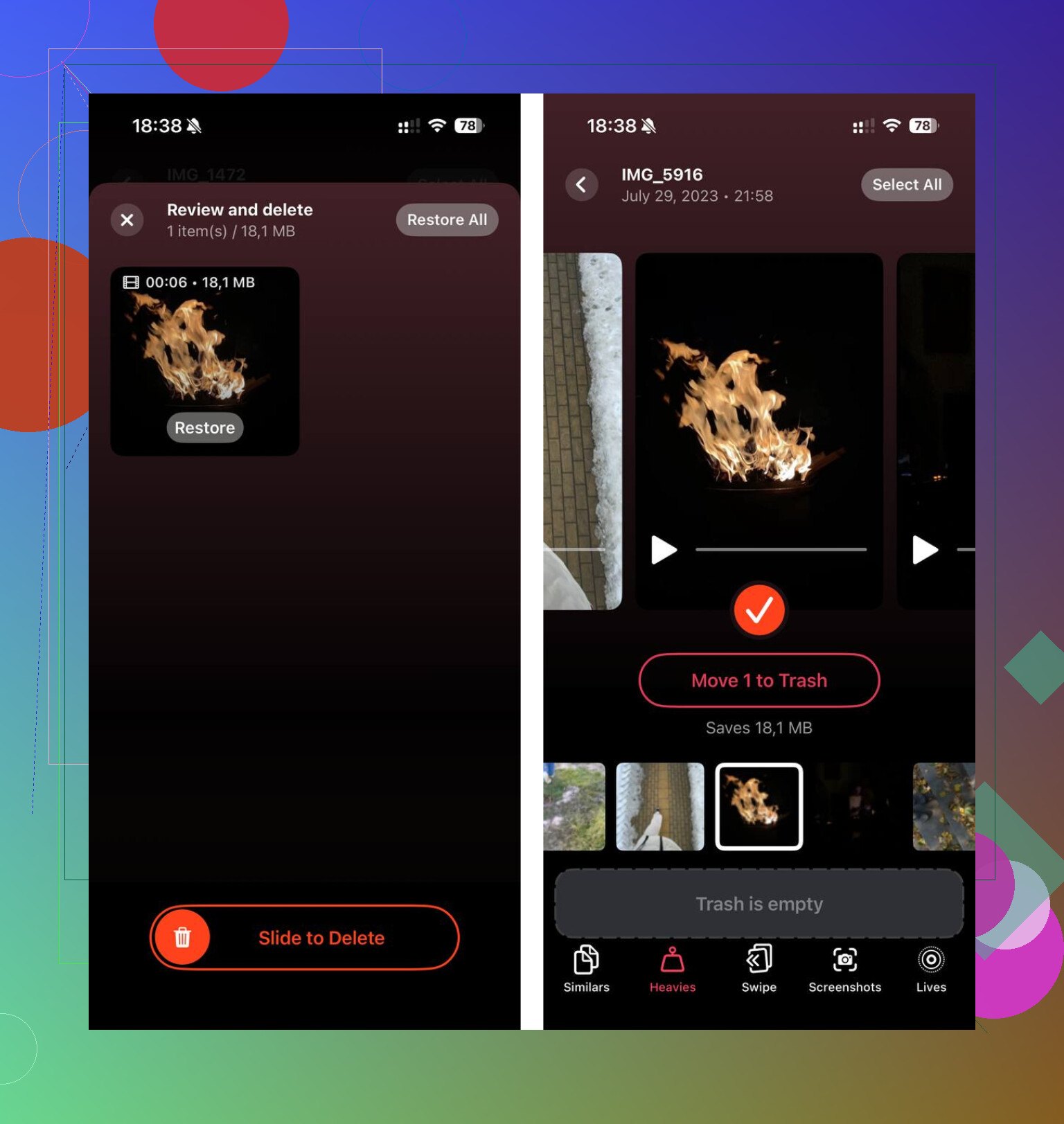
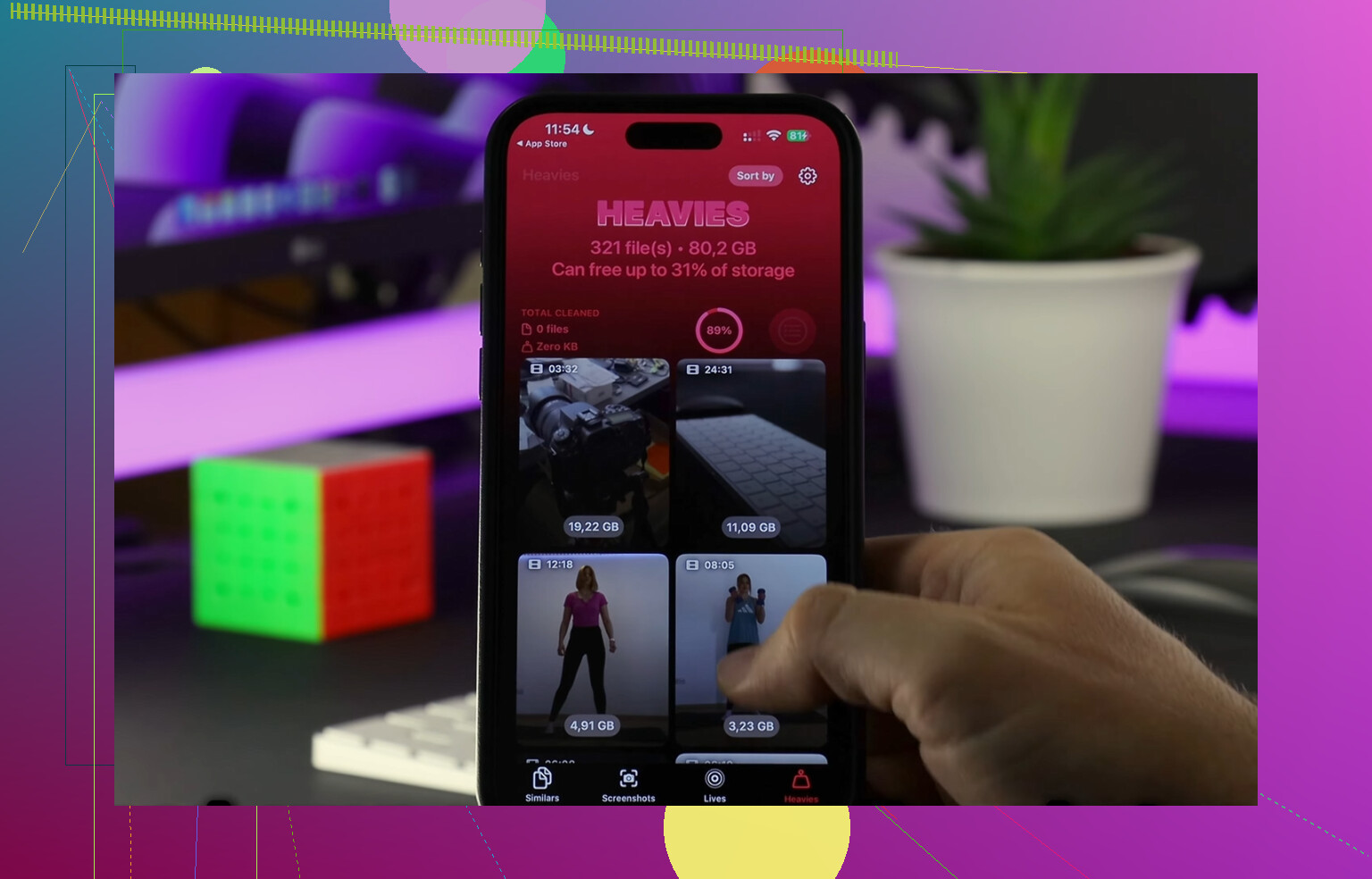
La section Heavies a été la première chose que j’ai regardée. Elle trie vos médias par taille de fichier, pour repérer rapidement les clips géants. Chez moi, il y avait de vieilles vidéos 4K qui traînaient là sans servir à rien et qui engloutissaient des gigaoctets.
L’outil Similars a aussi aidé. Si votre pellicule ressemble à la mienne, vous avez cinq photos presque identiques de la même chose parce que l’une avait une meilleure mise au point, une autre une meilleure lumière, une autre moins de flou, puis vous avez oublié de supprimer le reste. Cet outil les regroupe pour que vous en gardiez une et supprimiez le désordre.
L’aspect confidentialité a compté pour moi plus que je ne l’aurais cru. Il traite les données sur l’appareil, donc vos photos ne sont pas envoyées ailleurs. J’ai aussi aimé un petit détail. Il affiche la taille de fichier de chaque capture d’écran, ce qui paraît mineur, mais rend le nettoyage moins aléatoire. Vous voyez ce que vous avez supprimé, et combien d’espace a été libéré.
Si votre iPhone semble lent, regardez d’abord le stockage. Je ferais cela avant d’accuser iOS, l’état de la batterie ou un bug mystérieux. Si vous êtes proche de la saturation, supprimer les grosses vidéos et les photos en double corrige souvent le ralentissement rapidement. Pour moi, supprimer des médias avait plus de sens que retirer des apps dont j’avais encore besoin puis les retélécharger plus tard.
Ce que vous voulez, c’est le nombre qu’Apple cache à la vue de tous.
Allez dans Réglages, Général, Stockage de l’iPhone. Attendez. Ne revenez pas en arrière trop vite. iOS a souvent besoin de 30 à 90 secondes pour recalculer après la suppression d’éléments. Si vous avez supprimé des photos, videz aussi le dossier Supprimés récemment. Tant que vous ne l’avez pas fait, l’espace est toujours occupé. Beaucoup de gens se font piéger par ça.
Le nombre à surveiller est celui-ci :
Utilisé plus Disponible doit être égal à la capacité totale de votre iPhone, à quelques arrondis système près.
Si les tailles des apps ne correspondent pas, la partie manquante est généralement constituée des Données système et d’iOS lui-même. Réglages ne l’affiche pas clairement. Il y a aussi un délai après les grosses suppressions. Je ne suis pas tout à fait d’accord avec @mikeappsreviewer sur un point : l’affichage sur ordinateur est pratique, mais il n’explique toujours pas où l’espace manquant est parti. Il donne surtout un résumé plus clair, pas de meilleurs détails.
Quelques vérifications utiles tout de suite :
- Redémarrez l’iPhone. Cela vide parfois les fichiers temporaires.
- Vérifiez Photos, Supprimés récemment.
- Vérifiez l’app Fichiers, Sur mon iPhone, Téléchargements.
- Vérifiez Messages, les grosses vidéos et les pièces jointes.
- Vérifiez Safari, effacez les données des sites web.
- Si Photos iCloud est activé, assurez-vous que l’optimisation a fini de se synchroniser.
Si les photos sont le principal problème, Clever Cleaner mérite qu’on s’y intéresse. Il repère les grosses vidéos, les doublons et les photos similaires plus vite que les outils d’Apple.
Aussi, cette vidéo Facebook sur libérer du stockage sur iPhone et nettoyer les fichiers multimédias volumineux est pertinente.
Règle générale : gardez 5 à 10 Go libres. En dessous de 3 Go, les iPhone commencent à mal réagir.
Ce qui fait généralement trébucher les gens, c’est que le stockage de l’iPhone n’est pas une jauge en temps réel. Réglages affiche un instantané, puis iOS réorganise discrètement en arrière-plan les caches, les index de la photothèque, les pièces jointes de Messages et les fichiers système. Donc oui, les chiffres semblent souvent faux pendant un moment.
Je ne suis pas tout à fait d’accord avec @mikeappsreviewer sur le fait d’utiliser la lecture de l’ordinateur comme le nombre réel. Cela peut être plus propre, certes, mais pour l’espace utilisable immédiatement sur le téléphone, j’ai eu plus de succès en vérifiant si iOS peut réellement libérer de l’espace à la demande. Le test rapide est le suivant :
- ouvrez Appareil photo et essayez d’enregistrer en 4K ou une longue vidéo
- ou essayez de télécharger un gros fichier dans Fichiers
- puis revérifiez Réglages > Général > Stockage iPhone après quelques minutes
Si l’espace disponible augmente soudainement ou change, cela signifie que des éléments en cache ou système pouvaient être purgés mais n’avaient pas encore été vidés. C’est agaçant, mais à peu près normal.
Vérifiez aussi cet endroit que les gens oublient souvent :
- Réglages > votre nom > iCloud > Photos
Si Optimiser le stockage de l’iPhone est activé, la taille locale des photos peut changer avec le temps, donc la page de stockage peut avoir du retard sur ce que Photos conserve réellement.
Un autre cas sournois :
- contenu téléchargé de Spotify/Netflix/YouTube
- mémos vocaux
- bibliothèque de sons GarageBand
- données hors ligne de Plans
@sterrenkijker a raison de dire que Suppressions récentes compte, mais j’ajouterais que les médias de Messages peuvent aussi être étrangement énormes, surtout si vous recevez beaucoup de vidéos et de mèmes.
Si les photos/vidéos représentent la majeure partie, Clever Cleaner est en fait utile pour trier les gros fichiers et les doublons plus rapidement que les outils d’Apple. Ce guide sur libérer du stockage iPhone avec Clever Cleaner l’explique assez bien.
Version courte : le nombre de l’espace réellement disponible est celui affiché après avoir attendu le recalcul, après avoir vidé Suppressions récentes et après qu’iOS a eu l’occasion de purger les caches. Avant ça, le téléphone ment un peu. Pas méchamment. Juste très Apple dans sa façon de faire.
La partie que j’ajouterais à ce qu’ont dit @sterrenkijker, @suenodelbosque et @mikeappsreviewer, c’est ceci : « Disponible » sur iPhone n’est pas juste de l’espace vide. C’est de l’espace vide plus de l’espace qu’iOS pense pouvoir récupérer rapidement. C’est pourquoi l’avertissement peut apparaître même quand les chiffres semblent encore acceptables.
Un meilleur test de bon sens est Réglages > Accessibilité > Réglages par app ou n’importe quel endroit où iOS essaie d’enregistrer un nouveau fichier. Si le téléphone refuse une action modérée, votre chiffre « disponible » est essentiellement théorique.
Sur un point, je ne suis pas tout à fait d’accord : redémarrer aide parfois, mais le plus gros menteur est souvent les pièces jointes des e-mails et les documents d’app, pas seulement le cache. Vérifiez :
- Réglages > Général > Stockage iPhone > touchez les apps individuellement
- Regardez Taille de l’app vs Documents et données
Si Documents et données est énorme, supprimer puis réinstaller cette app peut libérer plus d’espace que la décharger.
Pour les photos, les outils d’Apple sont maladroits. Clever Cleaner est correct si votre bazar vient de doublons, de clichés similaires et de très grosses vidéos.
Avantages
- tri visuel rapide
- utile pour nettoyer de gros volumes de médias
- plus simple que chercher manuellement
Inconvénients
- surtout utile si le problème vient des photos/vidéos
- moins utile pour les données d’app ou l’encombrement système
- il faut quand même tout vérifier avant de supprimer
Donc le chiffre de l’« espace réellement disponible maintenant » correspond en gros à : ce que Stockage iPhone affiche après recalcul, moins l’espace coincé dans des données d’app gonflées qu’iOS ne purgera pas automatiquement.