J’ai remarqué que mon iPhone devient vraiment lent et que certaines apps plantent ou se figent, surtout lorsque je passe de l’une à l’autre. J’ai entendu dire qu’effacer le cache pouvait aider, mais je suis un peu perdu sur les bonnes étapes et j’ai peur de supprimer par erreur des photos, messages ou données d’applications importantes. Est-ce que quelqu’un pourrait m’expliquer la façon la plus sûre de vider le cache sur un iPhone, avec des conseils pour certaines apps comme Safari, les réseaux sociaux ou les jeux, afin de libérer de l’espace de stockage et d’accélérer l’appareil sans rien perdre d’important ?
Version courte. Vous voulez nettoyer les fichiers inutiles et le cache sur votre iPhone, garder vos données et arrêter les lags et les plantages. Voici ce qui marche en général sans effacer les éléments importants.
-
Redémarrer d’abord
Beaucoup de ralentissements viennent de la RAM saturée.
Maintenez Power + Volume haut. Faites glisser pour éteindre.
Attendez 20 secondes. Rallumez.
Vérifiez si les apps se figent encore quand vous passez de l’une à l’autre. -
Vérifier le stockage
Allez dans Réglages > Général > Stockage iPhone.
Attendez le chargement.
Si vous voyez moins de 5–10 Go libres, l’iPhone devient souvent lent.
Faites défiler. Vous verrez quelles apps utilisent le plus d’espace.
Touchez une app pour voir Données et documents. De gros chiffres ici signifient souvent cache. -
Vider uniquement le cache de Safari
Cela aide pour les lenteurs web et les plantages de sites.
Allez dans Réglages > Safari.
Touchez Effacer historique et données de site.
Cela supprime le cache des sites et les cookies.
Vous serez déconnecté de certains sites, mais les photos, messages et apps restent intacts. -
Décharger les apps plutôt que les supprimer
La décharge conserve les données de l’app, enlève le cœur de l’app et libère du stockage.
Réglages > Général > Stockage iPhone.
Touchez une app. Touchez Décharger l’app.
Plus tard, touchez l’icône sur l’écran d’accueil pour la réinstaller.
Vos identifiants et fichiers restent en général. -
Pour les apps sociales avec un énorme cache
Instagram, TikTok, Facebook, Snapchat, etc grossissent vite.
Dans chaque app, ouvrez les paramètres.
Certaines ont des options Vider le cache ou Stockage.
Sinon, le seul vrai nettoyage est :
Maintenez l’icône de l’app > Supprimer l’app > Supprimer l’app.
Puis réinstallez depuis l’App Store.
Cela efface le cache. Vous perdez les médias téléchargés, mais votre compte et le contenu dans le cloud restent. -
Nettoyer photos et pièces jointes des messages
Les photos et vidéos prennent beaucoup de place et ralentissent l’indexation.
Ouvrez Photos > Albums > Supprimés récemment. Videz-le.
Dans Messages, utilisez Recherche pour Photos ou Vidéos et supprimez les anciennes grosses conversations.
Désactivez Conserver les messages indéfiniment. Mettez 1 an ou 30 jours dans Réglages > Messages. -
Utiliser une app de nettoyage pour les doublons et les fichiers inutiles
Si vous avez des milliers de photos, captures d’écran, doublons et images floues, le nettoyage manuel prend des heures.
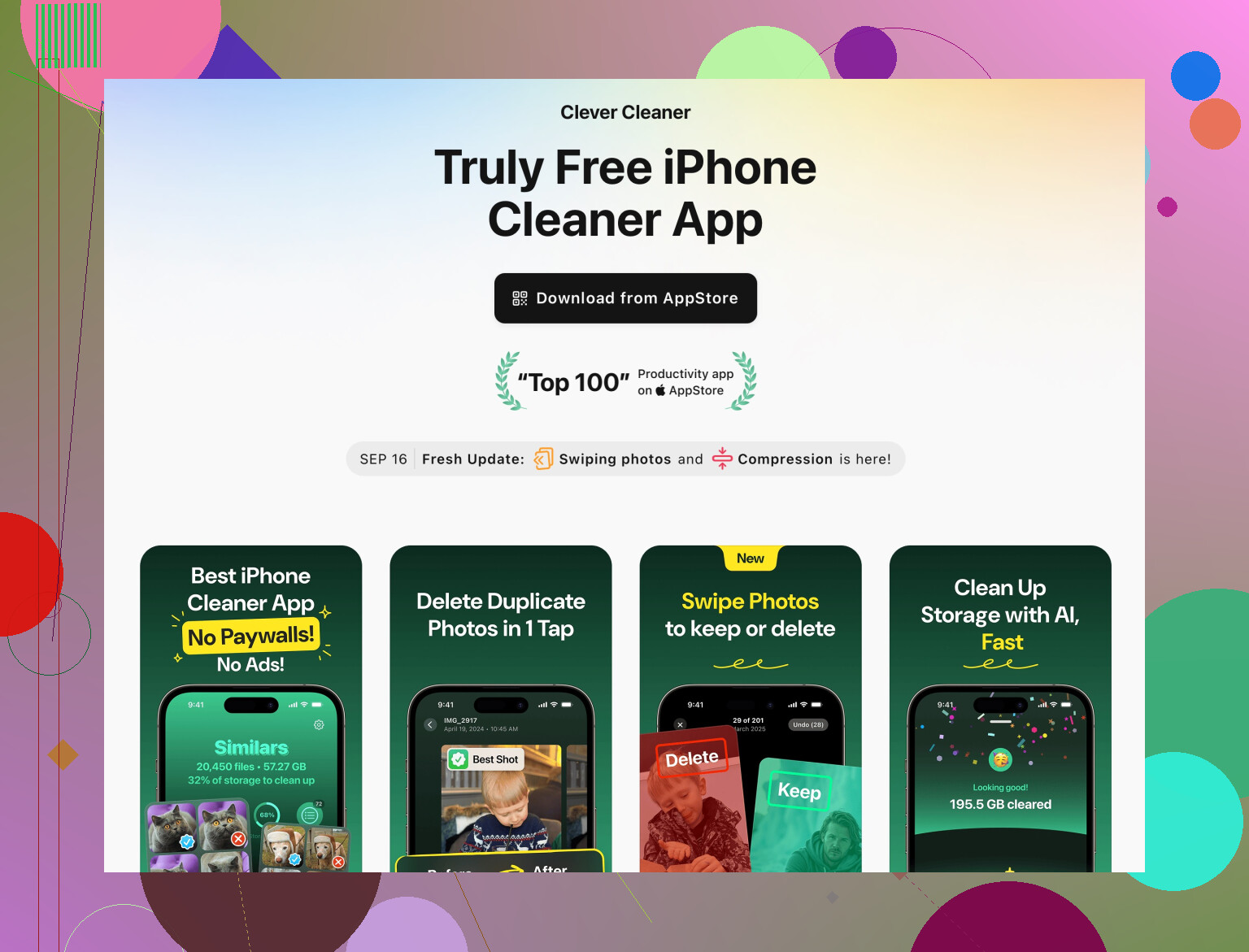
Une option est d’utiliser une app comme Clever Cleaner App.
Elle aide à supprimer les photos en double, les clichés similaires, les grandes vidéos et les captures d’écran inutiles.
Cela laisse vos photos importantes et accélère l’app Photos et les analyses de stockage.
Vous pouvez la voir ici :
Clever Cleaner App pour accélérer le nettoyage de l iPhone
Elle se concentre sur :
• Trouver les photos en double ou similaires.
• Repérer les grandes vidéos qui saturent l’espace.
• Nettoyer les contacts en double et l’ancien contenu inutile.
• Libérer du stockage sans toucher aux fichiers système.
-
Mettre à jour iOS et les grosses apps
Allez dans Réglages > Général > Mise à jour logicielle.
Installez la dernière version si disponible.
Ouvrez App Store > touchez votre profil > Tout mettre à jour.
Les mises à jour corrigent souvent des plantages et des fuites de mémoire présentes dans les anciennes versions. -
Couper l’activité en arrière‑plan
Réglages > Général > Actualisation en arrière‑plan.
Désactivez pour les apps que vous utilisez rarement.
Allez aussi dans Réglages > Notifications et réduisez les alertes pour les apps dont vous n’avez pas besoin.
Moins de travail en arrière‑plan signifie souvent moins de ralentissements. -
Quand ça ne va toujours pas
Si votre stockage est correct et que les apps plantent encore beaucoup :
• Essayez de supprimer puis réinstaller uniquement les apps problématiques.
• Si le lag touche tout le système, faites une sauvegarde iCloud, puis Réglages > Général > Transférer ou réinitialiser l iPhone > Réinitialiser > Réinitialiser tous les réglages.
Cela réinitialise les réglages mais garde photos, apps et données.
Aucune de ces étapes n’efface vos éléments clés si vous restez sur le cache Safari, la décharge d’apps, les apps de nettoyage et une gestion plus intelligente du stockage.
Supprimer puis réinstaller les grosses apps individuellement donne en général le meilleur nettoyage de cache avec le moindre risque pour les données.
Quelques angles supplémentaires à ajouter à ce qu’a déjà expliqué @byteguru, sans juste répéter la même chose.
- Concentre‑toi sur la RAM, pas seulement sur le « cache »
Une bonne partie des ralentissements que tu décris en changeant d’app vient du manque de mémoire (RAM), pas seulement du stockage. iOS est assez agressif pour tuer les apps en arrière‑plan quand la RAM est limitée, ce qui ressemble à des plantages ou des gels.
Essaie ceci quelques fois par semaine :
• Déverrouille ton iPhone
• Balaye vers le haut et maintiens pour ouvrir le sélecteur d’apps
• Balaye vers le haut toutes les apps que tu n’utilises pas vraiment
Apple dit que tu « n’as pas besoin » de faire ça. En théorie, ils ont raison. En pratique, sur des iPhone plus anciens ou déjà très remplis, vider le sélecteur d’apps supprime souvent les petites saccades pendant un moment.
- Désactive les mauvaises options iCloud qui ralentissent tout
Si ton téléphone synchronise en permanence, il peut ramer même avec un peu d’espace libre.
Vérifie ceci :
• Réglages > Photos
• Si « Photos iCloud » est activé mais que tu manques de stockage, active « Optimiser le stockage de l’iPhone » pour qu’il remplace discrètement les pleines résolutions par des versions allégées.
• Réglages > Ton nom > iCloud > iCloud Drive
• Si certaines grosses apps synchronisent beaucoup de fichiers, désactive‑les pour qu’elles arrêtent de saturer l’arrière‑plan.
Ça n’efface pas immédiatement tes données locales, ça arrête juste les resynchronisations permanentes qui consomment des ressources.
- Réduis le “Autre” / “Données système” de façon réaliste
Le gros bloc gris « Données système » ou « Autre » dans Stockage iPhone est souvent constitué de journaux, mises à jour ratées et caches divers. Il n’y a pas de bouton magique « vider ». Ceux qui prétendent le contraire mentent ou vendent du vent.
Les seules méthodes à peu près pratiques pour le réduire sans perdre de données perso :
• Mettre iOS à jour vers la dernière version
• Brancher l’iPhone à un ordinateur, faire une sauvegarde chiffrée, puis restaurer cette sauvegarde
C’est plus de boulot, mais tu gardes tes photos, messages et disposition d’écran, tout en forçant iOS à reconstruire pas mal de caches système.
- Évite d’abuser de « Réinitialiser tous les réglages »
@byteguru l’a mentionné en dernier recours, ce que je comprends, mais je ne le ferais que si :
• Tu as de bonnes sauvegardes
• Le téléphone rame même juste après un redémarrage et avec pas mal d’espace libre
Tes données restent, mais ça efface les mots de passe Wi‑Fi, certains réglages de confidentialité, les réglages clavier et des éléments de mise en page. C’est sûr, juste pénible, et souvent inutile si ton problème principal, c’est stockage + cache des apps.
-
Nettoie manuellement les pires apps
Au lieu de réinstaller toutes les apps, cible celles qui posent problème :
• Réseaux sociaux : déconnecte‑toi d’abord dans l’app, puis supprime/réinstalle. Ça réduit le risque de galère avec la double authentification ou les connexions.
• Jeux : vérifie s’ils se synchronisent avec Game Center ou leur propre cloud avant de les supprimer. Certains jeux gardent les sauvegardes uniquement en local et tu les perdrais. Cherche « est‑ce que [nom du jeu] sauvegarde dans le cloud » avant de le supprimer. -
Limite les téléchargements automatiques dès le départ
Pour éviter d’accumuler du cache (ou au moins ralentir ça) :
• Réglages > App Store
• Désactive « Téléchargements automatiques » pour les apps et mises à jour si ton iPhone est ancien ou limite en stockage.
• Dans les apps de streaming (Spotify, Netflix, YouTube) :
• Désactive ou réduis les téléchargements hors ligne et les options « télécharger en Wi‑Fi » pour qu’elles ne remplissent pas en douce le stockage avec des médias mis en cache. -
Utilise une app de nettoyage pour ce qu’iOS fait mal
iOS ne va pas détecter tout seul 20 selfies quasi identiques ou des captures d’écran inutiles qui prennent plusieurs Go. C’est là que les outils tiers sont réellement utiles.
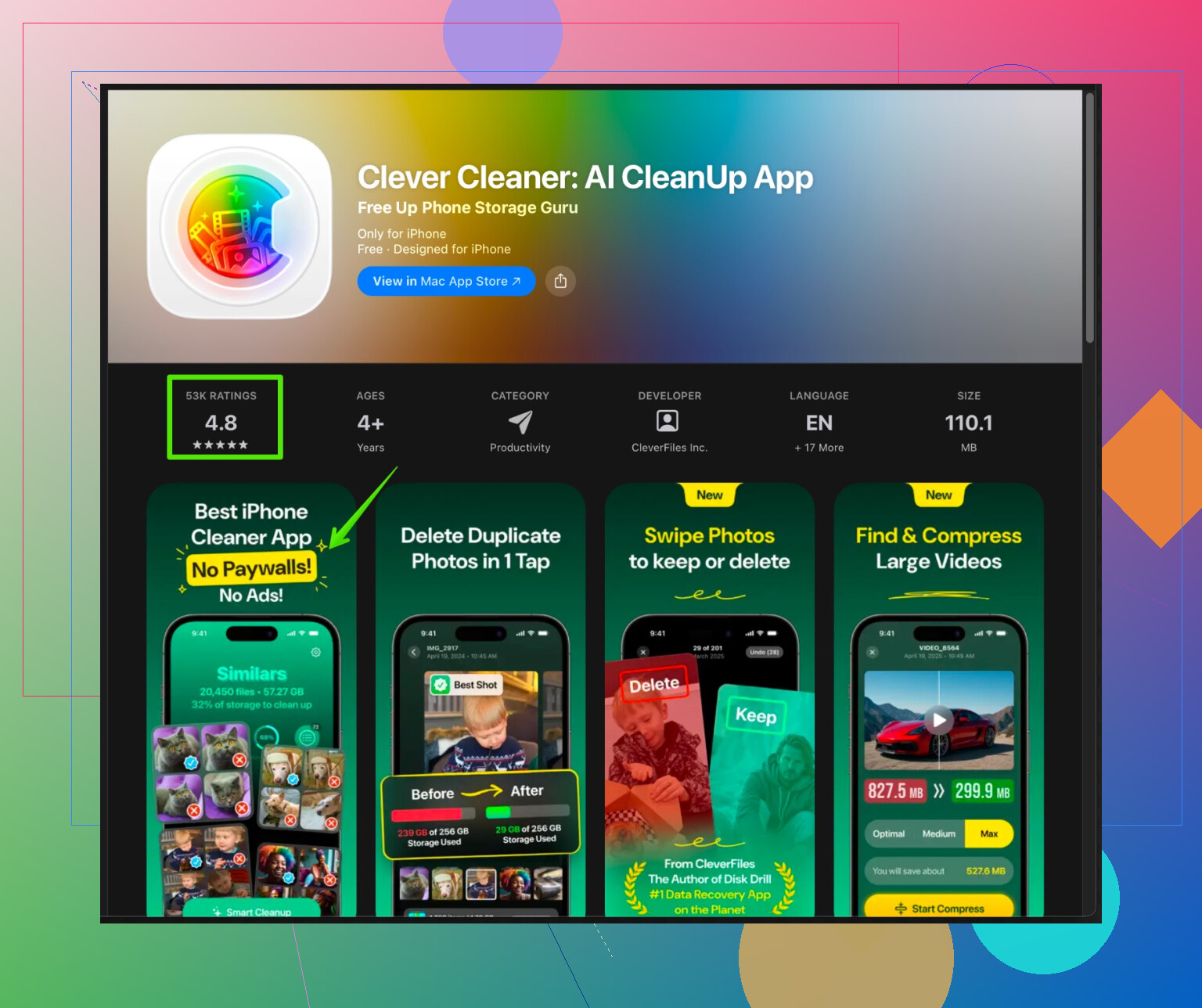
L’application Clever Cleaner fait partie des meilleures pour ce genre de tâches. Elle se concentre sur :
• Détection de photos en double ou similaires
• Détection de grosses vidéos inutiles
• Nettoyage des contacts en double et autres petits déchets
• Libération d’espace sans toucher au cœur du système
Si tu veux quelque chose qui t’aide à trier visuellement les déchets sans risquer tes données importantes, regarde
nettoyage intelligent d’iPhone et optimisation du stockage.
C’est bien plus efficace que de faire défiler sans fin ton Pellicule en te disant que tu « le feras plus tard » (et ne jamais le faire… vécu douloureusement).
- Sache ce qui ne supprimera pas tes données importantes
Ce qui est globalement sans risque pour tes données principales (photos, messages, notes, etc.) :
• Effacer l’historique et les données de site de Safari
• Décharger des apps dans Réglages
• Supprimer puis réinstaller les grosses apps sociales ou de streaming
• Nettoyer les doublons et photos similaires avec une app de nettoyage utilisée prudemment
• Désactiver le Rafraîchissement en arrière‑plan et certaines notifications
• Redémarrer bien plus souvent que tu ne penses « devoir » le faire
Ce qui peut faire mal si tu n’es pas prêt :
• Supprimer des jeux ou apps spécifiques sans vérifier s’ils se synchronisent
• Réinitialiser tous les réglages sans connaître les mots de passe Wi‑Fi ni les réglages de double authentification
• Te déconnecter d’iCloud ou désactiver Photos iCloud sans bien comprendre ce qui est stocké où
Pour être vraiment tranquille, suis cette séquence :
- Vérifie que tu as une sauvegarde iCloud (Réglages > Ton nom > iCloud > Sauvegarde iCloud > Sauvegarder maintenant).
- Libère 5 à 10 Go en nettoyant les photos + en déchargeant des apps + en réinstallant une ou deux grosses apps sociales.
- Redémarre tous les jours pendant quelques jours et vois si les plantages diminuent.
Si après ça ça rame toujours sévèrement avec beaucoup d’espace libre, alors c’est soit :
• Une app très buggée qui a besoin d’une mise à jour
• Un iPhone très ancien qui peine avec les apps actuelles
• Ou le moment de passer par la sauvegarde → restauration complète.