J’essaie de libérer de l’espace de stockage sur mon iPhone, mais supprimer les photos une par une prend une éternité. J’ai des centaines d’anciennes captures d’écran et de photos en double dans l’app Photos et j’ai besoin d’un moyen simple de sélectionner et de supprimer plusieurs photos à la fois sans déranger mes albums ni mes photos iCloud.
La méthode la plus rapide dépend de ce que vous essayez de supprimer. S’il ne s’agit que d’un lot de photos, l’app Photos convient très bien. Si vous en gérez des milliers, tout faire sur le téléphone devient vite pénible.
J’ai rencontré ce problème après que mon iPhone n’arrêtait pas de se plaindre du stockage, même si je pensais avoir déjà supprimé les éléments inutiles les plus évidents. Puis j’ai vérifié Photos et j’y ai trouvé plus de 18 000 éléments. Les supprimer manuellement un par un était hors de question, alors j’ai fini par utiliser quelques méthodes différentes.
Utilisez l’app Photos pour les petits nettoyages
Pour quelques centaines de photos, ou des images d’une seule vacance, d’un événement ou d’une rafale aléatoire de clichés, l’app Photos d’Apple fonctionne assez bien.
- Ouvrez Photos.
- Appuyez sur Sélectionner dans le coin supérieur droit.
- Faites glisser votre doigt sur les photos au lieu d’appuyer dessus une par une.
- S’il y en a beaucoup, écartez les doigts pour passer d’abord à la vue Mois afin de parcourir plus rapidement de plus grandes sections.
- Appuyez sur l’icône de corbeille une fois que tout ce que vous voulez supprimer est sélectionné.
Cela vous donne le plus de contrôle, mais cela devient terriblement lent une fois que votre photothèque est énorme.
Supprimez des types de médias comme les captures d’écran
Si des captures d’écran, des enregistrements d’écran, des rafales ou d’autres éléments similaires prennent de la place, consultez les albums intégrés qu’Apple crée déjà.
- Ouvrez Photos.
- Accédez à Collections.
- Faites défiler jusqu’à Types de médias.
- Ouvrez un élément comme Captures d’écran, Rafales ou Enregistrements d’écran.
- Appuyez sur Sélectionner, puis sur Tout sélectionner.
- Supprimez les éléments.
C’est bien moins pénible que de tout sélectionner manuellement, surtout parce qu’Apple vous propose réellement une option Tout sélectionner dans ces albums.
Utilisez Clever Cleaner si votre photothèque est en désordre
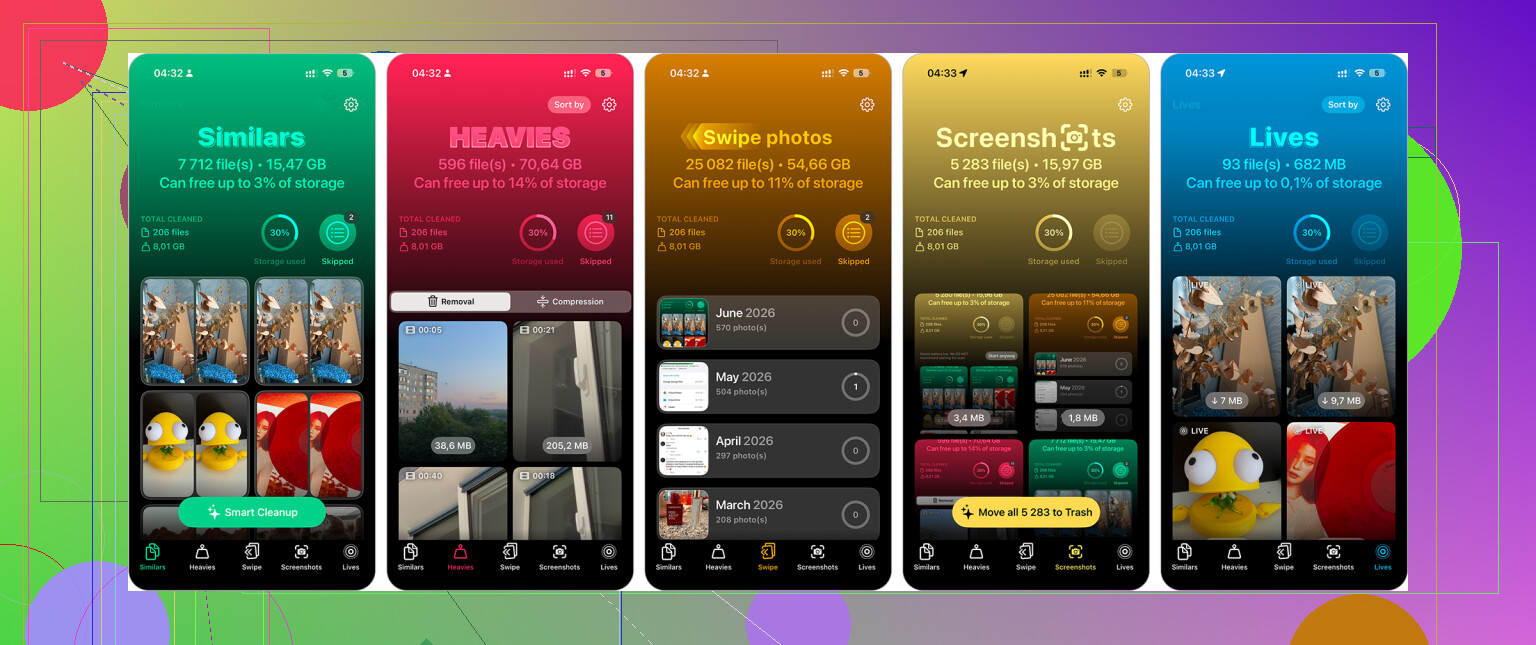
Pour une grande photothèque, c’est ce qui m’a fait gagner le plus de temps. Clever Cleaner trie vos photos en groupes faciles à nettoyer au lieu de vous faire tout parcourir manuellement.
- Installez puis ouvrez Clever Cleaner.
- Consultez Similaires pour examiner des groupes de photos presque identiques. L’app suggère une meilleure photo à conserver.
- Faites glisser les doublons ou les photos similaires dont vous ne voulez pas.
- Utilisez Captures d’écran si vous voulez les supprimer en masse.
- Regardez Photos Live si vous voulez les transformer en photos fixes normales et gagner de l’espace.
- Ouvrez Heavies pour trouver les plus grosses vidéos, car supprimer quelques grandes vidéos peut libérer plus d’espace que supprimer des tonnes de photos.
Je suis habituellement sceptique envers les apps de nettoyage, car beaucoup sont remplies de publicités ou poussent aux abonnements, mais celle-ci est gratuite et s’est réellement révélée utile pour trier une grande photothèque.
Utilisez un ordinateur pour supprimer en masse
Si vous supprimez des milliers de photos, un ordinateur est généralement plus pratique que de lutter avec l’écran de l’iPhone.
- Allez sur iCloud.com sur votre ordinateur si vous utilisez Photos iCloud.
- Connectez-vous.
- Utilisez Maj-clic pour sélectionner de grandes séries de photos.
- Supprimez celles que vous ne voulez plus.
- Attendez que les modifications se synchronisent avec votre iPhone.
Une souris et un clavier rendent cette méthode bien moins frustrante, surtout lorsque vous sélectionnez de grands ensembles d’un seul coup.
Réinitialisation d’usine uniquement si vous voulez tout effacer
Si vous n’avez vraiment plus besoin de rien sur le téléphone, y compris des photos, une réinitialisation est le moyen le plus rapide de tout effacer.
Sauvegardez tout ce que vous pourriez vouloir récupérer plus tard avant de faire cela.
- Allez dans Réglages > Général > Transférer ou réinitialiser l’iPhone.
- Appuyez sur Effacer contenu et réglages.
- Suivez les étapes affichées à l’écran.
Je n’utiliserais pas cette méthode juste pour faire le tri dans les photos à moins d’en être absolument sûr. Mais si vous vendez le téléphone, le donnez à quelqu’un ou repartez de zéro, c’est la façon la plus rapide de tout effacer.
Supprimer une grande photothèque est généralement un nettoyage en deux étapes, car l’espace peut ne pas revenir tant que le dossier Supprimés récemment n’est pas vidé. Après avoir supprimé le lot dans Photos, allez dans Albums, faites défiler jusqu’à Supprimés récemment, déverrouillez-le si on vous le demande, puis choisissez Sélectionner et Tout supprimer. Tant que vous ne faites pas cela, iOS peut encore compter ces photos dans votre stockage pendant un certain temps.
L’autre point à surveiller est Photos iCloud. Si cette option est activée, supprimer des photos de votre iPhone les supprime aussi d’iCloud et de tous les autres appareils Apple utilisant la même photothèque. C’est très bien si vous voulez vraiment qu’elles disparaissent, mais cela surprend les personnes qui pensent ne libérer que le stockage local du téléphone. Si votre objectif est simplement de faire utiliser moins d’espace au téléphone, vérifiez Réglages > Photos et assurez-vous que Optimiser le stockage de l’iPhone est activé avant de commencer à tout supprimer.
Pour les captures d’écran en particulier, j’utiliserais l’album Captures d’écran et Tout sélectionner, puis je désélectionnerais rapidement tout ce qui est important avant de supprimer. Pour les doublons ou les clichés similaires, une application de nettoyage peut faire gagner du temps, mais je vérifierais quand même avant de confirmer quoi que ce soit. L’app Photos est plus lente, mais elle a moins de chances d’effacer quelque chose que vous vouliez conserver.
Si l’icône de corbeille est absente ou grisée, il se peut que ces photos aient été synchronisées depuis un ordinateur au lieu d’être enregistrées normalement sur le téléphone, et vous ne pourrez pas les supprimer en masse depuis Photos. Dans ce cas, vous devez connecter l’iPhone au Mac/PC avec lequel vous avez synchronisé et modifier les albums qui sont synchronisés. Pour les photos normales de la pellicule, utilisez Sélectionner, faites glisser sur une rangée, puis gardez votre doigt près du bord inférieur pour faire défiler automatiquement pendant que la sélection continue. C’est un peu délicat, mais beaucoup plus rapide que de toucher des centaines de vignettes. Ensuite, videz Supprimées récemment comme @viaggiatoresolare l’a indiqué, car le simple fait de supprimer ne libère généralement pas l’espace immédiatement.
Le point agaçant, c’est que votre chiffre de stockage peut ne pas baisser tout de suite, même si vous avez correctement supprimé les photos. iOS peut mettre un certain temps à recalculer, et si les photos sont encore dans Supprimés récemment, elles occupent toujours de l’espace.
Pour votre cas précis, les captures d’écran sont la solution la plus simple : ouvrez Photos, allez dans Albums, faites défiler jusqu’à Types de médias, ouvrez Captures d’écran, touchez Sélectionner, puis utilisez Tout sélectionner si vous voulez vraiment toutes les effacer. Je ne ferais pas ça à l’aveugle, cependant. Les captures d’écran contiennent souvent des reçus, des mots de passe, des codes de confirmation, ou des trucs du genre Je m’en servirai plus tard. Une méthode plus sûre consiste à tout sélectionner, puis à toucher rapidement les quelques éléments que vous voulez conserver pour les désélectionner avant d’appuyer sur la corbeille.
Pour les doublons, je serais plus prudent qu’avec les captures d’écran. L’album Doublons intégré vaut la peine d’être vérifié s’il apparaît dans Utilitaires, car il fusionne les doublons au lieu de vous obliger à juger manuellement chaque copie. Si vous utilisez une application de nettoyage comme Clever Cleaner, considérez-la comme une aide au tri, pas comme un bouton de suppression automatique. Laissez-la regrouper les clichés similaires, mais vérifiez quand même les choix à conserver ou supprimer avant de confirmer. Le nettoyage le plus rapide consiste généralement à commencer par les captures d’écran, puis les grosses vidéos, et à terminer par les doublons.