J’ai téléchargé des films et des séries dans quelques applications de streaming sur mon iPhone pour un voyage, et maintenant mon stockage est presque plein. Je n’arrive pas à comprendre comment supprimer les téléchargements depuis l’intérieur des applications, et supprimer l’application n’est pas ce que je veux. J’ai besoin d’aide pour trouver les bonnes étapes afin de libérer de l’espace sans perdre mon compte ni mes réglages.
Je suis tombé sur ce bazar plus d’une fois. Le nettoyage du stockage de l’iPhone a l’air simple jusqu’à ce qu’on essaie de le faire. Apple éparpille les choses un peu partout, donc vous supprimez un élément, puis vous découvrez qu’il est encore stocké ailleurs. Quand votre téléphone affiche l’alerte 'Stockage presque plein', ou que la saisie commence à ralentir, c’est souvent le stockage qui l’étouffe.
Pour les téléchargements des applis de streaming, la partie agaçante est la suivante : en général, vous ne les supprimerez pas depuis l’écran principal de stockage de l’iPhone. Netflix, Spotify, YouTube, Disney+ et ce genre d’applis conservent les téléchargements à l’intérieur de chaque appli. Vous devez donc ouvrir l’appli elle-même, trouver sa section Téléchargements ou Hors ligne, et les effacer là.
Il existe un petit raccourci pour Apple Music. Si vos chansons téléchargées prennent de la place, allez dans Réglages > Musique > Musique téléchargée. Touchez Modifier, puis supprimez des artistes individuellement ou touchez Tous les morceaux si vous voulez tout enlever d’un coup.
Le piège le plus important, c’est Suppressions récentes. Beaucoup de gens passent à côté, puis se demandent pourquoi le stockage a à peine bougé après un nettoyage. Sur iPhone, supprimer ne veut pas toujours dire effacé.
Dans l’app Fichiers, les PDF, documents et autres fichiers supprimés restent généralement dans Suppressions récentes pendant 30 jours. Si vous voulez récupérer l’espace tout de suite, ouvrez Fichiers, allez dans Parcourir, ouvrez Suppressions récentes, puis videz-le manuellement.
Même principe dans Photos. Les photos et vidéos supprimées vont dans l’album Suppressions récentes sous Utilitaires. Si vous libérez de l’espace aujourd’hui, vous devez aussi les supprimer là. Sinon, elles comptent encore pendant un moment.
Si votre objectif est de supprimer un fichier du téléphone tout en le conservant dans iCloud, n’appuyez pas sur Supprimer. J’ai appris ça tardivement. Dans l’app Fichiers, si le fichier se trouve dans iCloud Drive, maintenez-le appuyé, puis choisissez Supprimer le téléchargement. Cela efface la copie locale de votre iPhone tout en gardant le fichier dans iCloud. Plus tard, vous touchez l’icône en forme de nuage et vous le retéléchargez quand vous en avez besoin.
Il y a un autre endroit que les gens oublient. Les téléchargements du navigateur. Chrome, Firefox et les applis similaires stockent souvent des fichiers dans leurs propres dossiers à l’intérieur de Fichiers. Ouvrez Fichiers > Sur mon iPhone et cherchez des dossiers portant le nom de ces applis. J’y ai trouvé de vieux PDF, des fichiers ZIP et tout un tas de choses inutiles dont je ne me souvenais même pas les avoir enregistrées.
Si le stockage semble toujours incorrect après un nettoyage, deux causes revenaient généralement dans mon cas. D’abord, une de ces corbeilles cachées contenait encore des éléments. Ensuite, iOS n’avait pas encore mis à jour les chiffres du stockage. Un redémarrage corrige parfois la barre de stockage et fait apparaître l’espace libéré.
J’ai eu une période où mon téléphone était devenu si lent que je pouvais à peine taper sans délai. Il s’est avéré que j’avais une pile de photos en double, plus d’anciens téléchargements vidéo 4K depuis Safari, et ils prenaient une quantité d’espace ridicule. J’ai commencé à nettoyer ça à la main et j’ai abandonné assez vite. Trop lent, trop de fouilles.
J’ai fini par utiliser un nettoyeur tiers appelé Clever Cleaner. La plupart des applis de cette catégorie semblaient douteuses quand je les ai testées, beaucoup de paywalls, beaucoup de sollicitations, beaucoup de pubs. C’était la seule que j’ai gardée, parce qu’elle était gratuite et qu’elle ne bloquait pas constamment le nettoyage de base derrière un écran de mise à niveau.
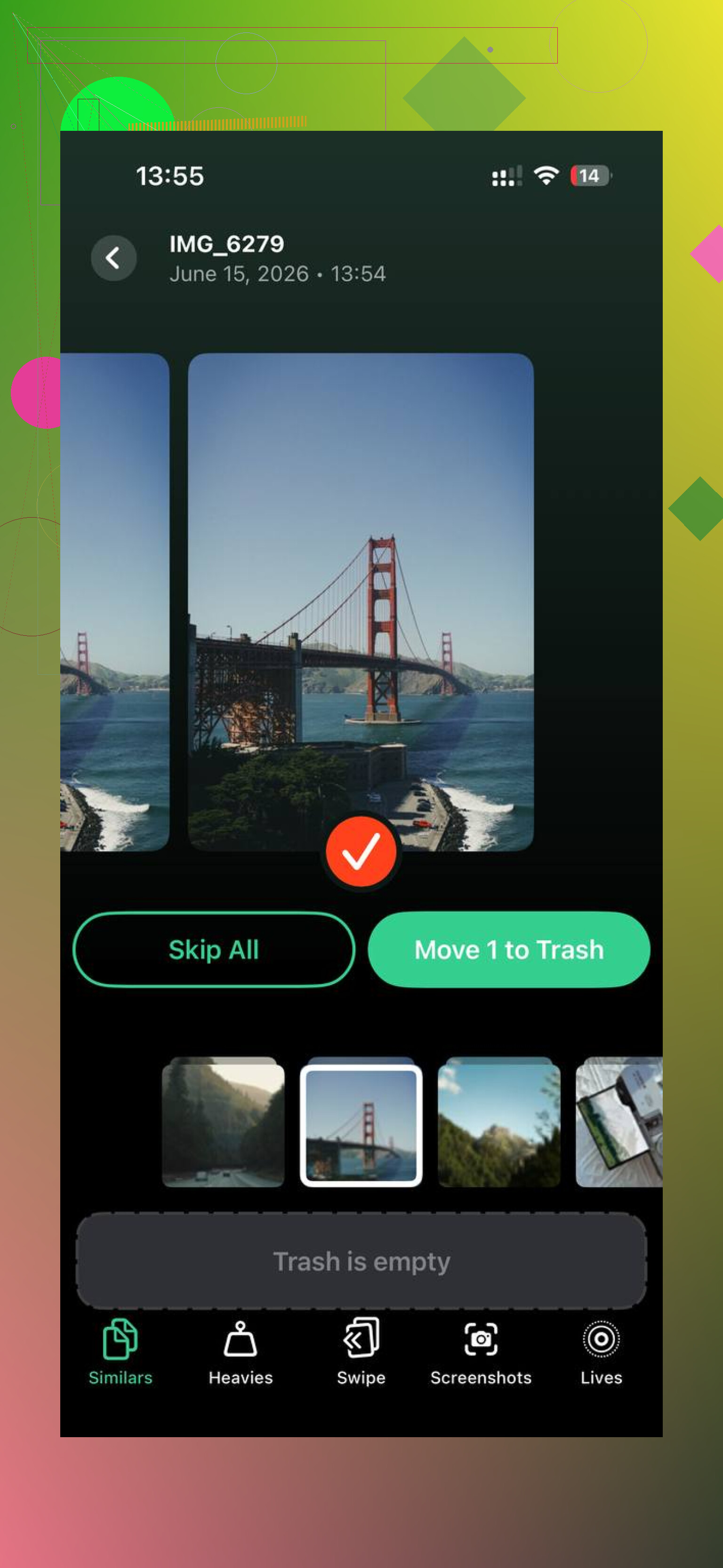
La partie que j’ai continué à utiliser était la section Heavies. Elle trie les vidéos et les photos par taille de fichier, donc les plus gros mangeurs d’espace remontent directement en haut. Si une vidéo fait 2 Go, vous la voyez vite au lieu de la chercher dans toute votre bibliothèque.
Elle a aussi une section Similars pour les photos presque en double. La mienne a repéré ces rafales où j’avais pris six ou sept clichés de la même chose puis les avais oubliés. Rien que ça m’a fait gagner beaucoup de temps.
La chose que j’ai le plus appréciée, c’était la confidentialité. D’après ce que j’ai vu, l’analyse se faisait directement sur l’appareil, donc ma photothèque n’était pas envoyée vers un serveur quelconque. Après avoir supprimé environ 30 Go entre les doublons et les fichiers surdimensionnés, les ralentissements sur mon iPhone ont fortement diminué. Il est redevenu normal.
Si vous êtes en train de nettoyer le stockage maintenant, je vérifierais les choses dans cet ordre :
1. Supprimez les téléchargements dans chaque appli de streaming.
2. Videz Suppressions récentes dans Fichiers.
3. Videz Suppressions récentes dans Photos.
4. Vérifiez Fichiers > Sur mon iPhone pour les dossiers de navigateur et les restes d’applis.
5. Utilisez Supprimer le téléchargement pour les fichiers iCloud dont vous n’avez pas besoin en local.
6. Redémarrez le téléphone et revérifiez le stockage.
Le principal piège est simple : si vous ignorez les dossiers de corbeille, vous n’avez pas libéré grand-chose. Vous avez seulement déplacé le bazar dans une autre pièce.
Vous devez les supprimer dans la section de téléchargement propre à chaque application. Les Réglages de l’iPhone afficheront l’espace de stockage utilisé, mais en général ils ne vous permettront pas d’y gérer les fichiers.
La voie rapide pour les grosses applications :
Netflix, ouvrez Mon Netflix, Téléchargements, touchez le crayon ou balayez, supprimez.
Disney+, touchez Téléchargements dans la barre du bas, Modifier, supprimez les titres.
Max, ouvrez Téléchargements, Modifier, supprimez.
Prime Video, Votre contenu, Téléchargements, puis supprimez.
Hulu, Téléchargements, Modifier, supprimez les épisodes téléchargés.
YouTube Premium, Bibliothèque, Téléchargements, touchez les 3 points, Supprimer des téléchargements.
Spotify et Apple Podcasts fonctionnent de la même façon, allez dans Téléchargés ou Votre bibliothèque et supprimez depuis là.
Une chose avec laquelle je ne suis pas d’accord avec @mikeappsreviewer : redémarrer, c’est bien, mais si le stockage est limité en ce moment, je vérifierais d’abord le réglage de qualité de téléchargement de chaque application. Certaines applications enregistrent en qualité élevée par défaut, et un seul film peut facilement prendre de 1 Go à 3 Go. Réduire la qualité des futurs téléchargements évite que cela se reproduise.
Vérifiez aussi ceci sur iPhone :
Réglages, Général, Stockage iPhone, touchez l’application de streaming.
Certaines applications affichent une option Décharger l’app. Ne l’utilisez pas si vous voulez que les données de votre application restent intactes. Décharger supprime le binaire de l’application, pas toujours les fichiers hors ligne de la manière propre à laquelle les gens s’attendent.
Si vous voulez une façon plus propre de trouver ce qui prend encore de la place une fois le contenu de streaming supprimé, Clever Cleaner est correct pour les photos et les gros fichiers. Pour les avis des utilisateurs, consultez les avis sur l’application Clever Cleaner de vrais utilisateurs.
Si une application semble encore trop lourde après avoir supprimé les téléchargements, ouvrez-la, déconnectez-vous, forcez sa fermeture, puis rouvrez-la. Certaines conservent pendant un moment un comptage de stockage erroné. C’est agaçant, mais courant sur iOS.
Une chose que j’ajouterais à ce qu’ont dit @mikeappsreviewer et @reveurdenuit : si l’appli a un réglage de téléchargement intelligent ou de téléchargement automatique activé, elle peut continuer à retélécharger du contenu après que vous l’avez supprimé. C’est pour ça que certaines personnes effacent les téléchargements, vérifient le stockage plus tard, puis se demandent pourquoi il est de nouveau plein.
Vérifiez dans chaque appli de streaming des réglages comme :
- Téléchargements intelligents
- Télécharger l’épisode suivant
- Téléchargement automatique en Wi-Fi
- Garder les téléchargements à jour
Désactivez-les d’abord, puis supprimez les titres hors ligne. Sinon, c’est un peu comme écoper pendant que le robinet est encore ouvert.
Aussi, ne vous fiez pas immédiatement au chiffre de stockage. Certaines applis gardent un cache assez volumineux même après la suppression des téléchargements. Je ne suis d’ailleurs pas tout à fait d’accord avec la suggestion de se déconnecter que les gens donnent parfois, parce que cela peut être agaçant si vous oubliez vos mots de passe ou perdez les préférences de l’appli. J’essaierais plutôt dans cet ordre :
- Supprimez les téléchargements dans l’appli
- Désactivez les fonctions de téléchargement automatique
- Forcez la fermeture de l’appli
- Attendez quelques minutes et revérifiez le stockage de l’iPhone
Si une appli affiche encore un stockage énorme, il y a parfois un bouton Vider le cache caché dans les réglages de cette appli, ce qui est plus sûr que de supprimer l’appli entière.
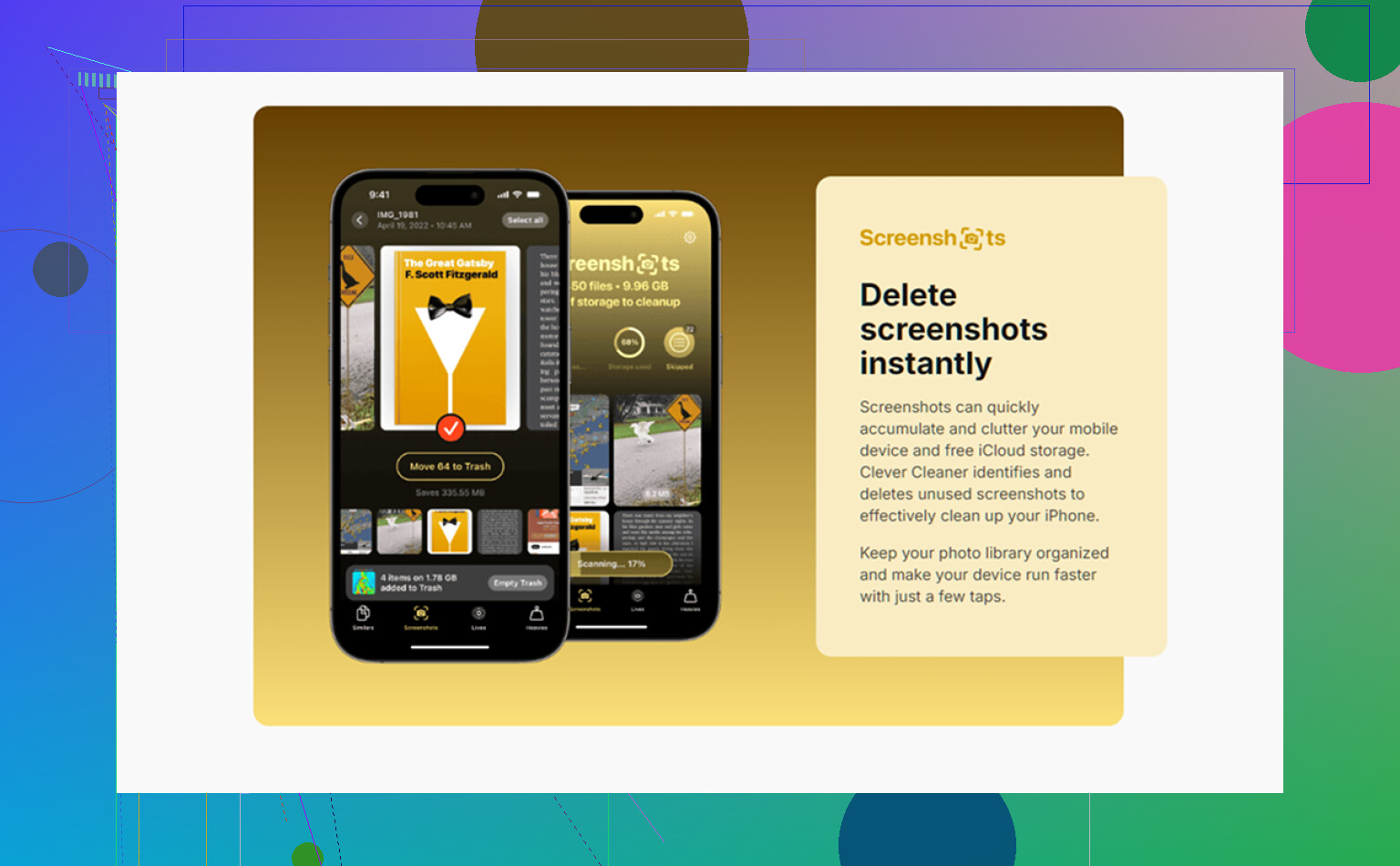
Et si le contenu de streaming a disparu mais que votre téléphone est toujours plein, alors oui, ce sont généralement les photos/vidéos qui prennent toute la place, pas Netflix. Clever Cleaner est en fait utile pour cette partie, car il met en évidence les grosses vidéos et les doublons bien plus vite que de fouiller manuellement dans Photos.
Si vous voulez un guide visuel rapide, cette vidéo d’évaluation de Clever Cleaner pour libérer rapidement du stockage sur iPhone est plus simple que de chercher à l’aveugle dans Réglages.
Un angle supplémentaire que les autres n’ont pas abordé, en particulier @reveurdenuit, @viaggiatoresolare et @mikeappsreviewer : certaines applis distinguent les téléchargements des données de streaming mises en cache. Vous pouvez donc supprimer chaque épisode hors ligne et l’appli peut quand même sembler énorme pendant un moment, car le cache vidéo temporaire reste présent. Ce n’est pas toujours accessible à l’utilisateur, et honnêtement je ne suis pas tout à fait d’accord avec l’idée que se déconnecter soit la meilleure solution de repli. En général, j’essaierais d’abord Effacer le cache dans l’appli si cette option existe, car se déconnecter peut être pénible avec les connexions via un fournisseur TV et les réglages parentaux.
Vérifiez aussi si l’appli stocke les téléchargements dans des formats audio/vidéo de meilleure qualité que vous ne le pensiez. Sur certains services, la qualité HDR ou “Meilleure qualité disponible” peut faire grimper discrètement l’espace de stockage.
Si vous voulez vérifier ce qui a réellement diminué, comparez :
- Réglages > Général > Stockage iPhone
- la section Téléchargements de l’appli
- l’espace de stockage disponible sur l’iPhone après quelques minutes, pas immédiatement
Si le stockage reste saturé après le nettoyage du streaming, il s’agit souvent des photos et des fichiers locaux, plus des applis. C’est là que Clever Cleaner peut aider.
Avantages de Clever Cleaner
- rapide pour repérer les grandes vidéos
- efficace pour les photos en double ou similaires
- plus simple que de fouiller manuellement dans Photos et Fichiers
Inconvénients
- ne gère pas à votre place les téléchargements de streaming dans les applis
- les suggestions de nettoyage nécessitent toujours votre vérification
- moins utile si votre problème concerne uniquement les caches des applis
Donc oui, supprimez depuis l’intérieur de chaque appli, mais si la taille ne baisse pas tout de suite, ne supposez pas que les téléchargements sont encore là. Parfois, il s’agit simplement d’un décalage du cache ou d’un affichage étrange du stockage iOS.