J’ai importé des photos de mon iPhone vers mon PC Windows, mais maintenant je n’arrive pas à comprendre comment supprimer les photos importées sans enlever les mauvais fichiers. Certaines images semblent être encore sur mon iPhone, et j’ai peur de les perdre sur les deux appareils. J’ai besoin d’aide pour supprimer en toute sécurité les photos importées de l’iPhone sur Windows et comprendre ce qui reste sur mon téléphone.
Supprimer les photos importées d’un iPhone devrait être simple. Ça ne paraît jamais simple. Ce que vous devez faire change selon que vous êtes sur Windows, sur un Mac, ou que vous faites le ménage directement depuis le téléphone.
Pourquoi l’option supprimer est grisée après l’importation
Je tombais toujours sur le même problème : l’importation fonctionne, la suppression non. La cause habituelle est iCloud Photos. Quand iCloud Photos est activé et en cours de synchronisation, votre ordinateur perd le contrôle direct de la photothèque. Le téléphone considère iCloud comme la source principale, donc les options de suppression sur un PC ou un Mac connecté sont souvent bloquées.
La solution est assez simple. Sur l’iPhone, ouvrez Réglages, puis Photos, puis désactivez iCloud Photos pour le moment. Reconnectez ensuite le téléphone et vérifiez encore une fois l’option de suppression.
Supprimer les photos importées d’un iPhone sur Windows
Si vous utilisez l’application Photos de Windows, il y a une case à cocher pendant l’importation appelée Supprimer les éléments après l’importation. Lorsqu’elle n’est pas disponible, iCloud Photos en est généralement la cause. Désactivez d’abord iCloud Photos, puis réessayez l’importation.
Quand Photos sur Windows commence à devenir instable, je passe mon tour.
- Branchez l’iPhone en USB
- Ouvrez l’Explorateur de fichiers
- Trouvez l’iPhone sous Appareils
- Ouvrez Stockage interne, puis DCIM
- Sélectionnez les photos que vous avez déjà copiées, faites un clic droit, puis supprimez-les
Cette méthode est moins capricieuse. Elle évite l’application Photos et contourne une bonne partie des bizarreries de synchronisation.
Supprimer les photos après importation sur un Mac
Sur Mac, l’application Photos affiche aussi Supprimer les éléments après l’importation dans le coin supérieur droit, mais une fois iCloud Photos activé, ces commandes ont tendance à disparaître.
J’ai eu plus de chance avec Image Capture, qui est déjà installé sur le Mac.
- Connectez l’iPhone en USB
- Ouvrez Transfert d’images depuis Applications
- Sélectionnez votre iPhone dans la barre latérale
- Appuyez sur Commande + A pour tout sélectionner
- Cliquez sur l’icône de suppression
Transfert d’images fonctionne davantage comme un explorateur de fichiers direct. D’après mon expérience, il s’emmêle moins souvent avec le comportement de synchronisation d’iCloud que Photos.
Supprimer les photos déjà importées sur l’iPhone
Si vous le faites sur l’appareil, l’album Importations est la méthode la plus propre que j’ai trouvée.
- Ouvrez Photos
- Appuyez sur Albums
- Faites défiler jusqu’à Utilitaires
- Ouvrez Importations
- Appuyez sur Sélectionner
- Choisissez les éléments que vous avez déjà sauvegardés
- Supprimez-les
Il y a un point qui piège les gens. Les photos supprimées ne disparaissent pas tout de suite. Elles vont dans Supprimés récemment et y restent pendant 30 jours, en utilisant toujours de l’espace de stockage. Allez donc directement dans Albums, puis Supprimés récemment, puis Tout supprimer. Si vous sautez cette étape, le total du stockage reste souvent bloqué et on a l’impression que rien n’a changé.
Vérifiez que l’espace a bien été libéré
Après avoir vidé Supprimés récemment, ouvrez Réglages, puis Général, puis Stockage iPhone. Vérifiez la section Photos. Si le nombre a baissé, le nettoyage est terminé. J’ai aussi constaté que les chiffres du stockage se mettaient à jour plus précisément après un redémarrage.
Pourquoi supprimer les importations ne règle parfois pas le problème du téléphone
C’est la partie que j’ai remarquée après un nettoyage plus important. Même après avoir supprimé les photos importées, le téléphone semblait toujours lent. Ce qui restait, c’étaient généralement des clichés en double, des séries de rafales et de vieilles vidéos dont j’avais oublié l’existence. Quand le stockage se resserre, iOS a moins de place pour les fichiers temporaires, et les performances commencent à se dégrader. Les applis se figent, l’appareil photo ralentit, il y a des saccades aléatoires, le désordre habituel.
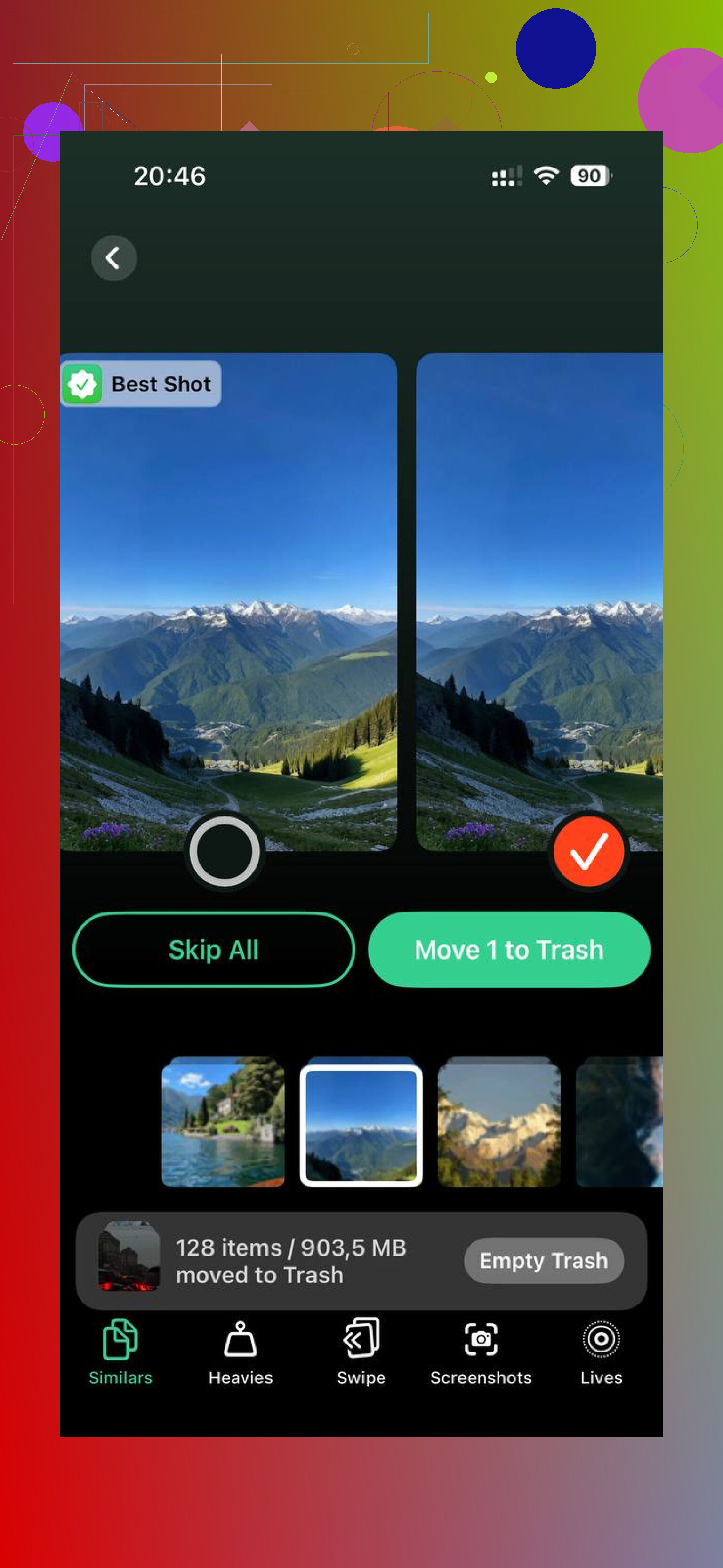
Après le nettoyage manuel, j’ai utilisé Clever Cleaner pour trier ce qui restait. La section Heavies présente les fichiers du plus gros au plus petit avec leurs tailles exactes, donc les vidéos géantes ressortent vite. La section Similars regroupe les photos presque identiques et choisit une meilleure photo, ce qui m’a aidé à réduire les séries de rafales sans vérifier chaque image une par une. Les tailles s’affichent avant la suppression, et le traitement reste sur l’appareil au lieu d’envoyer les fichiers ailleurs.
Dans mon cas, effacer les importations ne représentait que la moitié du travail. Parcourir le désordre restant a libéré plus d’espace et les ralentissements se sont atténués après ça.
Si vous avez déjà importé les photos vers Windows et que vous voulez supprimer uniquement les copies encore sur l’iPhone, voici l’option la plus sûre.
D’abord, triez vos photos importées sur le PC par date de prise de vue ou date d’importation. Laissez cette fenêtre ouverte. Ensuite, sur l’iPhone, ouvrez Photos, touchez Bibliothèque, passez à la vue Jours ou Mois, et faites correspondre la même plage de dates avant de supprimer. Cela réduit bien plus les erreurs que la suppression en masse depuis les dossiers DCIM.
Je ne suis pas tout à fait d’accord avec @mikeappsreviewer sur l’utilisation de la suppression via l’Explorateur de fichiers comme méthode principale. Ça fonctionne, mais Windows affiche parfois des découpages de dossiers étranges comme 100APPLE, 101APPLE, et les Live Photos deviennent compliquées à gérer. Il est facile de rater une partie d’un ensemble de photos.
Méthode plus sûre :
- Importez dans un nouveau dossier sur Windows.
- Vérifiez le nombre de fichiers et ouvrez-en quelques-uns au hasard.
- Sauvegardez ce dossier une fois, sur un disque externe ou OneDrive.
- Supprimez sur l’iPhone, pas sur Windows.
- Videz Supprimés récemment.
Si votre iPhone semble toujours plein après cela, il vous reste probablement des doublons, des vidéos ou des rafales. Clever Cleaner aide à les repérer plus vite. Cette discussion sur le nettoyage gratuit des photos iPhone sans pub vaut le détour.
Version simple de votre problème, pour ceux qui arrivent ici depuis une recherche :
Vous avez importé des photos de l’iPhone vers Windows, mais certaines images restent encore sur l’iPhone et les supprimer semble risqué. La méthode la plus sûre consiste à d’abord confirmer les fichiers sur votre PC, les sauvegarder, puis supprimer directement de l’iPhone les photos correspondantes et vider Supprimés récemment pour libérer réellement de l’espace de stockage.
Faites d’abord un petit test, par exemple avec 20 photos. Moins de stress, moins de regrets.
J’éviterais en fait de supprimer depuis Windows complètement, à moins d’être sûr à 100 % de la façon dont l’iPhone a stocké ces fichiers. @mikeappsreviewer a raison de dire que l’Explorateur de fichiers peut fonctionner, mais je suis plutôt d’accord avec @chasseurdetoiles sur ce point : il est un peu trop facile de supprimer la mauvaise chose quand Apple disperse les photos dans d’étranges dossiers DCIM.
Ce qui a mieux fonctionné pour moi :
- Sur Windows, créez un nouveau dossier pour cet import
- Triez par date de prise
- Ouvrez quelques photos et vidéos pour confirmer qu’elles ont été copiées correctement
- Vérifiez que le nombre de fichiers correspond à peu près à ce que vous attendiez
- Ensuite, allez dans l’app Photos de l’iPhone et supprimez ces mêmes plages de dates là-bas
Raison : quand vous supprimez dans l’app Photos de l’iPhone, vous pouvez réellement voir ce que vous retirez. Moins d’hésitation, moins de panique du genre « attendez, où est passée cette Live Photo ? ».
Deux choses que les gens ratent :
- Les Live Photos peuvent être importées en plusieurs parties sur PC
- Suppressions récentes les contient encore, donc l’espace de stockage ne reviendra pas tout de suite
Aussi, si les photos sur votre PC ressemblent à des versions plus petites, assurez-vous d’avoir importé les originaux et pas seulement des aperçus synchronisés depuis iCloud. Ça piège les gens tout le temps.
Si votre stockage est toujours plein après avoir supprimé les photos importées, cela signifie généralement que d’anciennes vidéos, des doublons, des captures d’écran ou des rafales sont les vrais gourmands. Dans ce cas, Clever Cleaner est utile parce qu’il aide à trouver les photos en double, les clichés similaires et les fichiers les plus volumineux sans le bazar habituel des pubs envahissantes. Cette courte démo l’explique mieux : voyez comment Clever Cleaner libère rapidement le stockage photo de l’iPhone.
Version courte : vérifiez d’abord sur le PC, puis supprimez sur l’iPhone, puis videz Suppressions récentes. Faites d’abord 10 à 20 photos comme lot de test si vous êtes nerveux.

Un angle que je ne vois pas assez souvent mentionné par @chasseurdetoiles, @techchizkid et @mikeappsreviewer : vérifiez d’abord si ces photos ont été importées avec l’application Photos de Windows vers une destination cachée ou en double. Beaucoup de gens pensent que l’importation a échoué, suppriment ensuite depuis l’iPhone, puis se rendent compte que Windows a créé deux dossiers similaires et que l’un est incomplet.
Ma vérification la plus sûre :
- Dans la recherche Windows, cherchez un nom de fichier précis comme
IMG_1234 - S’il apparaît dans plus d’un dossier, réglez cela avant de supprimer quoi que ce soit
- Comparez la taille totale, pas seulement le nombre de photos
- Vérifiez aussi quelques vidéos, car les vidéos échouent plus souvent à l’importation que les photos fixes
Je ne suis pas tout à fait d’accord avec la suppression via DCIM, sauf si vous gérez un très petit lot. Il est trop facile de séparer les fichiers MOV des JPG pour les Live Photos.
Meilleure protection supplémentaire :
- Copiez le dossier d’importation vers un deuxième emplacement
- Ensuite, utilisez l’application Photos de l’iPhone pour supprimer
- Puis laissez le téléphone tranquille un moment en Wi-Fi si la synchronisation iCloud est activée
Si le stockage ne baisse toujours pas, forcez la fermeture de Photos et redémarrez le téléphone. Parfois, le graphique de stockage met du temps à se mettre à jour.
Si le problème vient vraiment de doublons et de vidéos géantes après ça, Clever Cleaner est correct pour le nettoyage.
Avantages :
- examen facile des doublons et des gros fichiers
- pas de pub envahissante ni d’absurdités
- efficace pour trouver les vidéos qui prennent de la place
Inconvénients :
- nécessite quand même une vérification avant suppression
- pas vraiment nécessaire si votre photothèque est déjà organisée
- moins utile si votre problème vient d’une confusion lors de l’importation, pas du désordre
Donc : vérifiez l’importation par nom de fichier et taille de fichier, puis supprimez sur l’iPhone, pas à l’aveugle depuis Windows.