J’essaie de libérer de l’espace de stockage sur mon iPhone, mais certaines photos se trouvent dans l’album Masqué et je ne peux pas y accéder parce que j’ai oublié le code d’accès. Je ne veux pas contourner la sécurité ni perdre des données importantes. Quelles sont les options légitimes les plus sûres pour supprimer des photos masquées d’un iPhone ?
Si vous essayez de vider l’album Masqués sur un iPhone, plusieurs éléments distincts entrent en jeu. L’album peut être masqué, verrouillé avec Face ID, synchronisé via iCloud, et tout ce que vous supprimez reste encore dans Supprimés récemment à moins de vider cet album aussi.
Commencez par vérifier les réglages de l’album Masqués
Allez dans Réglages > Photos. Deux réglages sont importants ici :
- Afficher l’album Masqués détermine si Masqués apparaît dans l’app Photos sous Utilitaires. Si cette option est désactivée, l’album est toujours là, mais le raccourci disparaît.
- Utiliser Face ID contrôle si Photos demande une authentification biométrique avant d’ouvrir Masqués. Si vous désactivez cette option, l’album s’ouvre sans analyse Face ID.
Si toucher Masqués ne fait rien et que Face ID ne semble jamais se déclencher, attendez un moment, car iOS devrait proposer l’option de secours avec le code. Si cette invite n’apparaît jamais, redémarrer l’iPhone corrige généralement le bug.
Supprimer tout de Masqués
Ouvrez Photos, allez dans l’onglet Albums, faites défiler jusqu’à Utilitaires, puis touchez Masqués. Ensuite :
- Touchez Sélectionner en haut à droite.
- Faites glisser sur les rangées pour sélectionner rapidement plusieurs éléments au lieu de toucher chacun d’eux.
- Touchez l’icône de corbeille.
Cela déplace seulement les photos et vidéos vers Supprimés récemment. Elles occupent toujours de l’espace de stockage à ce stade. Supprimés récemment les conserve pendant 30 jours, donc si vous voulez récupérer l’espace immédiatement, ouvrez Supprimés récemment dans Utilitaires et utilisez Tout supprimer.
Si vous avez supprimé quelque chose par erreur, c’est aussi dans Supprimés récemment que vous pouvez le récupérer. Ouvrez l’élément et touchez Récupérer avant la fin des 30 jours.
À propos de la synchronisation iCloud
Si Photos iCloud est activé, supprimer un élément de Masqués sur votre iPhone le supprime aussi de la même photothèque iCloud partout ailleurs. Cela inclut votre iPad, votre Mac et iCloud. L’album Masqués n’est pas une zone de stockage privée séparée sur le téléphone. C’est simplement une partie filtrée de la même photothèque.
Donc non, cette méthode ne vous permettra pas de supprimer une photo du téléphone tout en conservant la même copie dans iCloud.
L’album Masqués n’est généralement pas le plus gros problème de stockage
Le vider peut aider, mais la photothèque principale est généralement là où se trouve le vrai désordre de stockage. Les anciennes captures d’écran, les photos en double apparentes, les photos en rafale et les énormes vidéos ont tendance à prendre beaucoup plus de place que ce que les gens imaginent.
Une fois que le stockage de l’iPhone commence à manquer, iOS peut devenir moins fluide. L’appareil photo peut s’ouvrir plus lentement, le changement d’app peut ralentir, et les tâches en arrière-plan peuvent traîner. Vider Masqués vaut la peine, mais cela ne suffira souvent pas à lui seul.
Nettoyer le reste de la photothèque
Clever Cleaner n’a pas accès à l’album Masqués. Apple empêche les apps tierces de lire ce dossier, donc le nettoyage de Masqués doit être effectué manuellement.
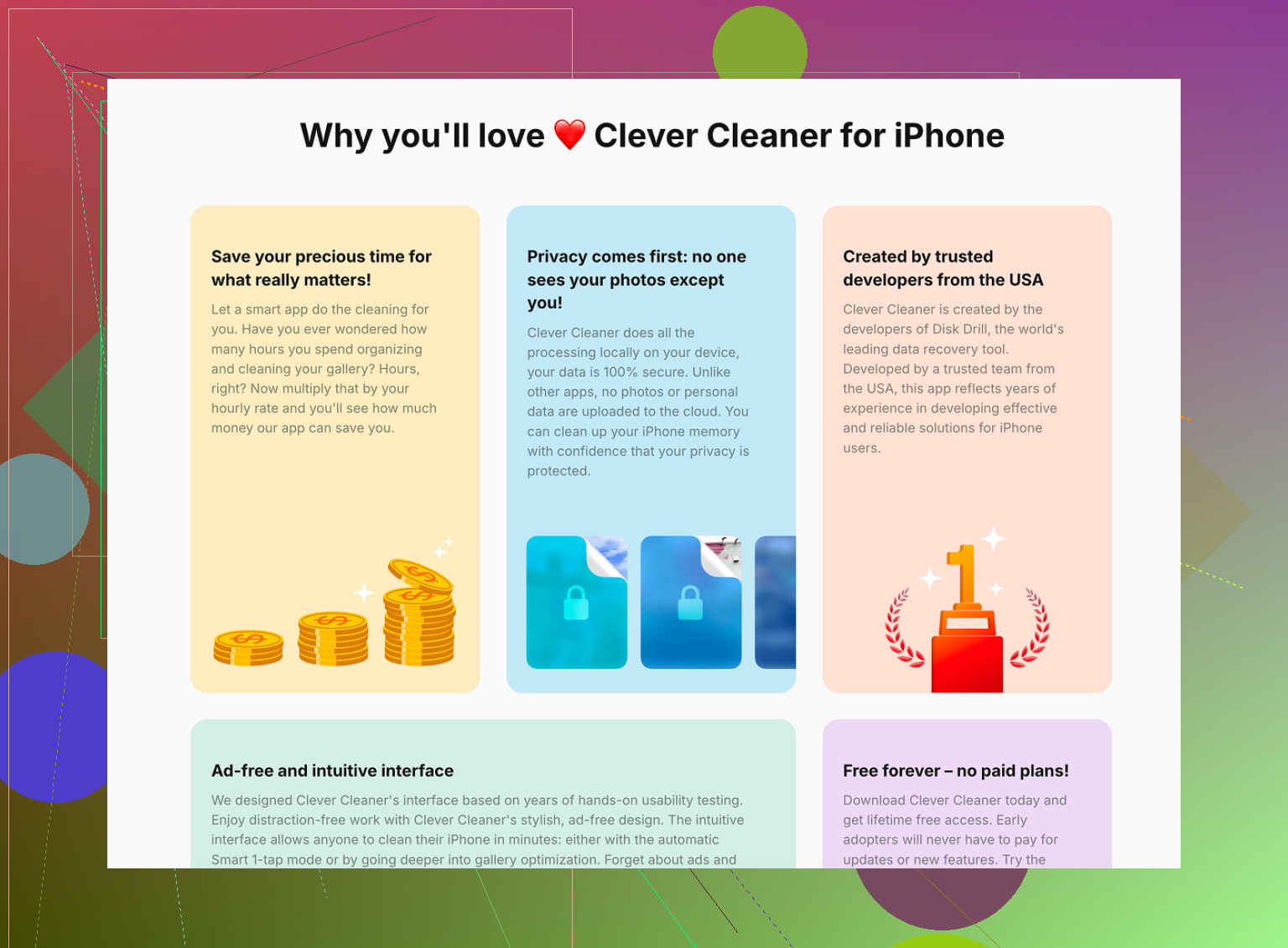
Pour la photothèque Photos classique, l’app est gratuite et n’a ni publicités ni abonnement.
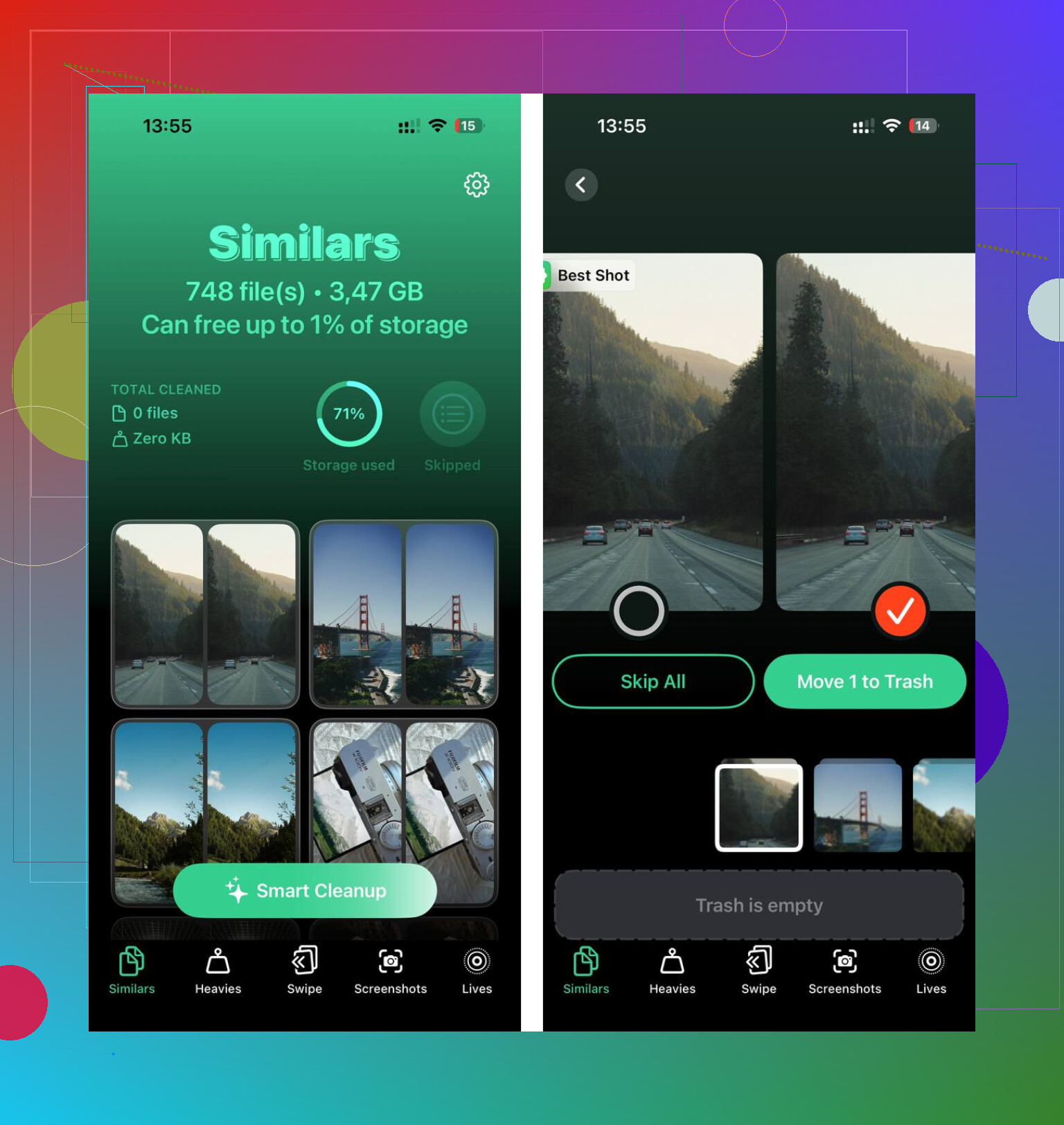
L’onglet Similaires parcourt la photothèque et regroupe les photos presque identiques. Il suggère une meilleure photo pour chaque groupe, généralement la plus nette, afin que vous puissiez supprimer les extras sans vérifier chaque image une par une.
L’onglet Fichiers lourds est plus direct. Il trie les fichiers par taille, du plus volumineux au plus petit. Quelques grosses vidéos en haut de la liste peuvent facilement prendre plus de place qu’un très grand nombre de photos normales.
Il affiche aussi la taille des fichiers avant que vous ne supprimiez quoi que ce soit, ce qui facilite la décision de ce qu’il vaut réellement la peine de supprimer.
L’analyse et le nettoyage se font sur l’appareil. Les photos ne sont pas téléchargées ailleurs pour être traitées.
N’utilisez pas d’outils de type “déverrouilleur d’iPhone” ni d’applications de bureau aléatoires pour cela, car cela implique généralement d’effacer le téléphone ou de donner un accès que vous ne souhaitez pas accorder. Si vous n’avez pas le code de l’appareil/Face ID, il n’existe pas de méthode légitime pour supprimer uniquement l’album Masqué de ce téléphone verrouillé, donc la solution sûre consiste à utiliser un autre appareil Apple de confiance/compte iCloud auquel vous avez déjà accès, ou à libérer d’abord de l’espace de stockage normal ailleurs.
Vérifiez Réglages > Général > Stockage iPhone avant de vous lancer à la poursuite de l’album Masqué. Si Photos ne représente qu’une petite partie du problème de stockage, vous vous battez peut-être sur le mauvais front. Les gros caches d’apps, les pièces jointes de Messages, les vidéos téléchargées, les cartes hors ligne et les Données système d’iOS peuvent prendre plus de place qu’un dossier de photos masquées.
Si le téléphone demande le code d’accès de l’appareil et que vous ne le connaissez vraiment pas, je suis d’accord avec l’avertissement ci-dessus : il n’existe pas d’astuce propre pour supprimer uniquement les photos masquées. Tout ce qui prétend faire cela depuis un ordinateur devra soit nécessiter que le téléphone soit déverrouillé, soit supprimer le verrouillage en effaçant le téléphone, soit demander une confiance/un accès que vous ne devriez probablement pas accorder. Le fait que Face ID fonctionne aujourd’hui ne signifie pas non plus que vous êtes en sécurité pour toujours, puisqu’un redémarrage, une mise à jour ou des tentatives Face ID échouées peuvent à nouveau exiger le code d’accès.
La solution la plus sûre est d’abord de libérer de l’espace dans les endroits auxquels vous pouvez accéder. Activez Optimiser le stockage de l’iPhone si vous utilisez Photos iCloud, supprimez les grosses vidéos de la photothèque normale, videz Supprimés récemment là où vous pouvez vous authentifier et examinez les pièces jointes de Messages. Si vous craignez de perdre des photos importantes, assurez-vous qu’elles sont sauvegardées ou exportées avant de supprimer quoi que ce soit, car avec Photos iCloud, une suppression ne concerne pas seulement ce iPhone. Elle s’applique à toute la photothèque.