Le stockage de mon iPhone est complètement plein, et maintenant je ne peux plus enregistrer de photos, télécharger des apps ni mettre à jour iOS. J’ai essayé de supprimer quelques éléments, mais je ne sais pas vraiment où se trouvent les fichiers les plus volumineux ni comment libérer de l’espace en toute sécurité. J’ai besoin d’aide pour trouver la meilleure façon de supprimer des fichiers et de libérer du stockage sans rien perdre d’important.
Les avertissements de stockage sur iPhone semblent toujours apparaître quand vous avez le plus besoin du téléphone. Je suis tombé sur ce problème après avoir essayé d’enregistrer une vidéo, et le plus agaçant n’était pas le manque d’espace. C’était à quel point les fichiers inutiles étaient dispersés. Des fichiers à un endroit, des éléments supprimés encore présents ailleurs, des photos qui mangent la moitié du téléphone, des pièces jointes de messages enfouies dans Réglages.
Voici la façon propre de régler ça.
Comment supprimer les anciens fichiers depuis l’app Fichiers
Ouvrez l’app Fichiers. Touchez Parcourir en bas.
Regardez d’abord à ces deux endroits :
- Sur mon iPhone, pour les éléments stockés uniquement sur le téléphone
- iCloud Drive, pour les fichiers liés à iCloud
Le dossier que je vérifie toujours en premier est Téléchargements sous Sur mon iPhone. Le mien contenait de vieux PDF, des ZIP aléatoires, des pièces jointes de mails, des déchets dont j’avais oublié l’existence.
Pour supprimer un fichier ou un dossier :
- Maintenez l’élément appuyé
- Touchez Supprimer
Si vous supprimez un dossier, tout ce qu’il contient part avec.
Pour en supprimer plusieurs à la fois :
- Touchez le menu à trois points en haut à droite
- Touchez Sélectionner
- Choisissez les fichiers à supprimer, ou utilisez Tout sélectionner
- Touchez l’icône de corbeille
Comment vraiment libérer de l’espace
C’est là que beaucoup se trompent. Supprimer un fichier ne libère pas le stockage immédiatement. iOS le déplace dans Supprimés récemment et le garde là pendant 30 jours. Il compte toujours dans votre stockage tant que vous ne l’avez pas vidé.
Pour le vider maintenant :
- Ouvrez Fichiers
- Allez dans Parcourir
- Trouvez Supprimés récemment sous Emplacements
- Touchez les trois points
- Touchez Tout supprimer
Même problème dans Photos. Si vous avez supprimé des vidéos ou des images, allez vider aussi l’album Supprimés récemment. Si vous sautez cette étape, le chiffre du stockage bouge à peine et vous finissez par penser que le téléphone bugue. Moi, c’est ce que j’ai cru.
Comment supprimer les fichiers liés à des apps spécifiques
Allez ici :
Réglages > Général > Stockage iPhone
Cet écran est plus utile qu’il n’en a l’air. Il liste les apps par taille, en commençant par les plus grosses. Touchez une app et vous verrez généralement deux choix :
- Désinstaller l’app, supprime l’app mais conserve ses documents et données enregistrées
- Supprimer l’app, supprime aussi l’app et les fichiers qu’elle stocke
Si Messages prend une quantité absurde d’espace, faites défiler dans sa section de stockage et cherchez Vérifier les pièces jointes volumineuses. C’est l’un des pièges discrets. Anciennes vidéos, notes vocales, images, fichiers provenant de conversations, tout s’y empile. Vous pouvez retirer les gros éléments sans effacer toute la conversation.
Comment trouver ce qui prend le plus de place
C’est là que le stockage iPhone devient idiot. Fichiers et Réglages vous donnent des totaux, mais ils n’affichent pas votre photothèque de façon utile. Et pour la plupart des gens, le vrai problème, ce ne sont pas les documents. Ce sont les photos et les vidéos.
Clips 4K, doublons, photos en rafale, captures d’écran que vous avez oublié de supprimer. Tout cela s’accumule vite. Sur mon téléphone, les documents ne représentaient rien à côté de la pellicule.
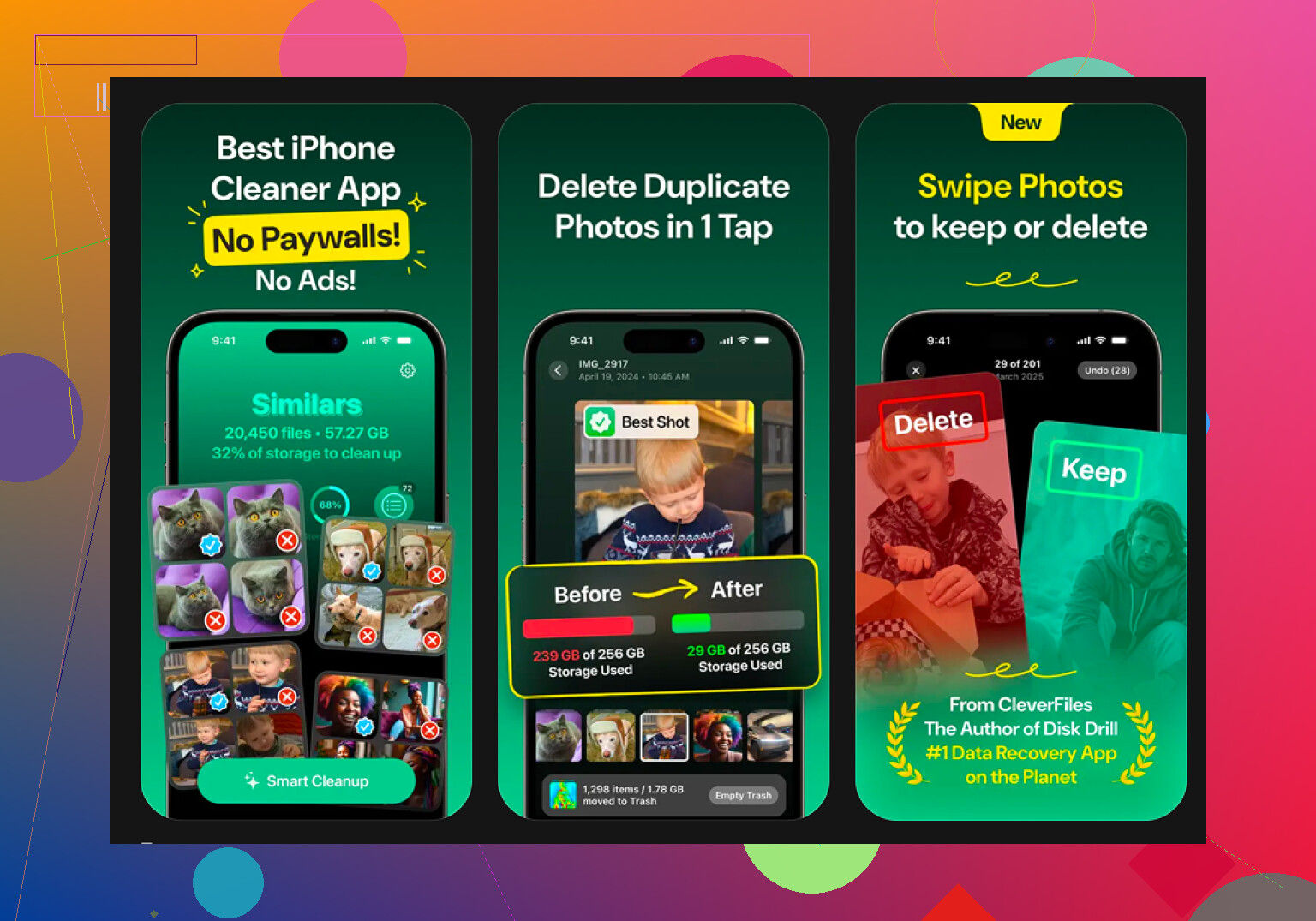
Si vous voulez une vue plus claire de la taille des photos et vidéos, il y a Clever Cleaner.
Ce qui m’a marqué :
-
Onglet Heavies
Il trie votre photothèque du plus gros fichier au plus petit et affiche les tailles exactes. J’ai trouvé tout de suite d’énormes vidéos tout en haut, dont un long clip de concert que je gardais sans raison. -
Onglet Similars
Il regroupe les photos presque identiques et choisit la meilleure. Ça m’a évité de parcourir dix versions de la même image avec un flou légèrement différent. -
Mode balayage
Vous avancez mois par mois au lieu de fixer toute votre photothèque d’un seul coup. Balayez vers la gauche pour supprimer, vers la droite pour garder. Moins agaçant, moins de risque de supprimer la mauvaise chose quand vous êtes fatigué. -
Traitement sur l’appareil
Le tri et le regroupement se font sur le téléphone, pas sur un serveur externe.
L’option tout effacer et repartir de zéro
Si le stockage est tellement plein que votre iPhone ralentit, se fige ou n’arrive plus à faire les tâches de base, la voie la plus rapide est parfois une réinitialisation complète.
Chemin :
Réglages > Général > Transférer ou réinitialiser l’iPhone > Effacer contenu et réglages
Cela remet le téléphone à l’état d’usine. Sauvegardez d’abord ce dont vous avez besoin, sur iCloud ou sur un ordinateur. Une fois lancé, il n’y a pas de bouton retour. Je ne ferais ça que si le téléphone semble à moitié mort et que le nettoyage devient une perte de temps.
Ce qui a marché pour moi
Les plus gros gains sont venus de trois endroits :
- Nettoyer Téléchargements dans Fichiers
- Vider les deux sections Supprimés récemment
- Supprimer les grosses vidéos et les photos en double de la photothèque
Après ça, le stockage a beaucoup baissé et les ralentissements se sont calmés vite. Rien de magique. L’iPhone cache encore trop de choses. Mais si vous traitez ces zones dans cet ordre, vous arrêtez de perdre du temps à fouiller dans des dossiers au hasard.
Commencez par ce que l’iPhone cache à la vue de tous.
-
Cache de Safari
Réglages > Safari > Effacer l’historique et les données de site.
Si vous naviguez beaucoup, cela libère une quantité surprenante d’espace. -
Médias téléchargés dans les apps
Netflix, Spotify, YouTube, Podcasts, Audible, Plans. Les téléchargements hors ligne deviennent énormes. Ouvrez chaque app et supprimez le contenu enregistré. Quelques films ou playlists occupent souvent 5 Go à 20 Go. -
Suppression automatique des messages
Réglages > Apps > Messages > Conserver les messages > réglez sur 30 jours ou 1 an.
Cela réduit progressivement les anciennes conversations avec photos et vidéos. -
Pièces jointes de Mail
Si l’app Mail est surchargée, supprimez puis rajoutez le compte. iOS conserve souvent un cache local. Solution rapide. -
Dictaphone et GarageBand
Les gens les oublient. Les longs enregistrements sont des tueurs d’espace de stockage.
Je ne suis pas tout à fait d’accord avec @mikeappsreviewer sur la réinitialisation comme solution rapide. L’effacement complet est excessif pour la plupart des gens. En général, vous récupérez de l’espace plus vite en supprimant d’abord les téléchargements des apps et les caches.
Pour les photos, Clever Cleaner vaut le détour si votre photothèque est le principal problème. Il aide à trier les grosses vidéos et les doublons plus vite qu’à la main.
Consultez aussi ce guide vidéo pour libérer rapidement du stockage sur iPhone, regardez ici le tutoriel complet de nettoyage du stockage iPhone.
Si vous devez installer une mise à jour, visez 8 Go à 10 Go libres. Les mises à jour iOS échouent souvent quand vous êtes trop proche de zéro.
Commencez par ce que l’iPhone vous cache, pas par les icônes d’app évidentes. @mikeappsreviewer et @viajantedoceu ont déjà assez bien couvert Fichiers, Photos et le stockage des apps, donc je m’attaquerais ensuite aux autres déchets.
- Redémarrez l’iPhone après avoir supprimé des éléments. Sérieusement. iOS ne recalcule parfois pas le stockage immédiatement, et les gens pensent que rien n’a changé.
- Vérifiez Réglages > Général > Stockage iPhone et attendez une minute. Cette barre se met à jour lentement quand le stockage est saturé.
- Supprimez les anciens fichiers de mise à jour iOS si l’un d’eux est bloqué : Réglages > Général > Stockage iPhone > cherchez une entrée de mise à jour iOS > Supprimer la mise à jour.
- Supprimez les pages hors ligne de la Liste de lecture Safari : Réglages > Safari > Liste de lecture > effacez le contenu hors ligne enregistré.
- Si WhatsApp/Telegram prend énormément de place, nettoyez-le depuis l’app. Supprimer l’app à l’aveugle peut enlever des discussions que vous vouliez garder. Je ne suis pas tout à fait d’accord avec l’approche juste supprimer les apps, car certaines apps stockent le vrai encombrement en interne.
Si les photos sont le principal problème, Clever Cleaner est probablement le moyen le plus rapide de repérer les vidéos géantes, les doublons et les photos similaires sans chercher pendant des heures. Aussi, ce fil sur de vrais avis Reddit sur une app gratuite de nettoyage pour iPhone vaut le coup d’œil.
Une autre astuce que les gens oublient : utilisez un ordinateur. Branchez l’iPhone à un Mac ou un PC, importez les photos/vidéos hors du téléphone, puis supprimez-les de l’appareil et videz le dossier Suppressions récentes. C’est généralement ce qui libère le plus d’espace le plus vite. Si vous arrivez à libérer entre 8 et 12 Go, les mises à jour cessent d’être aussi pénibles.