Le stockage de mon iPhone est presque plein, et j’ai remarqué que mes applications de messagerie utilisent une énorme quantité de documents et de données. J’ai déjà supprimé d’anciennes conversations et pièces jointes, mais l’espace de stockage indiqué reste très élevé. J’ai besoin d’aide pour comprendre comment effacer réellement ces données d’application en toute sécurité sans perdre de messages importants.
J’ai eu ce bazar sur mon iPhone aussi. « Documents et données » donnait l’impression d’un tiroir fourre-tout sans étiquette. Je supprimais des trucs, je revérifiais le stockage, et d’une façon ou d’une autre c’était toujours plein. Messages avait gonflé jusqu’à plusieurs gigaoctets. Photos continuait à signaler de l’espace utilisé même après que j’ai vidé ma photothèque. Puis le téléphone a commencé à ralentir, les touches répondaient avec retard, les apps se figeaient, tout semblait bizarre.
Une fois que le stockage arrive à sa toute dernière marge, les iPhone commencent à mal se comporter. J’ai vu des lancements d’apps lents, un délai de l’appareil photo, et une fois le téléphone n’arrêtait pas de redémarrer comme s’il avait perdu la tête. « Documents et données », c’est un tas de restes, de fichiers cache, de cookies, de sessions enregistrées, de médias téléchargés et de résidus d’apps aléatoires dont vous aviez oublié l’existence.
Pour les applis de messagerie, WhatsApp était l’une des pires sur le mien. La solution se trouve dans l’app, pas dans les réglages de l’iPhone. Ouvrez WhatsApp, allez dans « Stockage et données », puis « Gérer le stockage ». Cela liste les grosses discussions et les gros fichiers pour que vous puissiez d’abord couper dans le pire. Messenger et Facebook sont plus pénibles sur iOS. Il n’y a pas de vrai bouton pour vider le cache. « Désinstaller l’app » n’aide pas beaucoup parce que cela supprime l’app et laisse derrière les données gonflées. Ce qui a marché pour moi, c’était de supprimer complètement l’app, puis de la réinstaller. Brutal, oui, mais ça a fait baisser l’espace utilisé rapidement.
L’app Photos est un casse-tête à part entière. J’avais le même chiffre d’utilisation qui semblait faux, avec des gigaoctets toujours affichés après avoir supprimé des photos et vidé « Supprimés récemment ». La première chose que je vérifierais, c’est « Albums partagés » et « Mon flux de photos ». Ceux-là cachent du stockage dans des endroits que la plupart des gens ne regardent pas. Je suis aussi tombé sur des cas où le compteur de stockage semblait bloqué. Un redémarrage réglait parfois le problème. Quand ce n’était pas le cas, désactiver puis réactiver « Photos iCloud » aidait à forcer un nouveau nettoyage local.
Les applis de streaming font ça aussi. YouTube, Netflix, Apple TV, elles stockent souvent discrètement du contenu hors ligne. Sur YouTube en particulier, les téléchargements intelligents peuvent s’accumuler si vous aviez oublié qu’ils étaient activés. Il faut aller dans chaque app et y supprimer les téléchargements. Les réglages de l’iPhone ne nettoieront pas tout ça à votre place. Un endroit utile est Réglages, puis « Stockage iPhone ». Cela trie les apps par taille. Si Safari occupe beaucoup, ouvrez-le et effacez les « Données de site web ». J’ai récupéré quelques centaines de Mo rien qu’en faisant ça.
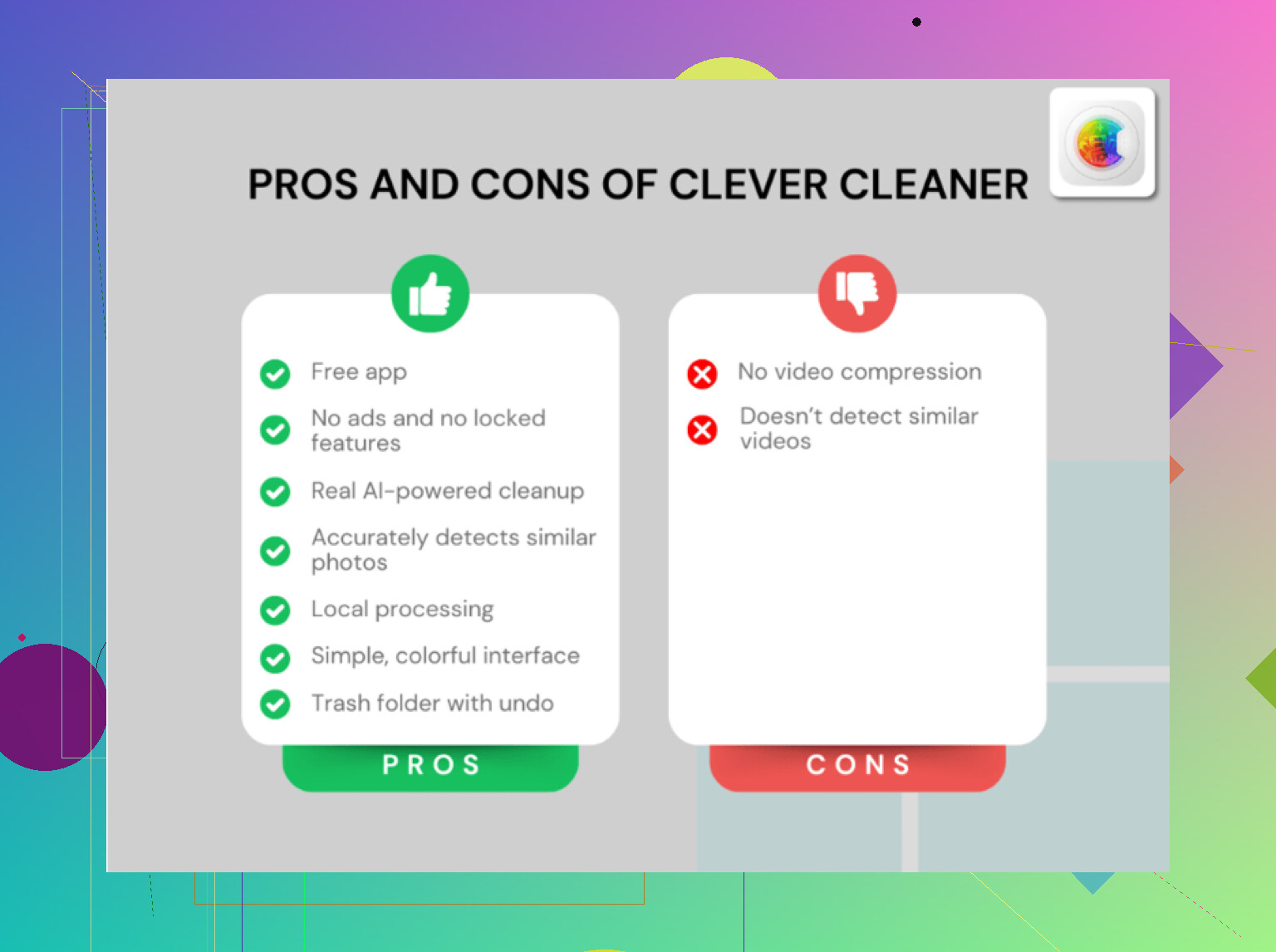
J’ai passé bien trop de temps à faire ça à la main toutes les quelques semaines. À un moment, j’ai remarqué que les ralentissements sur mon téléphone suivaient presque parfaitement la pression sur le stockage. J’ai fini par essayer Clever Cleaner après en avoir eu assez de fouiller parmi les captures d’écran, les photos en double et les énormes vidéos une par une.
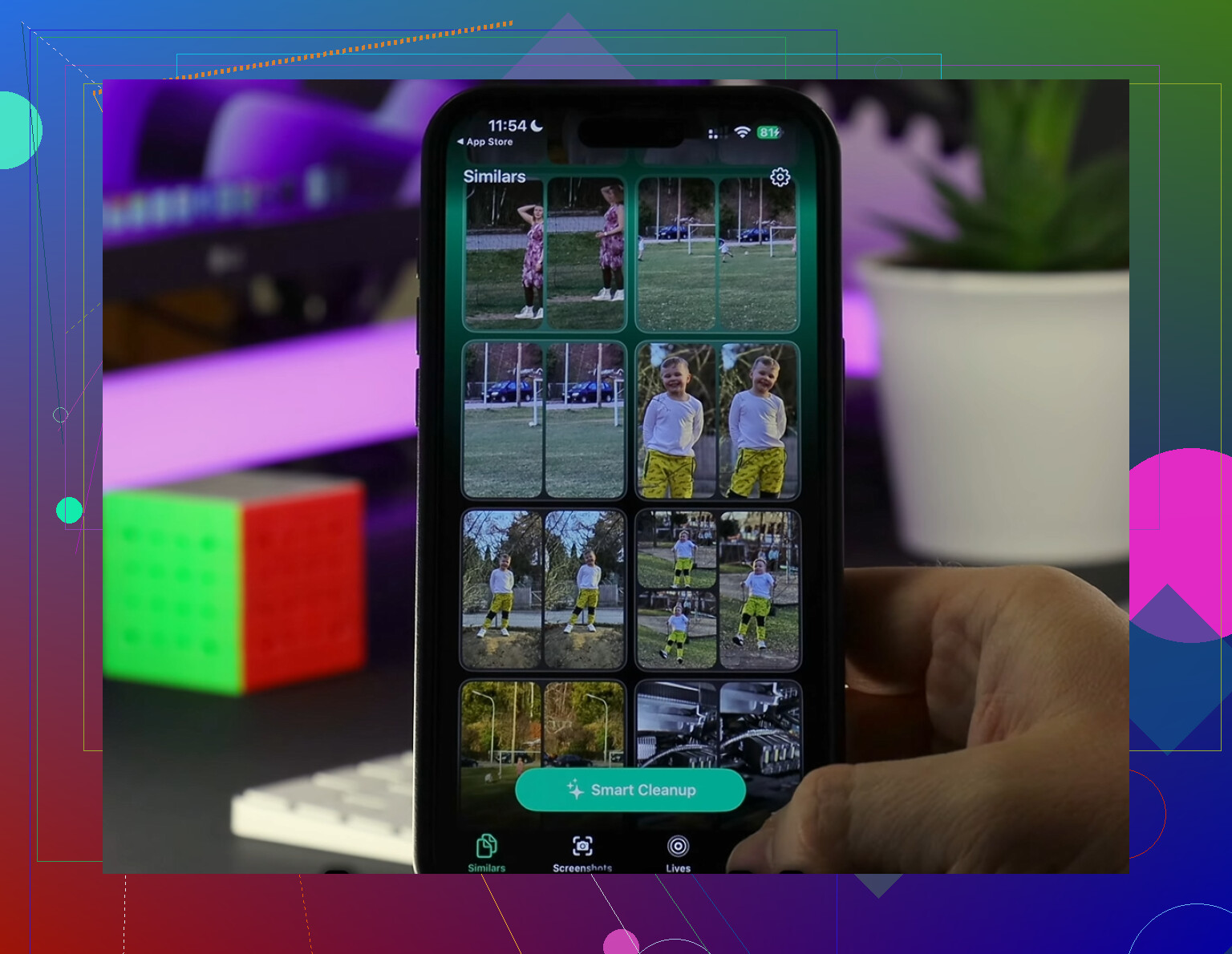
Ce qui m’a marqué, c’est à quel point c’était direct. La section « Heavies » met les plus gros fichiers en premier, ce qui m’a permis de repérer facilement de vieux clips 4K qui dévoraient de l’espace. La section « Similaires » regroupe les photos quasi identiques, utile si votre pellicule contient cinq versions du même reçu, de la même photo d’animal ou du même plat parce que votre main a tremblé et que vous avez pris des extras. J’y ai trouvé plus de bazar que je ne l’aurais cru, honnêtement.
J’ai aussi aimé un détail que la plupart des apps gèrent mal. L’analyse se fait sur l’appareil, donc vos photos ne sont pas envoyées ailleurs pour être triées. Les tailles de fichier s’affichent clairement avant la suppression aussi. L’app Photos d’Apple rend encore cela plus compliqué que nécessaire.
Après avoir vidé tout ça, le téléphone semblait redevenu normal. Moins de lenteur. Moins de blocages. Plus d’alerte « Stockage presque plein » qui surgissait quand j’essayais de filmer quelque chose. Si vous nettoyez les choses manuellement, les étapes intégrées ci-dessus aident. Si vous en avez assez de traquer les fichiers cachés app par app, cet outil m’a fait gagner du temps. Ensuite, revenez en arrière et videz « Supprimés récemment » une dernière fois, sinon l’espace ne reviendra pas complètement.
Si le nombre de stockage reste élevé après avoir supprimé des discussions, l’application conserve souvent des index locaux, des médias temporaires, des données de recherche et des restes de téléchargements échoués. iOS ne les affiche pas clairement.
Voici ce que je ferais, dans cet ordre :
-
Vérifiez les paramètres de conservation des médias de l’application.
Telegram, Signal et WhatsApp conservent tous les médias plus longtemps que la plupart des gens ne le pensent. Réduisez l’enregistrement automatique et la durée de conservation des médias. Dans Telegram, videz le cache par type de discussion. Signal a aussi des paramètres de stockage. -
Désactivez la sauvegarde pendant une minute, puis vérifiez à nouveau le stockage.
Certaines applications conservent des fichiers locaux de préparation de sauvegarde. J’ai vu la taille de WhatsApp diminuer après la fin d’une sauvegarde ou après sa réinitialisation. C’est un petit détail, mais cela vaut la peine d’essayer. -
Déconnectez-vous dans l’application de messagerie avant de la supprimer.
Je ne suis pas tout à fait d’accord avec @mikeappsreviewer sur un point. La suppression complète puis la réinstallation fonctionnent, mais se déconnecter d’abord aide à éviter que d’anciens éléments de session ne se resynchronisent immédiatement lors de la réinstallation. Toutes les applications ne le permettent pas, mais si la vôtre le permet, faites-le. -
Supprimez l’application, redémarrez l’iPhone, réinstallez-la.
Le redémarrage compte. Il force iOS à recalculer le stockage. Sans cela, le chiffre semble parfois bloqué. -
Vérifiez l’application Fichiers.
Certaines messageries exportent des discussions, des vidéos, des ZIP ou des notes vocales dans Sur mon iPhone ou iCloud Drive. Cela compte aussi. Beaucoup de gens passent à côté. -
Passez en revue les packs d’autocollants, les claviers GIF et les applications liées.
Gboard, Tenor, Bitmoji et les applications d’autocollants stockent des médias en cache. Petits un par un, gros au total.
Si votre photothèque est aussi encombrée, Clever Cleaner mérite un coup d’œil pour un nettoyage groupé des photos en double et des très grandes vidéos avant de commencer à supprimer davantage d’applications. Si la sécurité vous importe, cet article sur la sécurité d’utilisation des applications de nettoyage IA est facile à lire.
Encore une chose. Si le problème vient de Messages, allez dans Réglages, Général, Stockage iPhone, Messages, Vérifier les pièces jointes volumineuses. Ensuite, passez l’option Conserver les messages à 1 an ou 30 jours si vous n’avez pas besoin des anciennes conversations. Ce seul réglage libère des gigaoctets chez certaines personnes.
Supprimer les chats fait généralement moins que ce que les gens pensent, parce qu’une grande partie du total « Documents et données » correspond aux bases de données, aux miniatures, aux index de recherche, aux médias de notification et aux fichiers temporaires que l’app conserve. Donc oui, le chiffre peut rester bizarrement élevé même après un nettoyage.
J’ajouterais quelques points à ce que @mikeappsreviewer et @byteguru ont dit :
- Vérifiez la rétention des messages par conversation, pas seulement au niveau global de l’app. Certaines apps permettent aux chats épinglés ou archivés de conserver les médias indéfiniment.
- Désactivez Enregistrer dans la pellicule / Photos dans l’app de messagerie. Sinon, vous le supprimez dans le chat, mais une copie reste toujours dans Photos.
- Regardez dans Réglages > Siri et recherche pour l’app et désactivez l’indexation du contenu si c’est une grosse app de messagerie. Les données de recherche peuvent aussi devenir volumineuses.
- Si vous utilisez iMessage, vérifiez les conversations principales dans le stockage de l’iPhone, pas seulement les pièces jointes volumineuses.
- Pour Telegram en particulier, réduisez la durée de conservation du cache. Cette app adore accumuler les médias, lol.
Un point que beaucoup de gens oublient : les médias synchronisés dans l’app Photos depuis WhatsApp, Messenger, etc. Si votre téléphone indique que les apps de messagerie prennent énormément de place, parfois la moitié du problème vient en fait des doublons enregistrés dans Photos.
Aussi, petit désaccord avec l’approche « il suffit de tout réinstaller ». Ça marche, mais c’est un peu l’option nucléaire. Je ne ferais ça qu’après avoir d’abord vérifié les menus de stockage dans l’app, Photos et l’app Fichiers.
Si votre stockage est encore presque plein, vider votre photothèque est souvent plus rapide que de lutter contre chaque messagerie une par une. Clever Cleaner est utile pour ça, surtout pour les photos en double, les clichés similaires et les grosses vidéos accumulées à cause des téléchargements de chats.
Pour toute personne qui essaie de corriger le stockage de l’iPhone encombré par les apps de messagerie et les photos inutiles, cette présentation des avis sur l’app Clever Cleaner pour le nettoyage du stockage iPhone est plus facile à parcourir que de fouiller dans des publications au hasard.
L’idée principale : si la taille de l’app ne diminue pas, il s’agit généralement de médias en cache ou de résidus de l’app, pas de vos chats visibles. C’est ça la partie agaçante.