Le stockage de mon iPhone affiche beaucoup de médias synchronisés, mais iTunes a disparu et je ne sais pas comment les supprimer maintenant. J’avais l’habitude de synchroniser de la musique et des vidéos depuis mon ordinateur, et après avoir mis à jour ma configuration, ces fichiers occupent toujours de l’espace. J’ai besoin d’aide pour comprendre comment réduire les médias synchronisés sur mon iPhone et libérer de l’espace de stockage sans perdre quoi que ce soit d’important.
Apple a modifié l’étiquette, donc les gens se retrouvent souvent face à deux noms pour la même chose. Synced Media et Synced Content désignent la même catégorie de stockage. Je comprends pourquoi cela prête à confusion, car l’ancien fonctionnement d’iTunes a été séparé puis renommé au fil du temps.
Ce que signifie média synchronisé sur iPhone, et en quoi cela diffère de votre photothèque habituelle
Cette section concerne les éléments copiés depuis un Mac ou un PC vers l’iPhone via un câble ou le Wi-Fi local. Pensez à la musique, aux films, aux séries TV et aux dossiers photo que vous avez sélectionnés côté ordinateur.
La grande différence, c’est la façon dont les données sont transférées.
Photos iCloud se synchronise dans les deux sens. Supprimez une photo sur votre téléphone, et elle disparaît aussi ailleurs. Ajoutez-en une sur votre Mac, et elle apparaît sur le téléphone.
Synced Media ne fonctionne pas comme ça. C’est un transfert à sens unique de l’ordinateur vers l’iPhone. L’ordinateur reste maître du contenu. Pour cette raison, vous ne supprimez généralement pas ces fichiers directement depuis le téléphone. Vous les modifiez ou les supprimez depuis le Mac ou le PC, puis vous synchronisez à nouveau.
Pourquoi Contenu synchronisé semble soudain énorme
Après iOS 17, beaucoup de gens ont commencé à voir des chiffres de stockage qui semblaient doublés. Exemple : 20 Go de musique dans Musique, puis encore 20 Go dans Contenu synchronisé. D’après ce que j’ai constaté, il s’agit souvent d’un bug d’affichage du stockage, pas d’une véritable deuxième copie qui occupe de l’espace.
Le pire, c’est que le téléphone traite quand même ce chiffre gonflé comme s’il était réel. Du coup, les installations d’apps échouent. Les mises à jour iOS se bloquent. Les téléchargements s’arrêtent. On a l’impression d’un encombrement fictif avec de vraies conséquences.
Comment j’ai supprimé les médias synchronisés après la disparition d’iTunes
Apple a supprimé iTunes pour cette tâche. Sur Mac, vous utilisez Finder. Sur Windows, vous utilisez l’app Appareils Apple.
Étapes sur Mac
- Branchez l’iPhone à votre Mac.
- Ouvrez Finder.
- Cliquez sur votre iPhone sous Emplacements.
- Ouvrez l’onglet correspondant à ce qui a été synchronisé : Musique, Photos, Films ou TV.
- Désactivez l’option de synchronisation, comme Synchroniser les photos sur votre appareil.
- Cliquez sur Appliquer.
Étapes sur Windows
- Installez Appareils Apple depuis le Microsoft Store.
- Connectez l’iPhone.
- Ouvrez les mêmes onglets multimédia que dans Finder.
- Désactivez les éléments synchronisés que vous ne voulez pas.
- Appliquez la modification.
La solution du dossier vide, pour ce qui refuse de partir
J’ai eu plus de succès avec cette méthode quand la désactivation habituelle laissait des restes derrière elle.
- Créez un nouveau dossier vide sur votre bureau.
- Dans Finder ou Appareils Apple, réglez la synchronisation des photos pour utiliser ce dossier vide.
- Cliquez sur Appliquer.
Ce qui se passe ensuite est simple. L’iPhone compare son ensemble de photos synchronisées avec le dossier vide, ne trouve rien, puis efface les copies synchronisées du téléphone. C’est une solution de contournement un peu bête, mais elle fonctionne plus souvent qu’elle ne le devrait.
Est-il sûr de supprimer les médias synchronisés
Oui. Vous ne supprimez que les copies présentes sur le téléphone. Les originaux restent sur l’ordinateur. Aucun changement n’est apporté aux fichiers source.
Pourquoi votre iPhone semble encore lent après avoir fait le ménage
Les médias synchronisés ne représentent souvent qu’une partie du problème, pas tout le bazar. Je constate généralement que la plus grosse perte d’espace vient d’anciennes vidéos 4K, de prises répétées, de rafales accumulées et d’années de captures d’écran que personne n’a nettoyées. Le nettoyage de la synchronisation ne touche pas à la plupart de ces éléments.
Quand le stockage devient trop plein, les performances de l’iPhone chutent. Les apps se rechargent plus souvent. Les tâches système traînent. Les mises à jour deviennent bizarres. iOS a besoin d’un peu d’espace libre pour les fichiers temporaires et les tâches en arrière-plan, et quand il ne l’a pas, le téléphone semble à bout de souffle.
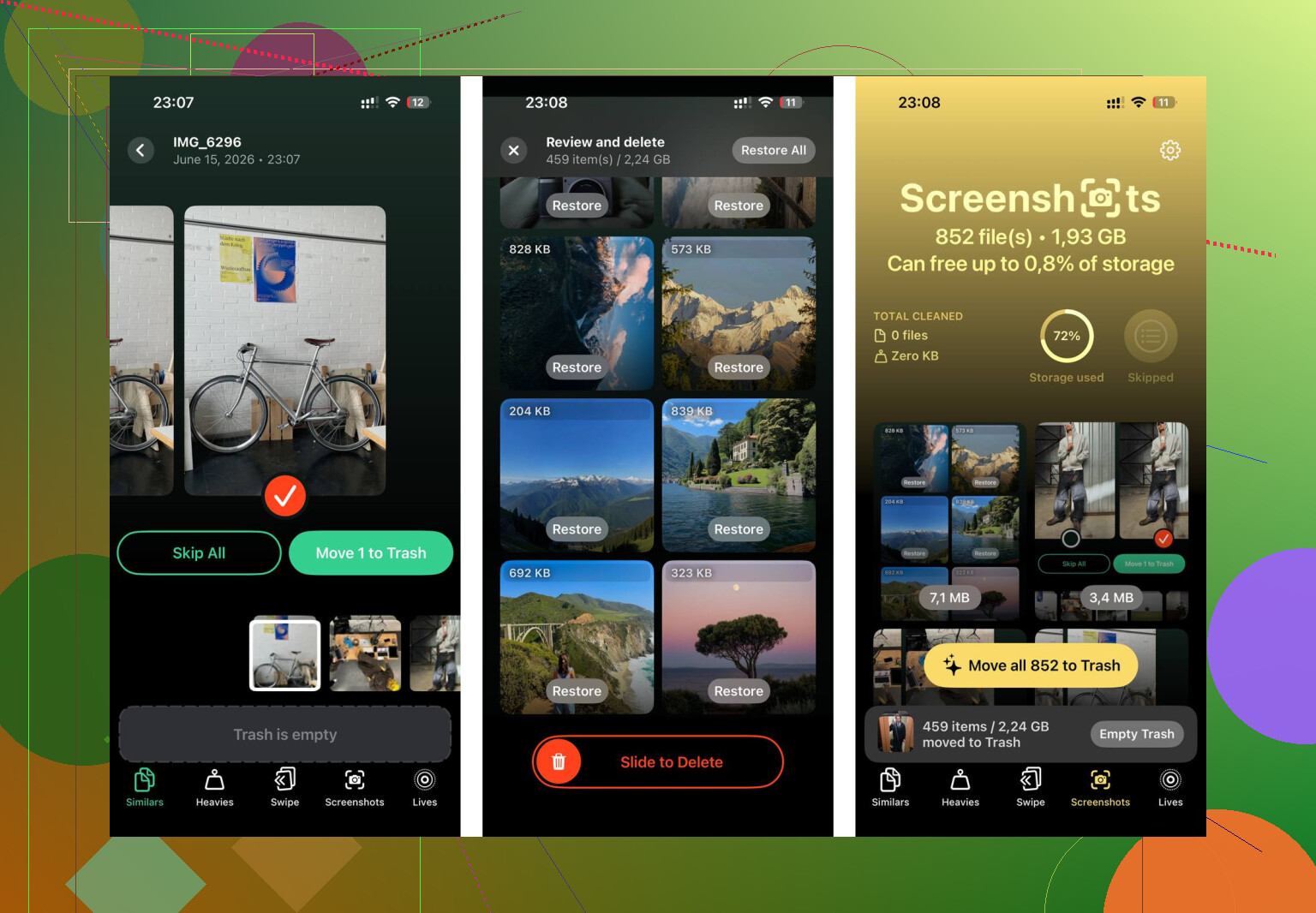
Après avoir réglé le problème du contenu synchronisé, Clever Cleaner s’occupe du nettoyage des médias restants. C’est gratuit, sans publicité ni abonnement. L’onglet Captures d’écran affiche la taille des fichiers avant suppression. L’onglet Volumineux trie les fichiers du plus gros au plus petit, pour que les pires gourmands en espace apparaissent en premier. L’onglet Similaires regroupe les photos presque identiques, choisit la meilleure prise et aide à vider rapidement les séries en rafale. Le traitement reste sur l’appareil. Rien n’est envoyé ailleurs.
En utilisant Finder pour supprimer le contenu synchronisé, puis en nettoyant la photothèque avec Clever Cleaner, j’ai récupéré environ 15 Go. Les ralentissements ont cessé après ça.
Si votre iPhone affiche Médias synchronisés et que vous n’utilisez plus iTunes, voici l’essentiel. Les fichiers ont été ajoutés depuis un ordinateur, donc le téléphone ne vous permettra généralement pas de les supprimer manuellement depuis Stockage.
Je suis d’accord avec @mikeappsreviewer sur la cause, mais je n’adhère pas totalement à l’idée que ce soit toujours un faux bug de stockage. Très souvent, d’anciens films synchronisés, bibliothèques musicales et dossiers photo sont encore réellement présents. J’ai vu entre 10 Go et 30 Go se libérer après avoir nettoyé d’anciens réglages de synchronisation.
Quelques points à vérifier d’abord.
Sur Mac, les anciennes tâches de synchronisation ont été déplacées vers Finder.
Sur Windows, elles ont été déplacées vers Apple Devices.
Si vous avez encore l’app Apple Music ou l’app TV sur Mac, ces apps gèrent la bibliothèque, mais les réglages de synchronisation de l’appareil se trouvent toujours dans Finder.
Ce qui aide si vous n’avez plus l’ancien ordinateur :
- Connectez l’iPhone à n’importe quel Mac ou PC de confiance avec votre compte Apple connecté.
- Ouvrez la page de l’appareil.
- Recherchez les onglets multimédia avec la synchronisation activée.
- Supprimez les playlists, films ou albums photo sélectionnés au lieu de tout effacer.
- Synchronisez à nouveau.
Cette approche sélective est importante si vous voulez conserver certaines chansons mais supprimer les énormes anciens fichiers vidéo.
Si les éléments synchronisés proviennent d’un ordinateur hors service et que rien ne s’efface, essayez ceci :
- Désactivez la synchronisation pour chaque type de média.
- Redémarrez l’iPhone.
- Synchronisez encore une fois.
Beaucoup de gens sautent la deuxième synchronisation. C’est là que ça échoue.
Vérifiez aussi le contenu téléchargé depuis les apps Apple. Les Médias synchronisés et les téléchargements hors ligne sont constamment confondus. Les téléchargements de l’app Musique, les téléchargements de l’app TV et le stockage de Podcasts se suppriment dans ces apps, pas via la synchronisation par ordinateur.
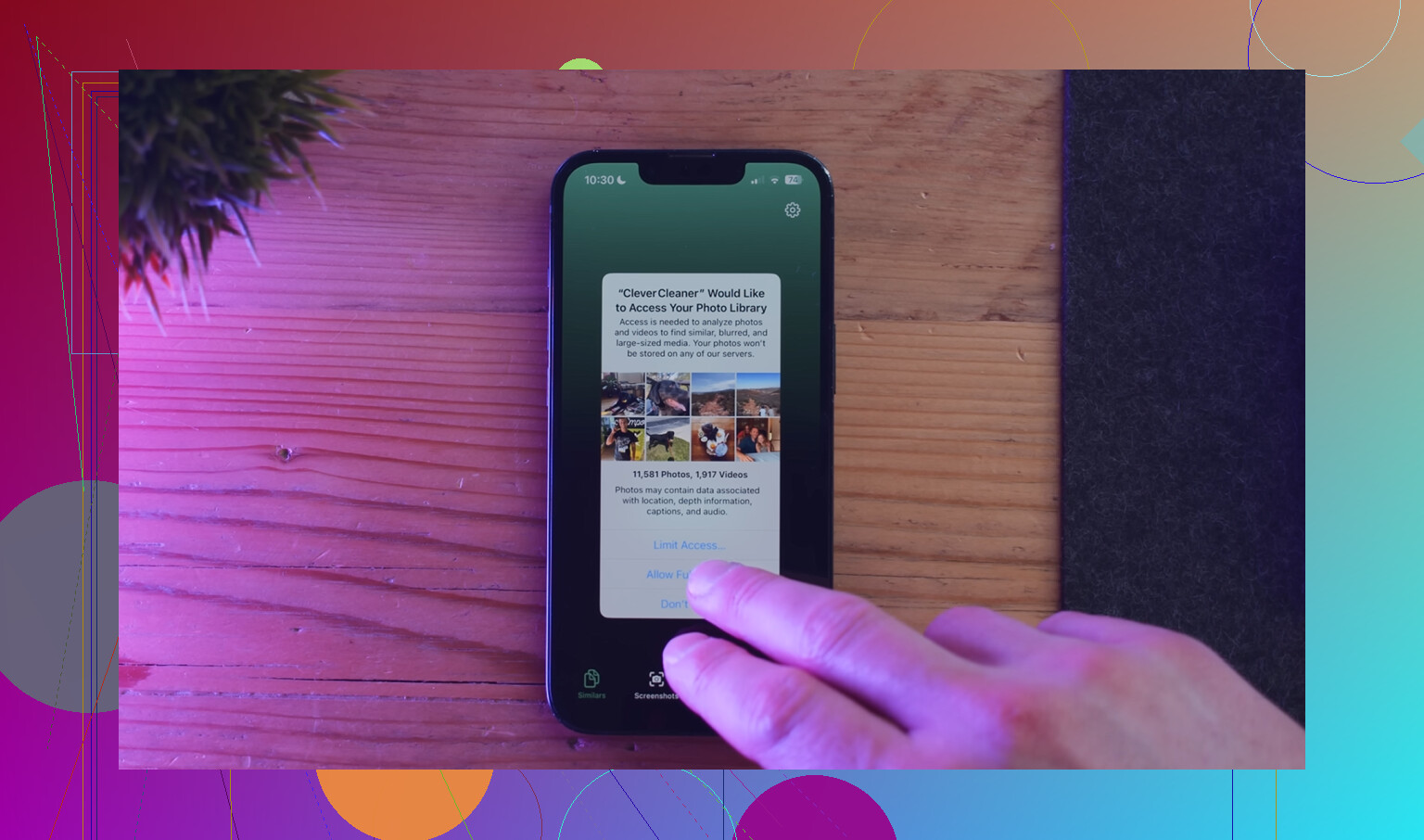
Après avoir supprimé les anciens fichiers synchronisés, utilisez un nettoyeur local pour le reste de ce qui encombre votre espace. Clever Cleaner est utile pour les captures d’écran, les doublons et les vidéos lourdes laissées dans votre photothèque. C’est utile, car les médias synchronisés ne représentent souvent qu’une partie du problème.
Si vous voulez une simple présentation vidéo ainsi qu’un avis Clever Cleaner facile à lire, ceci est correct :
voyez comment Clever Cleaner libère de l’espace de stockage sur iPhone
Encore une chose. Si le chiffre du stockage ne baisse pas tout de suite, attendez un peu. Le rapport de stockage d’iOS est lent et un peu bête parfois. Redémarrer après le nettoyage de la synchronisation l’oblige souvent à recalculer.
Si « Médias synchronisés » ne bouge pas, je vérifierais une chose que les autres réponses n’ont qu’à peine évoquée : les anciens profils de synchronisation du Finder peuvent rester bloqués même après que vous avez cessé d’utiliser la bibliothèque d’origine. Donc oui, @mikeappsreviewer a raison de dire que la catégorie a été renommée, et @viajeroceleste a raison de dire qu’une partie correspond à un espace réel, mais je ne supposerais pas que ce n’est qu’un bug ou seulement d’anciens fichiers. Parfois, c’est les deux. Apple adore ce genre de chaos.
Ce qui m’a aidé, c’est ceci :
- connectez l’iPhone à l’ordinateur que vous utilisez maintenant
- dans Finder ou Apple Devices, allez sur la page Résumé de l’appareil
- décochez « Synchroniser automatiquement lorsque cet iPhone est connecté »
- décochez aussi tous les onglets multimédias encore liés à une ancienne bibliothèque
- puis lancez une synchronisation manuelle
Autre chose que les gens oublient souvent : si les vidéos synchronisées ont été importées dans l’app TV ou les morceaux dans l’app Musique, supprimez aussi les entrées de la bibliothèque source à cet endroit, sinon la prochaine synchronisation risque simplement de les remettre sur le téléphone. C’est agaçant, mais très Apple.
Si vous ne pouvez pas du tout accéder à l’ancien ordinateur, la solution la plus rapide est parfois de sauvegarder l’iPhone, l’effacer, puis le restaurer. C’est un peu radical, mais cela nettoie les déchets de synchronisation fantômes quand le nettoyage normal échoue.
Après ça, si le stockage reste toujours en vrac, le problème vient probablement de votre photothèque locale, pas de Médias synchronisés. J’utiliserais Clever Cleaner pour cette partie. C’est utile pour les vidéos lourdes, les doublons, les captures d’écran, toutes les cochonneries habituelles. Cette page l’explique plutôt bien : meilleure app de nettoyage iPhone pour libérer rapidement de l’espace de stockage.
Aussi, attendez un peu après le nettoyage. Les chiffres de stockage d’iOS sont lents et bizarres parfois.
Un angle que j’ajouterais à ce qu’ont dit @viajeroceleste, @jeff et @mikeappsreviewer : vérifiez si les pièces jointes de Messages ne sont pas mal étiquetées comme médias synchronisés. Je ne suis pas tout à fait d’accord avec la solution « effacer et restaurer » comme prochaine étape. Ça fonctionne, bien sûr, mais c’est excessif à moins d’avoir confirmé que la catégorie de stockage est réellement bloquée.
Essayez plutôt ceci :
- Réglages → Général → Stockage iPhone
- Touchez Messages et examinez les pièces jointes volumineuses
- Vérifiez aussi Mémos vocaux
- Ensuite, connectez l’appareil au Finder ou à Apple Devices et regardez l’onglet Fichiers pour les apps qui stockent des médias en local
Pourquoi c’est important : les catégories de stockage d’iOS sont imprécises. Parfois, d’anciens caches multimédias sont comptabilisés à des endroits étranges.
De plus, si vous utilisiez Vidéos personnelles il y a des années, elles peuvent rester sous les règles de synchronisation de TV même si vous pensez avoir déjà supprimé les films.
Une fois le bazar de synchronisation disparu, j’utiliserais alors Clever Cleaner pour tout ce qu’Apple n’organise jamais correctement.
Avantages : simple pour les doublons, les captures d’écran, les grandes vidéos, analyse rapide.
Inconvénients : ne supprimera pas lui-même les médias synchronisés depuis un ordinateur, et les suggestions de nettoyage demandent quand même une vérification humaine.
Donc, voici l’ordre que je suivrais :
- Vérifier qu’il ne s’agit pas de Messages ou de fichiers d’apps
- Vérifier les restes d’anciennes Vidéos personnelles / synchronisation TV
- Redémarrer et revérifier le stockage
- Ensuite seulement, envisager des solutions de niveau réinitialisation
- Utiliser Clever Cleaner pour l’encombrement de la photothèque, pas pour la catégorie de synchronisation elle-même
Cela permet généralement de distinguer les vrais déchets synchronisés des bizarreries de faux signalement.