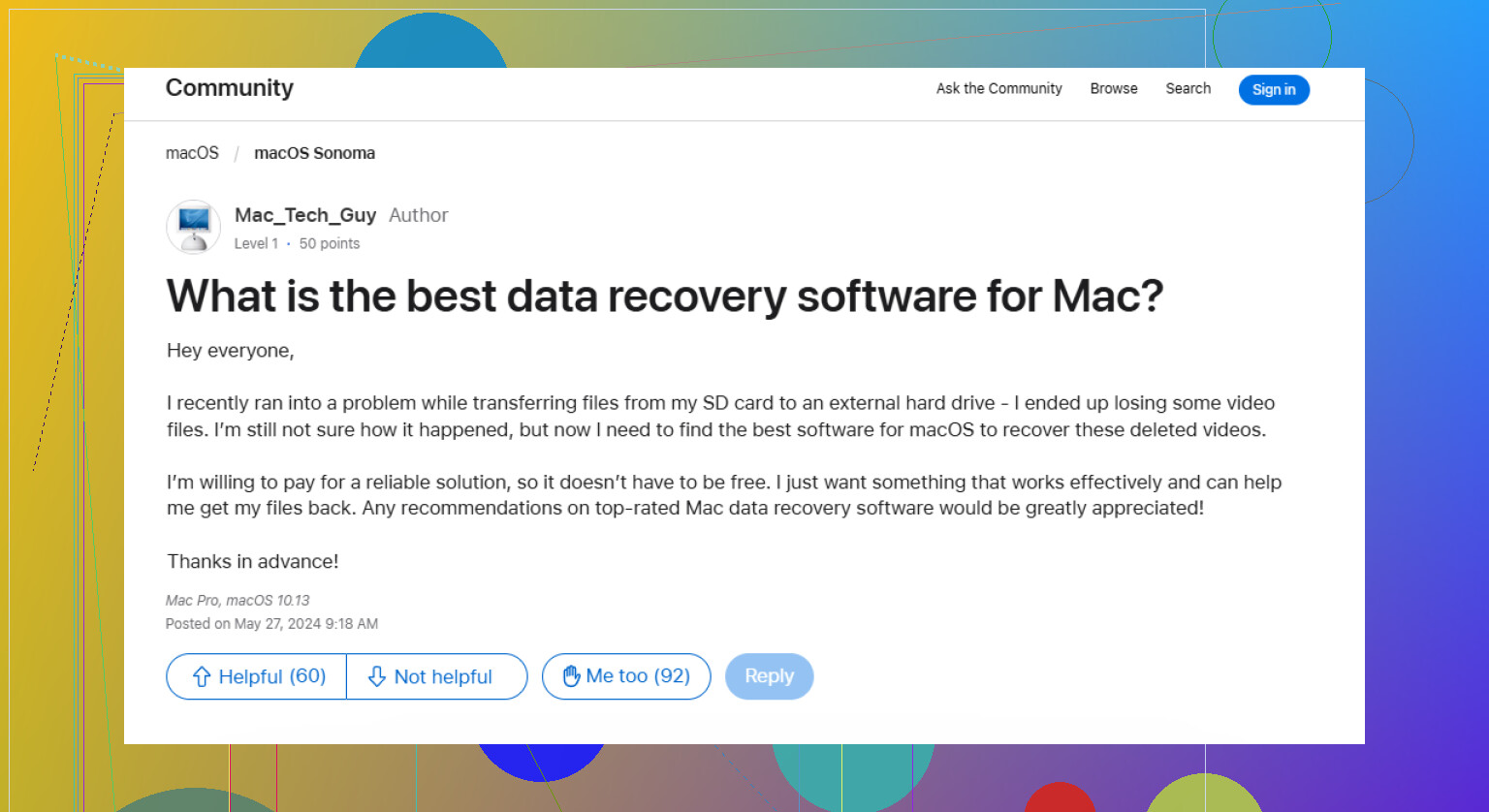
Mon Mac ne démarre pas, et j’ai besoin de récupérer des fichiers importants du disque dur avant d’essayer une réinstallation ou une réparation. Quelle est la méthode la plus sûre pour accéder au disque et récupérer les données du Mac sans aggraver le problème ?
Première chose : arrêtez d’écrire quoi que ce soit sur le disque. C’est plus important que d’essayer des solutions au hasard.
Lorsqu’un fichier est supprimé, ou même lorsqu’un disque est formaté, les données ne sont pas toujours effacées immédiatement. macOS peut simplement marquer cet espace comme libre, et les anciennes données peuvent y rester jusqu’à ce que de nouvelles données soient écrites par-dessus. Donc plus vous utilisez le Mac ou le disque, plus vos chances peuvent diminuer.
Si c’était un disque externe, débranchez-le pour le moment. Si les fichiers manquants se trouvaient sur le disque interne du Mac, utilisez l’ordinateur le moins possible. N’installez pas d’apps, ne téléchargez pas de fichiers, ne déplacez rien et ne continuez pas à travailler comme d’habitude. Même l’activité en arrière-plan peut écrire sur le disque.
Vérifiez d’abord les endroits évidents
Commencez par la Corbeille normale. Si les fichiers se trouvaient sur un disque externe, vérifiez aussi le dossier Corbeille caché sur ce disque :
- Branchez le disque externe et ouvrez-le dans le Finder.
- Appuyez sur Maj + Commande + Point pour afficher les fichiers cachés.
- Recherchez un dossier nommé .Trashes.
- Ouvrez-le et voyez si les fichiers manquants s’y trouvent.
- Si vous trouvez quelque chose, faites un clic droit dessus et choisissez “Remettre”.
Si Time Machine était activé, utilisez-le ensuite
Si Time Machine était déjà activé avant la disparition des fichiers, essayez cela avant de lancer une analyse. Ouvrez Time Machine depuis la barre des menus, revenez à une date où les fichiers existaient encore, sélectionnez ce dont vous avez besoin, puis cliquez sur “Restaurer”.
S’il n’y a pas de sauvegarde, essayez prudemment un logiciel de récupération
Quand la Corbeille est vide et que Time Machine n’a pas les fichiers, un logiciel de récupération est généralement l’étape raisonnable suivante avant de payer un laboratoire.
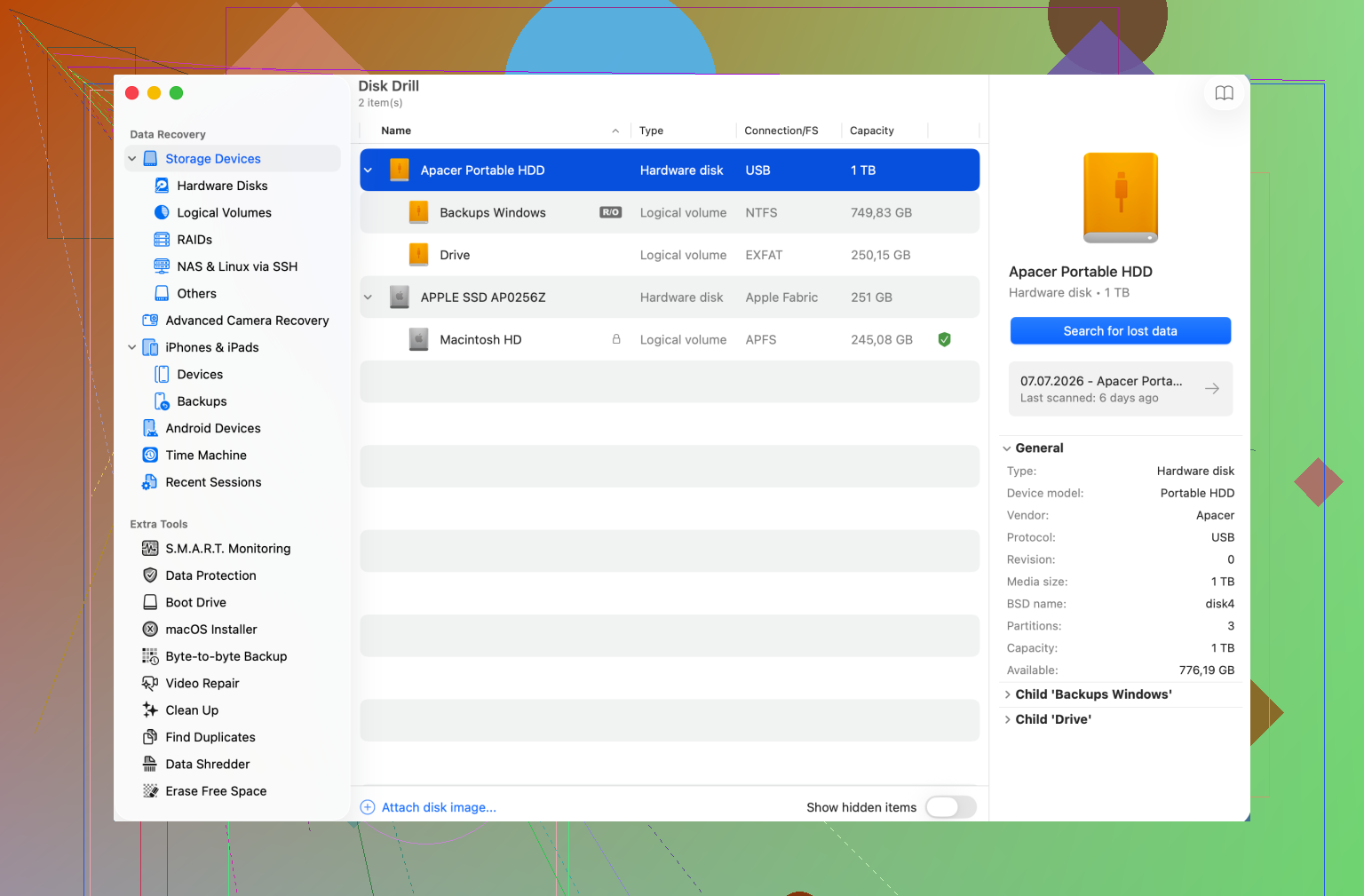
Disk Drill est une option pour analyser les disques Mac, y compris APFS et HFS+. Il peut rechercher des enregistrements de fichiers récupérables et aussi identifier des fichiers grâce à leurs signatures internes si les noms ou dossiers d’origine sont endommagés.
N’installez pas de logiciel de récupération sur le même disque que celui qui a perdu les fichiers. Installez-le ailleurs, et récupérez aussi les fichiers trouvés vers un autre périphérique de stockage.
Si le disque semble instable, créez d’abord une image
Si le disque se fige, se déconnecte, disparaît du Finder ou met une éternité à répondre, ne continuez pas à l’analyser encore et encore. Utilisez une fonction de sauvegarde octet par octet pour créer une image disque complète, puis analysez cette image au lieu du disque physique. Cela vous donne une copie fixe de l’état actuel du disque et sollicite moins un matériel qui est peut-être en train de tomber en panne.
Arrêtez immédiatement si le disque émet de mauvais bruits
Des clics, des grincements, des bruits répétés de remise en rotation ou un bourdonnement étrange peuvent indiquer un dommage physique. Dans ce cas, n’exécutez pas de logiciel de récupération. Déconnectez le disque et contactez un laboratoire professionnel de récupération de données. Un logiciel ne peut pas réparer un problème mécanique, et continuer à faire fonctionner le disque peut aggraver la situation.
Une fois les fichiers récupérés, mettez en place des sauvegardes pour que ce ne soit pas une telle panique la prochaine fois. Time Machine est utile pour une sauvegarde locale, et une sauvegarde cloud vous donne une copie hors site.
Pour l’instant, faites simple : arrêtez d’utiliser le disque, vérifiez la Corbeille et Time Machine, créez une image si le disque se comporte de façon instable, et récupérez les fichiers uniquement vers un appareil séparé.
Votre modèle de Mac et le fait que FileVault soit activé ou non changent beaucoup la méthode la plus sûre. Sur les Mac récents, le disque interne peut être chiffré et lié à la carte logique, donc retirer le disque et le brancher sur un autre ordinateur peut ne pas fonctionner, ou peut même être impossible. Si vous connaissez le mot de passe de connexion ou la clé de récupération, gardez-les à portée de main, car sans cela, un logiciel de récupération ne pourra pas lire comme par magie des données chiffrées.
Avant de réinstaller, j’essaierais d’accéder au disque depuis macOS Recovery. Démarrez en mode Recovery, ouvrez Utilitaire de disque et voyez si le volume interne apparaît. S’il est simplement verrouillé, déverrouillez-le ou montez-le avec votre mot de passe, puis copiez les dossiers importants sur un disque externe à l’aide du Finder si disponible, ou du Terminal si vous êtes à l’aise avec cela. Sur les Mac Apple silicon, il existe aussi Partager le disque depuis Recovery, ce qui permet à un autre Mac d’y accéder via USB/Thunderbolt. Sur les anciens Mac Intel, le mode disque cible peut faire quelque chose de similaire.
Je ferais attention aux boutons de réparation tant que vous n’avez pas copié les fichiers. Premiers secours est généralement sans danger, mais il peut quand même apporter des modifications au système de fichiers, et si le disque est déjà en mauvais état, copier les données d’abord est l’ordre le plus sûr. Disk Drill ou des outils similaires sont plus utiles après avoir essayé de monter ou copier normalement, pas comme toute première étape. Et si le disque se monte ne serait-ce qu’une fois, ne soyez pas trop exigeant sur l’organisation des dossiers. Récupérez d’abord l’essentiel, puis préoccupez-vous d’une récupération plus propre plus tard.
Le fait d’avoir un autre Mac disponible compte presque autant que le Mac en panne lui-même. Si c’est le cas, la solution la plus simple consiste généralement à utiliser Share Disk ou le mode Target Disk et à traiter le Mac en panne comme un disque externe. Copiez d’abord vos fichiers irremplaçables sur un disque externe séparé. Ne commencez pas par réinstaller macOS, et ne choisissez aucune option indiquant effacer, initialiser ou configurer comme nouveau.
Un petit piège que beaucoup oublient : assurez-vous que le disque sur lequel vous copiez est prêt avant de démarrer en mode Recovery. Il doit disposer de beaucoup d’espace et être formaté d’une manière que le Mac peut écrire, comme APFS ou Mac OS Extended. S’il est en NTFS, votre Mac ne pourra peut-être que le lire sans logiciel supplémentaire, ce qui est une mauvaise surprise lorsque vous parvenez enfin à monter le volume interne.
Je suis d’accord avec la prudence mentionnée plus haut concernant First Aid et les applications de récupération. Si le disque apparaît et se monte, faites d’abord la copie de fichiers la plus basique. Bureau, Documents, Images, Films, Musique, et tous les dossiers de travail que vous connaissez. Ensuite, vous pourrez envisager Disk Drill ou d’autres outils de récupération si des fichiers manquent, mais je ne ferais pas d’un logiciel d’analyse la première étape tant que le volume est encore lisible. La récupération la plus sûre est celle qui sollicite le moins possible le disque défaillant.