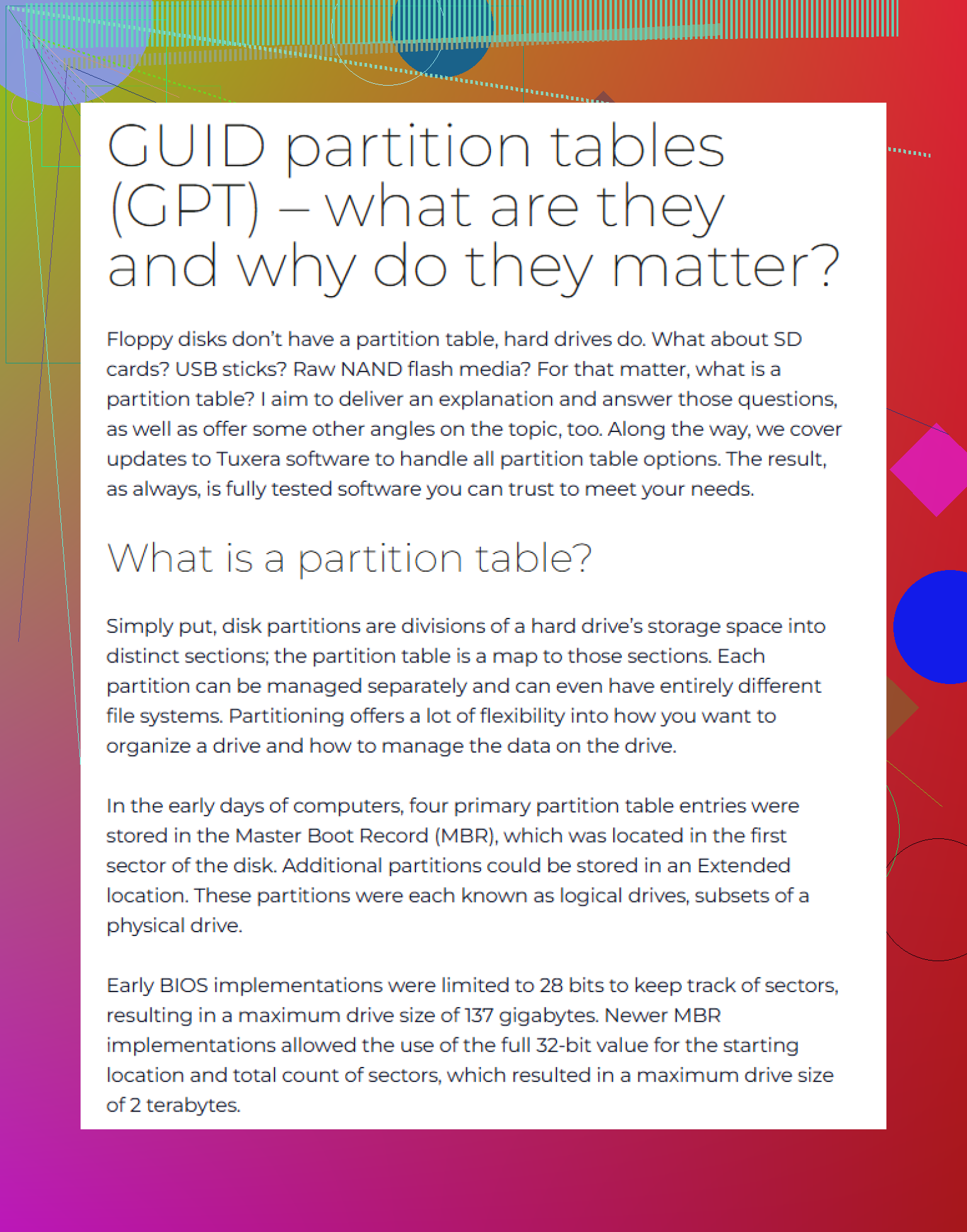
La partition GPT de mon lecteur a soudainement disparu après une modification dans la gestion des disques, et Windows affiche maintenant l’espace comme non alloué. J’ai besoin d’aide pour récupérer des fichiers importants sans rien écraser ni aggraver la perte de données.
Si un disque s’affiche soudainement comme « RAW », « Non alloué » ou « Partition de protection GPT », ne supposez pas automatiquement que les fichiers ont disparu. Avec les disques GPT, il y a généralement une copie de sauvegarde de la table de partition à la fin du disque, donc une partie endommagée du GPT ne signifie pas toujours que tout le disque est perdu.
Le plus important est d’arrêter d’écrire sur le disque. Ne l’initialisez pas. Ne le formatez pas. Ne créez pas de nouvelle partition. N’exécutez pas de commandes Diskpart juste pour le « réparer ». Chaque écriture vous donne une nouvelle chance d’écraser quelque chose que vous pourriez encore récupérer.
L’approche la plus sûre consiste à récupérer d’abord les données, puis à vous préoccuper plus tard de la réparation de la structure des partitions.
Commencez par cloner ou créer une image du disque si vous le pouvez. Une image secteur par secteur vous donne une copie de travail, ce qui est la méthode normalement utilisée en récupération lorsque les données sont importantes. Des outils comme dd ou ddrescue peuvent faire cela. ddrescue est le meilleur choix si le disque peut avoir des secteurs défectueux, car il gère les erreurs de lecture plus soigneusement que dd simple.
Une fois que vous avez une image, lancez les tentatives de récupération sur celle-ci plutôt que sur le disque d’origine. Si une analyse se passe mal ou si un outil écrit quelque chose qu’il ne devrait pas, votre disque réel reste toujours dans le même état qu’avant.
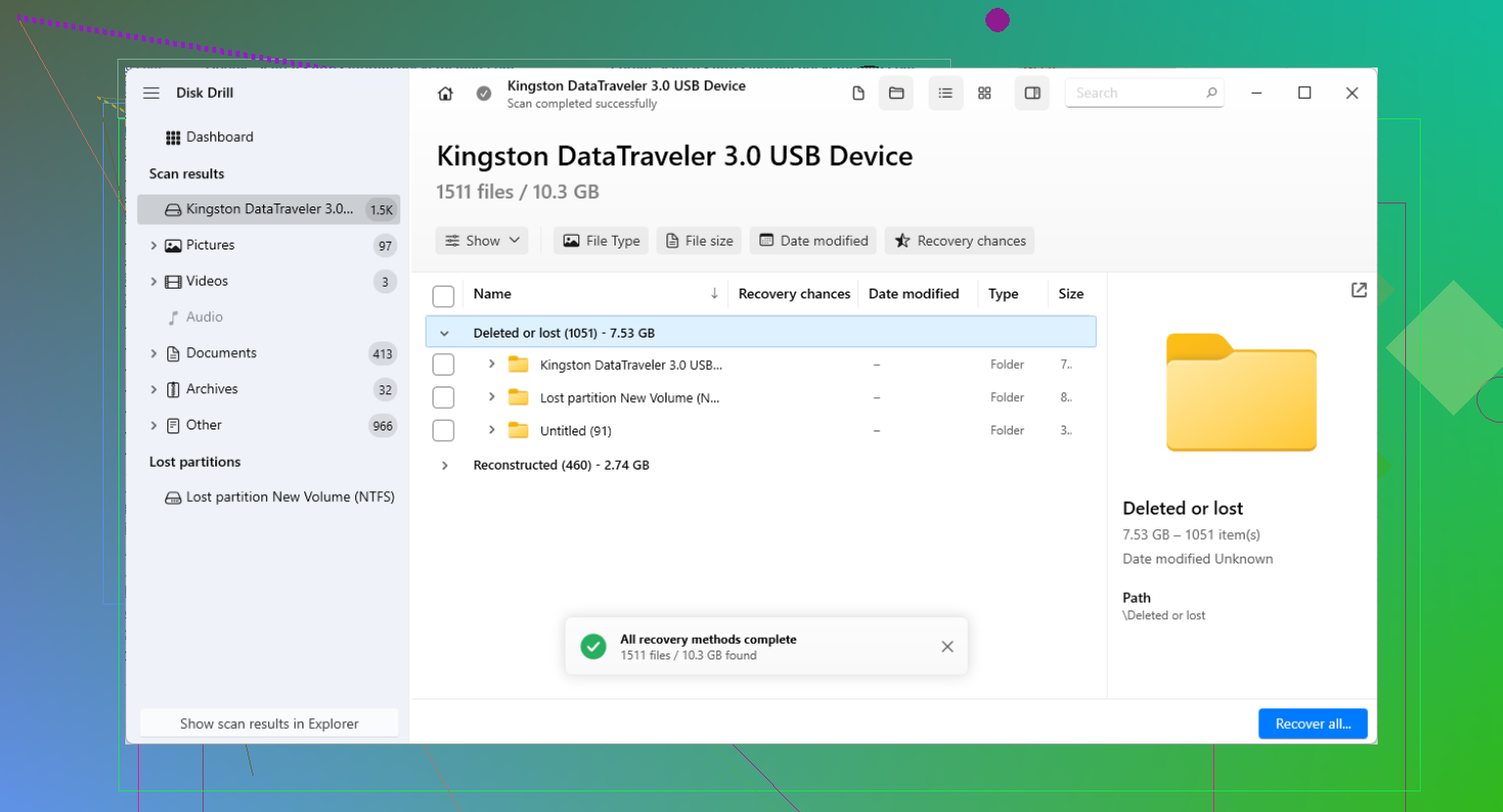
Pour la plupart des utilisateurs, l’étape suivante devrait être la récupération de fichiers, pas la réparation du GPT. Quelque chose comme Disk Drill peut analyser les partitions perdues, les systèmes de fichiers endommagés et les signatures de fichiers sans vous obliger à modifier manuellement la table de partition. L’analyse elle-même est non destructive, vous pouvez donc voir ce qu’elle trouve avant de faire quoi que ce soit d’autre.
Si les fichiers apparaissent dans l’aperçu, récupérez-les sur un autre disque avec suffisamment d’espace libre. Ne remettez pas les fichiers récupérés sur le disque endommagé. Cela pourrait écraser des données qui n’ont pas encore été copiées.
Une fois que les éléments importants sont en sécurité, vous pouvez alors examiner la réparation des partitions. TestDisk est souvent utilisé pour cela, car il peut rechercher les partitions perdues et reconstruire la table de partition s’il trouve la bonne structure. Faites simplement attention à l’étape d’écriture. Si la partition détectée ne correspond pas à l’apparence antérieure du disque, ne validez pas les modifications.
Pour les dommages spécifiques au GPT, gdisk peut aussi aider. Comme GPT stocke un en-tête secondaire près de la fin du disque, gdisk peut parfois reconstruire l’en-tête principal GPT à partir de cette sauvegarde.
Un avertissement supplémentaire : si Windows l’appelle une « Partition de protection GPT », ne passez pas directement à la commande clean de Diskpart. Cela supprime les informations de partition et peut rendre la récupération plus difficile. Parfois, cette étiquette apparaît à cause d’un ancien système d’exploitation, d’un problème de compatibilité, ou même d’une station d’accueil/boîtier USB qui ne lit pas correctement le disque.
Donc avant de faire quoi que ce soit de destructeur, analysez le disque ou son image et voyez ce qui est encore lisible. Dans beaucoup de cas, les données sont toujours là même si Windows ne peut pas monter le volume normalement.
Si le disque se trouvait dans un boîtier USB externe quand c’est arrivé, essayez d’identifier si le boîtier fait partie du problème avant d’effectuer des opérations de récupération. Certaines stations d’accueil et adaptateurs bon marché signalent le disque avec une taille de secteur ou une capacité différente, et Windows peut alors afficher un disque GPT parfaitement valide comme quelque chose d’incohérent. Ne le changez pas de connexion sans arrêt, mais si le disque était utilisé en interne à l’origine, reconnectez-le de la même manière si possible.
Je suis d’accord avec le conseil de ne rien écrire dessus, mais je serais un peu plus prudent avant de passer directement aux outils de réparation de partition. TestDisk et gdisk sont utiles, mais dès que vous choisissez l’option d’écriture, vous modifiez le disque. Si l’analyse trouve plusieurs anciennes partitions possibles, un mauvais choix peut compliquer la tentative de récupération suivante. Je ne réparerais la table de partition qu’après avoir copié les fichiers ailleurs.
Une autre chose que les gens oublient, c’est le chiffrement. Si la partition GPT manquante était chiffrée avec BitLocker, une récupération de fichiers classique peut produire des données inutilisables ou partielles, sauf si les métadonnées BitLocker sont encore trouvées et que vous avez la clé de récupération. Dans ce cas, cherchez d’abord le volume perdu plutôt que de vous contenter d’une analyse par signatures de fichiers. Disk Drill ou un logiciel de récupération similaire peut être utile pour voir si l’ancienne structure de partition est encore détectée, mais récupérez vers un disque séparé, jamais vers l’espace non alloué.
Si les fichiers sont vraiment importants et qu’il y a le moindre cliquetis, des erreurs de lecture, ou si le disque continue de se déconnecter, arrêtez de l’analyser de façon répétée. C’est à ce moment-là qu’une image avec ddrescue ou un laboratoire devient l’option la plus sûre. La récupération logicielle convient pour un problème logique de GPT, mais c’est une mauvaise première approche si le disque est physiquement défaillant.
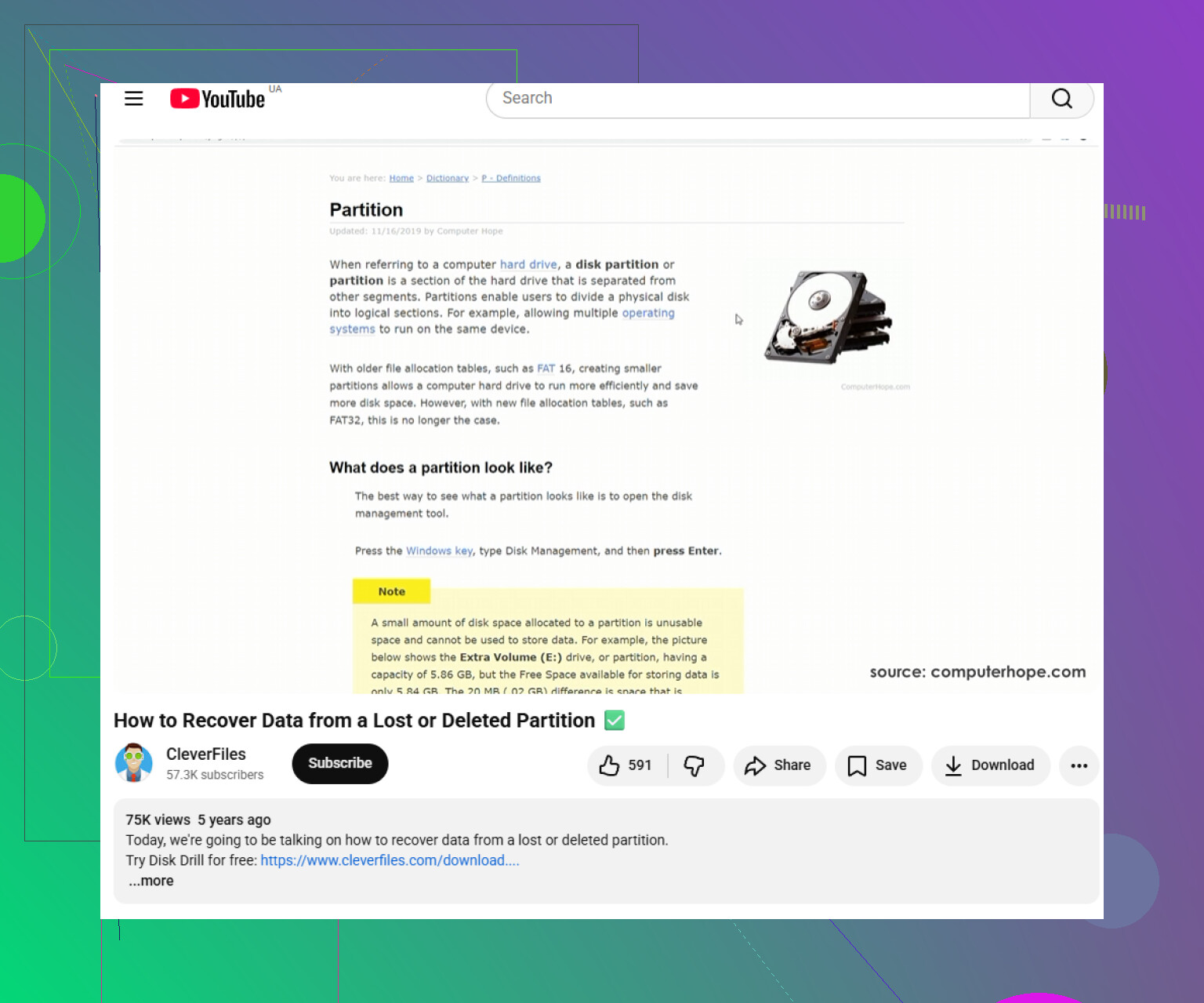
Une entrée de partition manquante est un cas très différent d’un système de fichiers endommagé, et Windows a tendance à proposer la mauvaise aide pour les deux. S’il apparaît comme non alloué, n’exécutez pas chkdsk, car il n’y a aucun volume monté à vérifier en toute sécurité et cela peut aggraver un volume NTFS à moitié reconnu si vous le forcez plus tard. Je commencerais par enregistrer une capture d’écran de la Gestion des disques et noter la taille exacte du disque, puis travailler à partir d’une image si possible. Si vous utilisez Disk Drill ou TestDisk, considérez la première analyse comme une carte, pas comme une réparation. L’objectif est de copier les fichiers vers un autre disque avant d’écrire un GPT corrigé. Si vous avez déjà cliqué sur nouveau volume simple ou formaté le disque, dites-le, car cela change les chances de récupération et les conseils.