J’ai besoin d’aide pour trouver la meilleure façon de supprimer toutes les photos de mon iPhone en utilisant un Mac ou un PC Windows. J’ai essayé plusieurs méthodes, mais certaines se contentaient d’importer les photos au lieu de les supprimer, et d’autres n’ont pas tout supprimé. Le stockage de mon iPhone est presque plein, donc j’ai besoin d’une méthode fiable pour effacer toutes les photos sans rien oublier.
Certaines photothèques continuent de gonfler jusqu’à ce que le téléphone commence à se comporter comme s’il était à bout. J’en ai eu une qui en est arrivée au point où les balayages avaient du retard, l’écran se figeait et le graphique de stockage restait là comme s’il m’ignorait. Ce qui fonctionne dépend de l’endroit où vivent vos photos et du niveau de remplissage du téléphone.
La première chose, c’est que la partie iCloud piège beaucoup de monde.
Si Photos iCloud est activé, votre téléphone, votre iPad et votre Mac regardent tous la même photothèque synchronisée. Je l’ai appris à mes dépens. J’ai supprimé un lot sur le téléphone, puis je les ai vus disparaître aussi sur l’iPad. Rien n’était cassé. La synchronisation a fait ce qu’elle fait.
Si vous voulez conserver les photos et seulement récupérer de l’espace sur le téléphone, allez dans Réglages, puis Photos, puis activez Optimiser le stockage de l’iPhone. Le téléphone garde des copies locales plus petites et envoie les versions pleine taille dans iCloud. Dans mon cas, le stockage a commencé à diminuer sans que je supprime quoi que ce soit.
Si vos photos existent déjà ailleurs et que vous voulez les retirer du téléphone pour de bon, faites-le autrement.
Travailler depuis un ordinateur
Sur Mac, je choisirais Capture d’image. Pas Photos. Photos a tendance à entraîner iCloud dans le bazar, ce qui était la dernière chose que je voulais pendant un nettoyage.
Branchez l’iPhone, ouvrez Capture d’image depuis Applications, et attendez. Avec une énorme photothèque, l’attente donne l’impression que quelque chose est cassé. Je suis déjà resté assis là pendant une demi-heure avant que les miniatures apparaissent. Malgré tout, quand ça charge, ça fonctionne. Appuyez sur Commande + A, puis supprimez.
Sur Windows, vous êtes coincé avec l’Explorateur de fichiers et le dossier DCIM. Ça fonctionne, plus ou moins. J’y ai vu plus de déconnexions, surtout pendant les grosses suppressions. Si vous êtes sur PC, gardez chaque série sous les 500 fichiers. Des lots plus gros ont échoué pour moi plus d’une fois.
Le faire sur le téléphone
L’app Photos commence à partir en vrille une fois que la photothèque devient assez grande. D’après ce que j’ai vu, quelque part autour de 10 000 à 15 000 éléments, ça devient pénible. La sélection devient imprécise. Le défilement traîne. Si l’espace libre a presque disparu, les suppressions se bloquent parce qu’iOS a besoin d’un peu d’espace temporaire pour les traiter.
Deux choses m’ont aidé avant d’essayer une suppression massive sur l’appareil.
Supprimez d’abord une ou deux grosses apps. Un énorme jeu ou une app de streaming trop lourde m’ont donné assez de marge pour que le téléphone respire.
Puis supprimez les photos par lots. Quelques milliers à la fois sont passés. Essayer d’effacer toute la photothèque en une seule fois a été un désastre.
Pour une sélection plus rapide, il y a une astuce. Touchez Sélectionner, faites glisser le doigt sur la rangée du bas de miniatures, puis avec l’autre main touchez près du haut de l’écran en gardant le premier doigt appuyé. La vue saute et la sélection continue de s’étendre. C’est bancal sur les énormes photothèques, mais c’est quand même plus rapide que de faire glisser sans fin.
Là où l’app intégrée montre ses limites
C’était la partie que j’ai trouvée la plus agaçante.
Vous n’obtenez pas la taille des fichiers.
Vous n’obtenez pas de tri par taille.
Vous n’obtenez pas de moyen simple de protéger les favoris pendant une suppression massive.
Vous n’obtenez pas de regroupement pour les prises quasi identiques.
Vous n’obtenez pas de façon claire de repérer quelles énormes vidéos mangent des gigaoctets.
Pour une navigation occasionnelle, Photos fait l’affaire. Pour nettoyer une photothèque gonflée, elle semble insuffisamment pensée.
Clever Cleaner couvre ce que l’app par défaut ignore
Je ne veux pas dire ça dans le sens vague d’une app de nettoyage. Je veux dire qu’elle montre les choses que j’avais besoin de voir.
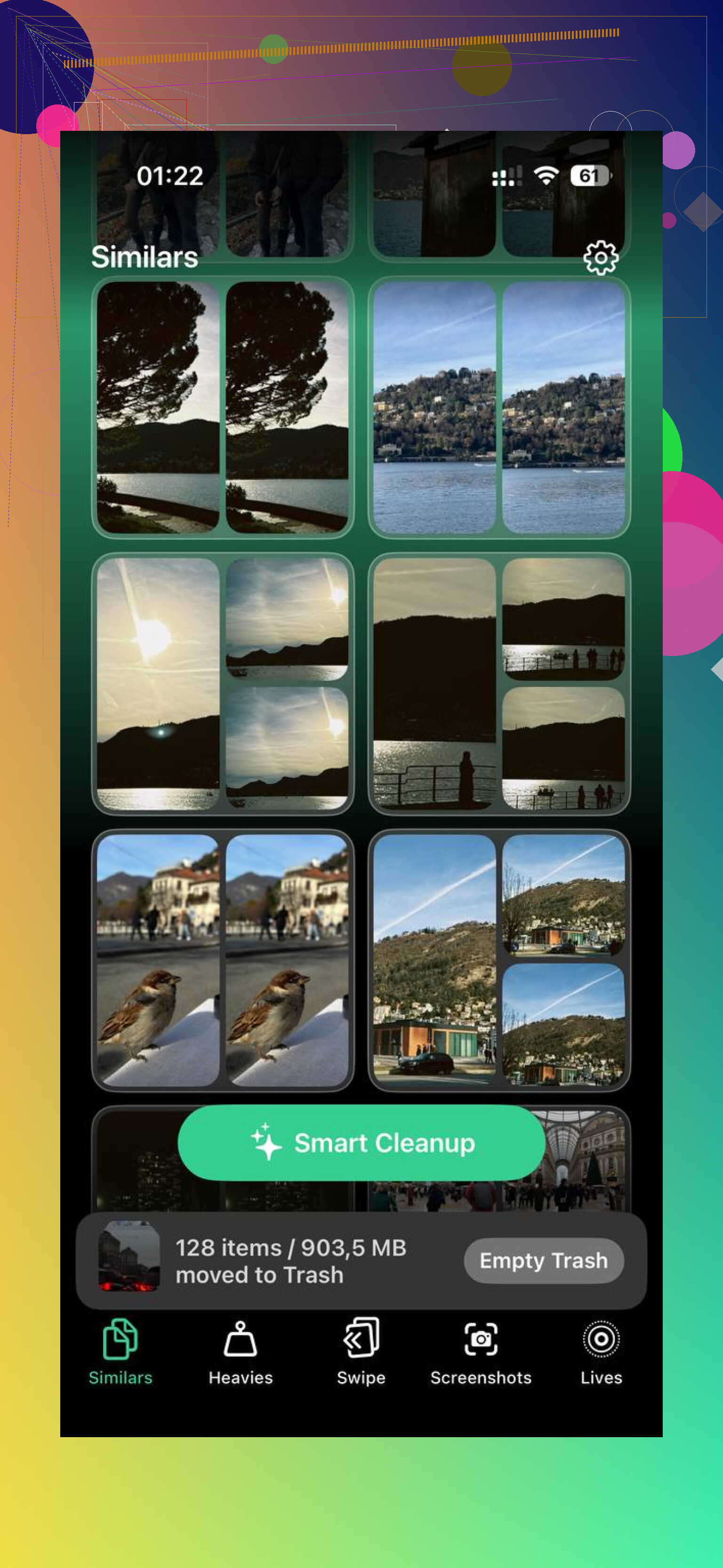
L’onglet Heavies trie votre photothèque du plus gros fichier au plus petit. Quand j’ai vérifié, le haut de la liste était rempli de vieux clips 4K et d’exports dont j’avais oublié l’existence. Supprimer dix fichiers géants m’a libéré plus d’espace que retirer quelques centaines de photos normales.
L’onglet Similars regroupe les clichés assez proches pour être la même photo aux yeux de gens normaux. Images en rafale, trois essais d’un même reçu, six photos d’animal presque identiques prises à deux secondes d’écart. Vous en gardez une et vous jetez le reste.
L’onglet Screenshots affiche les captures d’écran avec la taille du fichier directement sur la miniature. J’ai aimé ça parce que je pouvais voir ce qui valait la peine d’être supprimé avant de toucher à quoi que ce soit.
Ça fonctionne aussi directement sur le téléphone. Rien n’est envoyé ailleurs pour traitement. Si votre photothèque comprend des captures d’écran bancaires, des messages, des pièces d’identité ou d’autres trucs personnels au hasard, ça compte.
Si vous voulez garder les favoris et effacer le reste, ce genre d’app rend la tâche bien moins pénible que de le faire dans Photos.
La partie que les gens oublient
La suppression n’est pas la fin. J’ai vu des gens effacer des milliers de photos, vérifier le stockage, puis penser que le téléphone ment.
iOS déplace les éléments supprimés dans Supprimés récemment. Ces fichiers comptent toujours dans le stockage tant que vous ne les videz pas. Parfois, ils restent là 30 jours si vous ne faites rien.
Après le nettoyage, ouvrez Photos, allez dans Albums, trouvez Supprimés récemment sous Utilitaires, touchez Sélectionner, puis Tout supprimer. C’est à cette étape que le chiffre du stockage change généralement.
Si le chiffre semble toujours faux après ça, redémarrez le téléphone. J’ai dû le faire une fois avant que l’espace libéré s’affiche correctement.
Si vous voulez supprimer toutes les photos de l iPhone à l aide d un ordinateur, ignorez les applications d importation. Utilisez la réinitialisation de la synchronisation ou la suppression directe des fichiers.
Sur Mac, Finder est la méthode la plus simple si vous avez déjà synchronisé des photos depuis le Mac. Branchez l iPhone, ouvrez Finder, sélectionnez votre iPhone, allez dans Photos, décochez Synchroniser les photos, puis cliquez sur Appliquer. L iPhone supprime les photos synchronisées depuis cet ordinateur. Cela n efface que les photos synchronisées, pas celles prises avec le téléphone.
Sur Windows ou Mac, si les photos sont des éléments créés par l appareil photo dans DCIM, utilisez la suppression de fichiers. Connectez le téléphone, faites confiance à l ordinateur, ouvrez Stockage interne, puis DCIM, sélectionnez tous les dossiers, supprimez-les. Si certains fichiers restent, déconnectez, reconnectez, puis supprimez les dossiers restants. L iPhone conserve souvent des éléments étranges, surtout les vidéos.
Je ne suis pas d accord avec @mikeappsreviewer sur un point. La suppression par lot de moins de 500 éléments est sûre, mais trop lente pour certaines photothèques. J ai eu de meilleurs résultats en supprimant par dossier, par exemple 1 mois à la fois.
Si votre objectif est un nettoyage sélectif avant l effacement complet, Clever Cleaner est utile pour repérer d abord les grosses vidéos et les doublons. Vous pouvez le télécharger ici, application gratuite Clever Cleaner pour le nettoyage des photos sur iPhone.
La dernière étape est importante. Videz le dossier Supprimés récemment sur l iPhone, sinon le stockage semblera toujours plein.

Si vous voulez supprimer toutes les photos de l’iPhone à l’aide d’un ordinateur, j’éviterais en fait la danse importation/suppression dont parlaient @mikeappsreviewer et @espritlibre pour une raison : les outils photo de Windows et macOS sont étrangement incohérents avec les Live Photos, les vidéos et les bibliothèques partiellement synchronisées.
La méthode la plus propre est celle-ci :
1. Déterminez d’abord de quel type de photos il s’agit
- Synchronisées depuis Mac/PC : supprimez-les en désactivant la synchronisation des photos dans Finder ou iTunes.
- Prises sur l’iPhone : utilisez une réinitialisation complète de l’appareil si vous voulez vraiment supprimer toutes les photos d’un seul coup.
- Stockées dans Photos iCloud : les supprimer depuis l’ordinateur ou le téléphone les supprime partout. C’est ce qui piège souvent les gens.
2. Si vous voulez l’option radicale
Sauvegardez ce qui compte, puis allez dans :
Réglages > Général > Transférer ou réinitialiser l’iPhone > Effacer contenu et réglages
Honnêtement, c’est la seule méthode à laquelle je fais confiance pour tout supprimer entièrement sans laisser de restes cachés dans DCIM ou dans les bizarreries de Supprimés récemment. Oui, c’est excessif, mais ça fonctionne.
3. Si vous voulez seulement nettoyer la photothèque avant d’effacer
Utilisez Clever Cleaner sur l’iPhone d’abord pour supprimer plus vite les doublons, les vidéos géantes, les captures d’écran et les fichiers inutiles. Ensuite, faites la réinitialisation ou la suppression manuelle. C’est beaucoup moins pénible.
Aussi, si vous voulez un guide visuel, celui-ci est solide :
voyez comment supprimer les photos iPhone depuis un Mac ou un PC étape par étape
Petit désaccord avec @mikeappsreviewer : la suppression par lots est plus sûre, certes, mais si la photothèque est déjà en désordre, une réinitialisation est parfois plus rapide que de surveiller des dossiers pendant une heure lol.