Ma clé USB a commencé à afficher des messages d’erreur et maintenant mon ordinateur ne l’ouvre plus. Elle contient des photos importantes et des fichiers de travail, et je crains que la clé soit corrompue. J’ai besoin d’aide pour suivre des étapes sûres de récupération de données USB qui n’aggraveront pas la situation et n’effaceront pas les fichiers.
J’ai vu ça mal tourner très vite. Une clé USB fonctionne pendant des années, puis un jour Windows dit qu’elle doit être formatée, ou elle ne s’ouvre plus du tout. C’est pénible, mais je ne commencerais pas encore à cliquer sur des outils de réparation.
Premier réflexe, arrêtez d’utiliser le lecteur. Ne le formatez pas. Ne lancez pas CHKDSK tout de suite. Ne lui balancez pas des applis aléatoires censées réparer l USB. J’ai déjà fait ce genre de choses une fois sur une vieille clé USB et j’ai aggravé la liste des fichiers au lieu de l’améliorer. Si vos fichiers comptent, le but est d’abord de récupérer les données, puis de réparer ensuite.
Les raisons peuvent être très variées. Ça m’est arrivé après avoir retiré une clé pendant une copie. D’autres fois, c’était à cause d’un mauvais système de fichiers, d’une mémoire flash défaillante, d’un malware, d’une coupure de courant, de problèmes de pilote, ou simplement de l’âge. Les clés USB s’usent. Et elles tombent rarement en panne avec beaucoup d’avertissement. Un jour tout va bien, le lendemain c’est n’importe quoi.
La suite dépend de ce que fait le lecteur.
J’essaierais d’abord une récupération logicielle si :
- La clé USB apparaît dans la Gestion des disques.
- La taille semble correcte.
- Windows demande de la formater.
- Elle apparaît comme RAW, ou vous pouvez la voir sans pouvoir l’ouvrir.
J’arrêterais les bricolages maison et je la confierais à un laboratoire de récupération si :
- Le lecteur est introuvable partout, il n’apparaît nulle part.
- La connexion se coupe sans arrêt.
- Le connecteur semble tordu, desserré ou cassé.
- Il chauffe rapidement.
- Les fichiers sont irremplaçables et vous ne voulez pas aggraver une mauvaise situation.
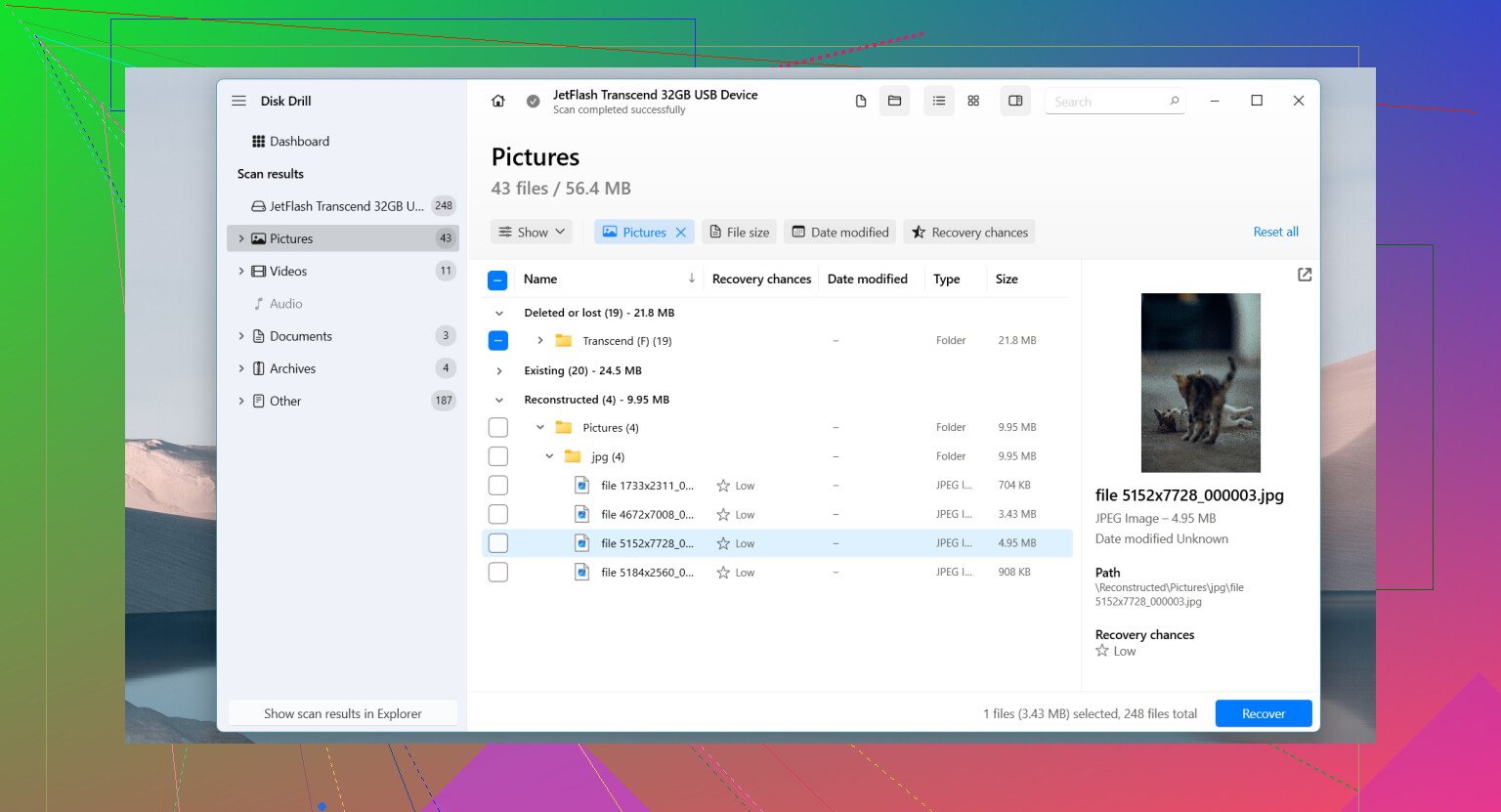
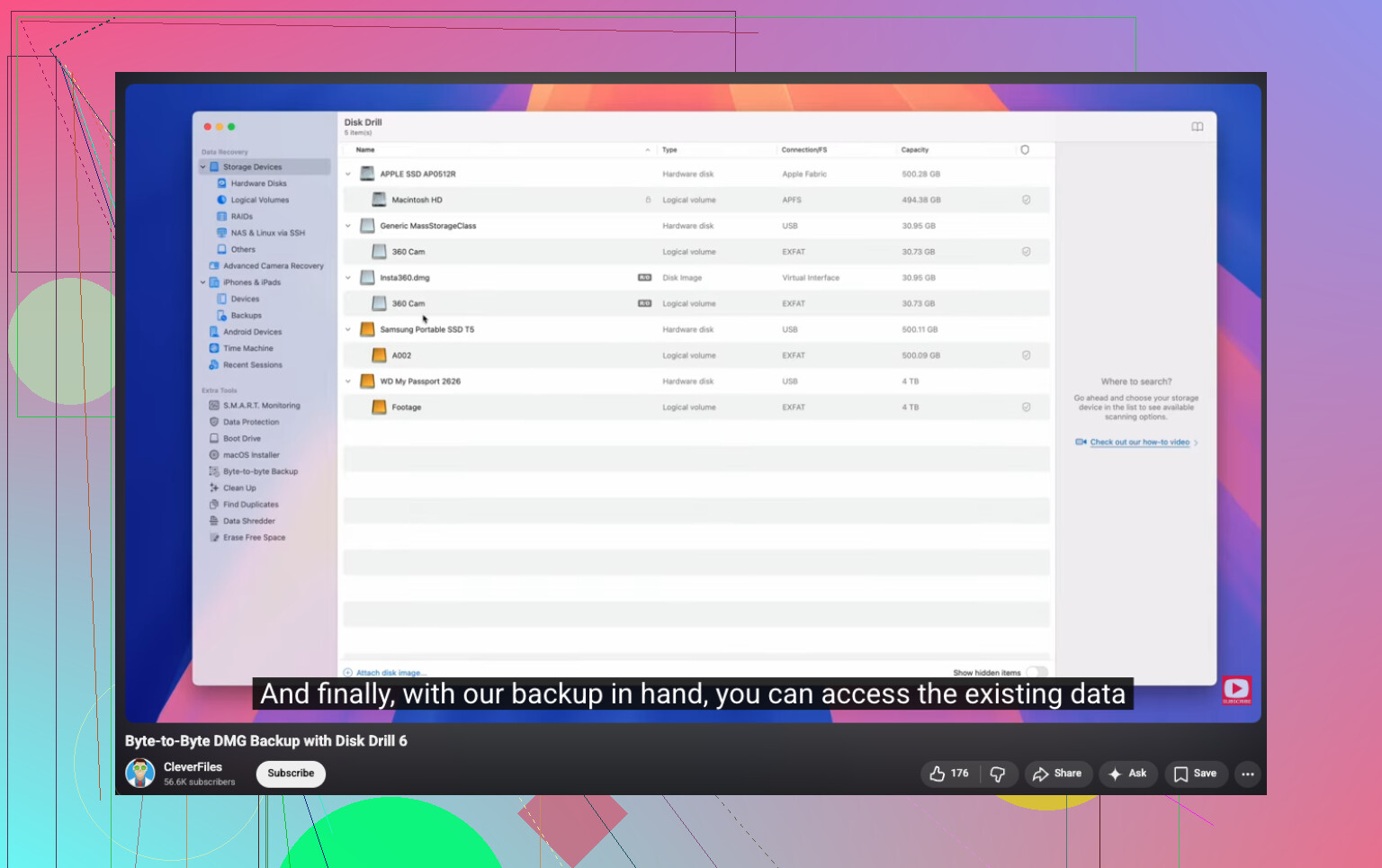
Pour la partie logicielle, je choisirais Disk Drill. Je l’ai utilisé sur une clé USB que Windows refusait de lire, et sur une autre affichée comme RAW. Ce que j’ai le plus apprécié, c’est l’option de créer une sauvegarde complète octet par octet avant l’analyse. Si la clé est instable, travailler à partir d’une image est plus sûr que de solliciter l’original encore et encore.
Les étapes sont assez simples :
- Installez Disk Drill sur votre PC, pas sur la clé USB endommagée.
- Branchez la clé USB.
- Ouvrez Disk Drill et sélectionnez le périphérique USB.
- Si elle semble instable, créez d’abord une sauvegarde octet par octet.
- Lancez l’analyse complète.
- Prévisualisez ce qu’il trouve.
- Enregistrez les fichiers récupérés sur un autre lecteur.
Ce n’est qu’une fois les fichiers en sécurité que je toucherais aux réparations.
Ce que j’essaierais après la récupération :
- Définir une nouvelle lettre de lecteur dans la Gestion des disques.
- Lancer CHKDSK si le système de fichiers semble endommagé.
- Utiliser la vérification des erreurs de Windows.
- Supprimer puis réinstaller le périphérique USB dans le Gestionnaire de périphériques.
- Formater le lecteur si la corruption continue d’apparaître.
Ma règle est simple. Si une clé USB continue à poser problème après un formatage, j’arrête de lui faire confiance. Si des fichiers disparaissent, que les écritures échouent, qu’elle se déconnecte au hasard ou que la corruption revient, je la remplace. Le lecteur ne coûte pas cher. Les données perdues, en général, si.
Arrêtez d’utiliser la clé USB maintenant. Chaque écriture réduit vos chances.
Je suis d’accord avec @mikeappsreviewer sur un point important, récupérez d’abord. Je diffère un peu sur CHKDSK. Je le sauterais complètement jusqu’à ce que vos fichiers soient copiés ailleurs. CHKDSK convient pour réparer un disque dont vous ne vous souciez pas. C’est mauvais pour un disque avec des photos et des documents de travail dont vous avez encore besoin. Il modifie le système de fichiers. Si la corruption est grave, il transforme parfois une arborescence de dossiers déjà désordonnée en fragments perdus. Je suis déjà passé par là, c’était horrible.
Voici ce que je ferais :
-
Testez les choses simples une fois.
Utilisez un autre port USB.
Utilisez un autre PC.
S’il apparaît là, copiez d’abord les fichiers les plus importants. -
Vérifiez la Gestion des disques.
Si la clé USB apparaît avec la bonne capacité, c’est bon signe.
Si elle apparaît comme RAW ou non allouée, arrêtez d’essayer les outils de réparation. -
Faites une image de la clé USB avant de répéter les analyses.
C’est important si la clé se déconnecte ou lit lentement.
Une clé flash défaillante s’aggrave souvent rapidement. -
Récupérez les fichiers depuis l’image ou depuis la clé USB avec Disk Drill.
Installez-le sur votre ordinateur, pas sur la clé USB.
Analysez l’appareil entier.
Filtrez par type de fichier si vous avez besoin des photos en premier.
Enregistrez les fichiers récupérés sur votre disque interne ou sur un autre disque externe, jamais sur la même clé USB. -
Vérifiez les fichiers récupérés.
Ouvrez un lot de photos.
Vérifiez la taille et les dates des documents.
Certains fichiers récupérés semblent corrects jusqu’à ce que vous les ouvriez.
Si la clé USB n’est pas détectée du tout, affiche 0 octet, chauffe, ou se connecte et se déconnecte sans arrêt, arrêtez la récupération à la maison. Cela indique davantage une panne matérielle qu’un dommage du système de fichiers. Un laboratoire a de meilleures chances dans ce cas.
Une chose de plus. Si les fichiers sont des photos, cherchez à la fois les noms d’origine et les fichiers trouvés génériques comme JPG, CR2, NEF, PNG. Les analyses approfondies récupèrent souvent les données sans les dossiers.
Si vous voulez un guide visuel, ce guide vidéo pas à pas pour récupérer des fichiers sur une clé USB est facile à suivre.
Après la récupération, formatez la clé USB et testez-la avec quelques fichiers sans importance. Si elle renvoie encore des erreurs, jetez-la. Les clés USB tombent en panne bien plus souvent que les gens ne le pensent. Je ne lui ferais plus confiance pour des choses importantes.
Si l’USB se monte encore ne serait-ce qu’une minute, je donnerais en fait la priorité à une copie manuelle directe des dossiers les plus critiques avant de lancer une analyse complète de récupération. C’est le seul point sur lequel je diffère légèrement de @mikeappsreviewer et @sternenwanderer. Faire une image et analyser est judicieux, mais si le lecteur est partiellement lisible, on peut parfois encore récupérer d’abord les fichiers irremplaçables avant qu’il ne devienne totalement instable.
Quelques points supplémentaires que les gens oublient :
- Vérifiez l’Observateur d’événements dans Windows pour les erreurs disk/ntfs/usb. Cela peut indiquer s’il s’agit d’une corruption du système de fichiers ou d’un contrôleur défaillant.
- Sous Linux, une session live sur USB peut parfois lire un lecteur que Windows refuse d’ouvrir.
- Si Windows affiche la bonne capacité mais aucun accès aux fichiers, c’est généralement plus encourageant que 0 octet.
- Si les fichiers sont très importants, évitez de le brancher et débrancher dix fois. Chaque reconnexion peut aggraver l’état d’une clé en fin de vie.
Pour la récupération logicielle, oui, Disk Drill est une option légitime, surtout si l’USB est détectée mais inaccessible. Ne récupérez simplement pas les données sur la même clé USB. Les gens font ça, puis se demandent pourquoi tout est encore plus cassé.
Aussi, si vous voulez plus d’avis sur les outils de récupération pour USB et clés USB, cette discussion est utile :
meilleur logiciel de récupération pour clés USB et récupération de données USB
Une vérité brutale : si le lecteur disparaît, affiche 0 Mo, sent le chaud ou a un connecteur desserré, un logiciel ne vous sauvera probablement pas. Là, il faut passer par un laboratoire. Cher, oui, mais moins coûteux que de perdre des documents fiscaux ou des années de photos à jamais.