Mon iPhone indique qu’il n’y a pas assez d’espace de stockage pour installer la dernière mise à jour iOS, et j’ai déjà supprimé certaines applications et photos. Je n’arrive toujours pas à télécharger la mise à jour, et j’ai besoin d’aide pour comprendre ce que je peux encore supprimer sans risque ou s’il existe une autre façon de mettre à jour mon iPhone sans espace de stockage disponible.
J’ai rencontré cela sur mon propre iPhone et l’avertissement de stockage m’a d’abord semblé faux, car Réglages affichait quelques Go disponibles. Le hic, c’est que le programme de mise à jour demande plus que la taille du téléchargement. Un paquet iOS typique peut faire environ 2 Go, mais le téléphone a aussi besoin d’espace pour décompresser les fichiers et terminer les étapes d’installation. Si vous passez à une grande version comme iOS 26, j’essaierais d’abord de libérer 10 à 15 Go. En dessous, les installations commencent à échouer, ou le téléphone se bloque au milieu de la mise à jour.
Si vous en avez assez de supprimer des photos au hasard sans avancer, voici l’ordre que j’utiliserais.
Utilisez d’abord un ordinateur
C’est ce qui m’a fait gagner le plus de temps. Branchez l’iPhone à un Mac ou à un PC Windows et lancez la mise à jour depuis celui-ci. Sur Mac, utilisez Finder. Sur Windows, utilisez iTunes. La grande différence, c’est l’endroit où se fait le gros du travail sur les fichiers. Votre ordinateur télécharge la mise à jour et gère le déballage sur son propre disque, donc votre iPhone a besoin de moins d’espace libre pour l’installation elle-même.
Avant de cliquer sur Mettre à jour, faites une sauvegarde complète sur l’ordinateur. Je l’ai fait une fois avant une mise à jour compliquée et j’ai été bien content de l’avoir.
Si le stockage du téléphone est toujours dans un sale état, il existe une méthode plus radicale. Sauvegardez l’iPhone, effacez-le, reconfigurez-le, puis restaurez la sauvegarde après l’installation d’iOS. Pendant la configuration, le téléphone récupère généralement la version la plus récente d’iOS pour votre modèle. Ça fonctionne, mais je considérerais cela comme la dernière étape avant d’abandonner.
Si vous ne voulez pas effacer l’appareil, commencez à supprimer ce qui offre le plus grand gain.
Photos et vidéos
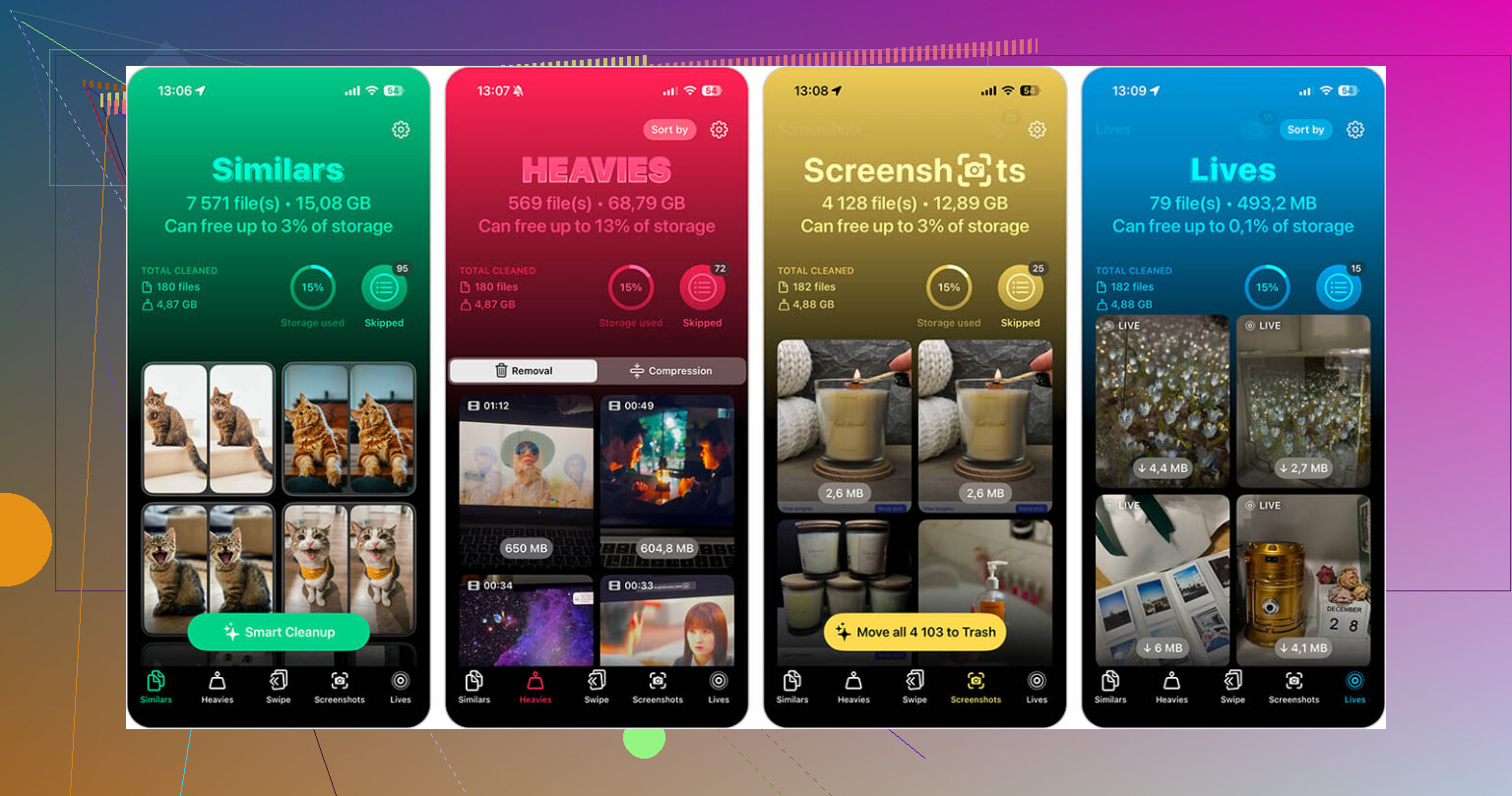
Les vidéos occupent généralement de l’espace plus vite que tout le reste. J’ai vu deux anciens clips 4K libérer plus de stockage que des centaines de photos. Si vous voulez la solution la plus rapide, utilisez une application de nettoyage au lieu de faire défiler la pellicule pendant une heure. J’ai obtenu des résultats corrects avec Clever Cleaner. Elle trie les grandes vidéos et regroupe les clichés similaires, ce qui aide quand votre galerie est remplie de quasi-doublons.
Il y a une chose que les gens oublient souvent, moi aussi je l’ai ratée la première fois. Ouvrez Photos, allez dans Supprimés récemment, puis videz-le. Tant que vous ne le faites pas, l’iPhone conserve les fichiers pendant 30 jours et l’espace ne revient pas.
Applications
Je ne m’embête pas avec le déchargement quand le stockage est aussi limité. Le déchargement laisse derrière lui Documents et données, et dans certaines applications, c’est surtout ça le problème. Les applications sociales sont mauvaises pour ça. TikTok, YouTube, Instagram, elles accumulent des fichiers en cache au fil du temps.
Je supprime carrément l’application si je ne l’ai pas utilisée aujourd’hui ou hier. Vous pourrez la réinstaller après la mise à jour, et une nouvelle installation est souvent plus légère de toute façon. Quelques minutes de configuration valent mieux que de se battre avec l’indicateur de stockage pendant une heure.
Données cachées
Il y a deux endroits que je vérifie à chaque fois, parce qu’ils accumulent discrètement des fichiers inutiles.
Cache Safari. Allez dans Réglages > Apps > Safari, puis touchez Effacer l’historique et les données de sites web. J’ai vu cela libérer de 500 Mo à 1 Go sur des téléphones dont les gens juraient qu’ils étaient déjà nettoyés.
Pièces jointes des messages. Les discussions de groupe sont impitoyables pour le stockage. Allez dans Réglages > Général > Stockage iPhone > Messages, puis ouvrez Examiner les pièces jointes volumineuses. Vous y trouverez d’anciennes vidéos, images et fichiers qui traînent là. Vous pouvez les supprimer sans effacer la conversation elle-même, ce qui est appréciable.
Si je devais refaire ça, je procéderais dans cet ordre : d’abord la mise à jour sur ordinateur, ensuite les grosses vidéos, puis la suppression complète des apps, et enfin le nettoyage de Safari et des Messages. En général, cela suffit pour faire passer la mise à jour sans devoir effacer complètement le téléphone. Si votre espace libre est encore dans la zone dangereuse, je ne ferais pas confiance à une installation OTA, honnêtement.
Une chose que j’ajouterais à ce qu’a dit @mikeappsreviewer, c’est de vérifier l’ancien fichier de mise à jour iOS lui-même. L’iPhone télécharge parfois une partie d’une mise à jour, échoue, puis garde le paquet là, ce qui prend de l’espace.
Allez dans Réglages > Général > Stockage iPhone. Faites défiler vers le bas et cherchez iOS ou Mise à jour logicielle. Supprimez-le si vous le voyez. Ensuite, redémarrez le téléphone et réessayez. Cela libère de 2 Go à 5 Go sur certains téléphones.
Vérifiez aussi ces endroits.
App Mail, supprimez les grosses pièces jointes ou supprimez puis rajoutez un gros compte mail.
Podcasts, les épisodes téléchargés s’accumulent vite.
Téléchargements Music et Netflix/YouTube, ce sont des gains faciles.
App Fichiers, regardez dans Sur mon iPhone et Téléchargements. Les gens oublient souvent celui-ci.
Je ne suis pas totalement d’accord avec l’idée de supprimer des tonnes d’apps en premier. Parfois, le vrai problème, c’est plutôt les médias en cache et les fichiers de mise à jour échoués, pas les apps.
Si votre photothèque est le problème, Clever Cleaner aide à trier plus vite les doublons et les grandes vidéos. J’ai trouvé utile cet avis Reddit sur Clever Cleaner pour libérer du stockage iPhone.
Encore une astuce. Désactivez le mode économie d’énergie, connectez-vous au Wi-Fi, puis redémarrez avant de faire la mise à jour. Les mises à jour iOS échouent parfois de façon étrange quand le téléphone manque à la fois de stockage et de ressources système.
Je ne passerais en fait pas directement à l’effacement du téléphone, sauf si vous êtes totalement bloqué. @mikeappsreviewer et @chasseurdetoiles ont déjà couvert les grosses évidences, donc voici ce qui a tendance à être oublié :
Allez dans Réglages > Général > Stockage iPhone et attendez une minute. Sérieusement, attendez. Cet écran recalcule lentement, et parfois les Données système ou la taille des apps diminuent une fois qu’iOS a fini l’indexation. J’ai vu des gens supprimer des choses pour rien parce que les chiffres avaient du retard.
Ensuite, essayez ceci :
- Activez Décharger les apps inutilisées temporairement. Oui, je sais qu’une réponse a plus ou moins écarté le déchargement, mais pour certaines personnes c’est le moyen le plus rapide et le moins risqué parce que vous conservez les données des apps.
- Supprimez les anciens mémos vocaux si vous utilisez cette app. Ils peuvent être étonnamment volumineux.
- Supprimez les cartes téléchargées dans Apple Maps ou Google Maps.
- Vérifiez les téléchargements de Livres et de livres audio
- Redémarrez après chaque gros nettoyage, pas seulement une fois. L’iPhone peut mal gérer la récupération d’espace jusqu’à après un redémarrage.
Aussi, si vous utilisez Photos iCloud, assurez-vous que Optimiser le stockage de l’iPhone est activé. Si ce n’est pas le cas, votre téléphone garde peut-être encore les originaux en pleine résolution en local, ce qui est brutal sur les appareils avec peu de capacité.
Encore une chose que les gens oublient : si vous êtes sur le canal bêta ou l’avez déjà été, supprimez le profil/canal de mise à jour bêta si applicable. Ces fichiers de mise à jour peuvent devenir désordonnés.
Si les photos restent le goulot d’étranglement, Clever Cleaner est honnêtement utile pour repérer les grosses vidéos et les doublons inutiles plus vite qu’en le faisant à la main.
Et si vous voulez une approche plus configurer-et-oublier, ce guide sur l’automatisation du nettoyage du stockage de l’iPhone vaut le coup d’œil.
Si rien de tout cela n’améliore la situation, une mise à jour via ordinateur est probablement l’étape suivante la moins pénible.
J’ajouterais un angle que les autres n’ont pas vraiment souligné : ne faites pas confiance au stockage Disponible si iOS effectue encore une indexation en arrière-plan. Après avoir supprimé pas mal de choses, branchez le téléphone, verrouillez-le, laissez-le en Wi‑Fi pendant 30 à 60 minutes, puis vérifiez à nouveau le stockage. J’ai déjà vu de l’espace ne revenir qu’après que le système a terminé le nettoyage.
Quelques autres choses à essayer :
- Supprimez les anciennes voix Siri si vous en avez téléchargé en plus
Réglages > Accessibilité > Contenu énoncé > Voix, ou vérifiez les téléchargements de langue/voix de Siri - Supprimez les dictionnaires de clavier et packs de langue inutilisés
- Désactivez puis réactivez Synchroniser la bibliothèque dans Musique uniquement si vous utilisez Apple Music et avez énormément de morceaux en cache
- Vérifiez les applis cloud tierces comme Dropbox, OneDrive, Google Drive pour les fichiers hors ligne
- Allégez les pièces jointes de Notes car les PDF numérisés et les images intégrées peuvent devenir énormes
Je ne suis pas tout à fait d’accord avec l’idée de passer directement à la suppression d’apps comme stratégie principale. Pour beaucoup de gens, les fichiers hors ligne et les caches multimédias sont les vrais gouffres, pas les apps elles-mêmes.
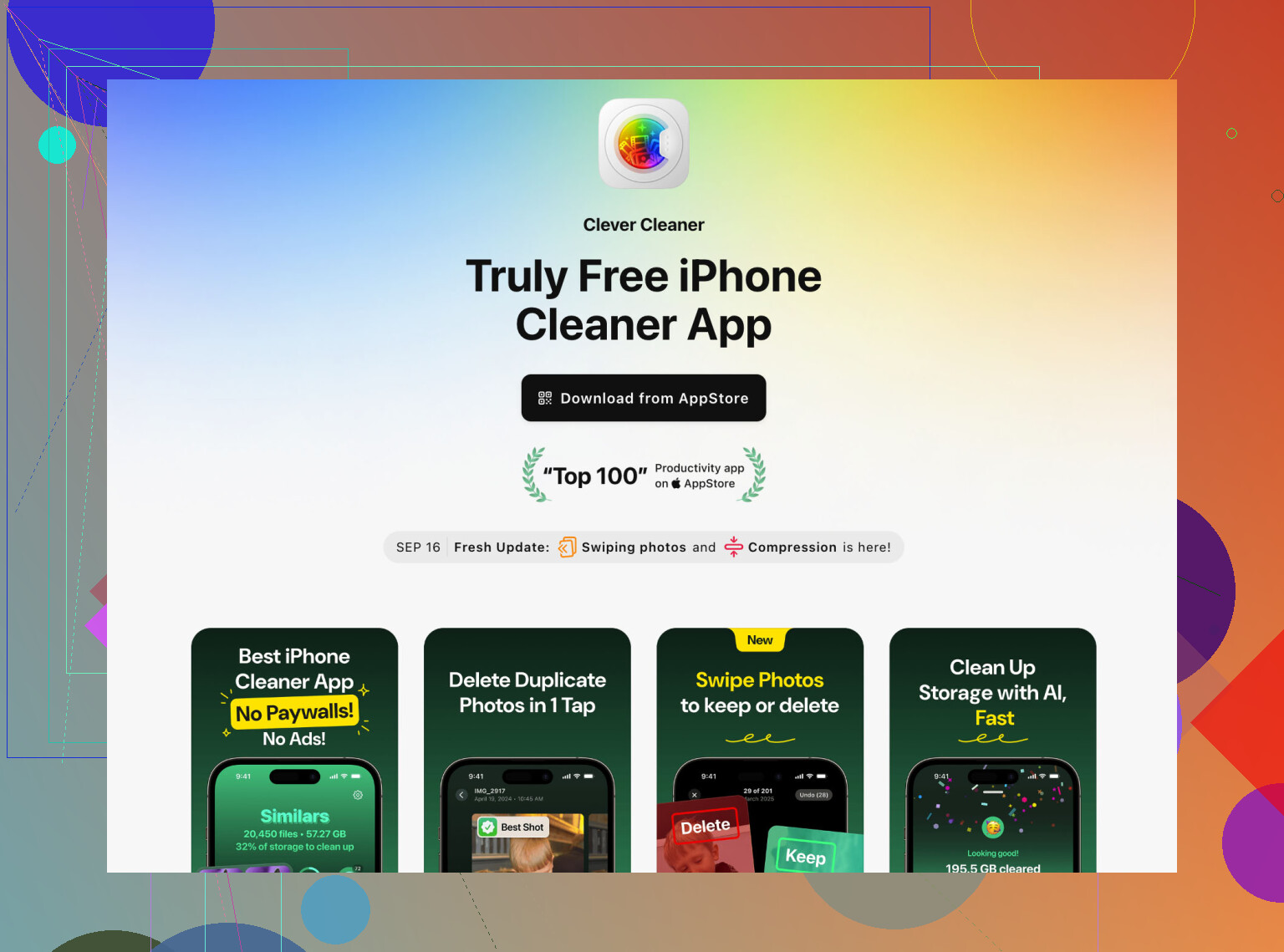
Si les photos restent le principal obstacle, Clever Cleaner est correct pour repérer rapidement les doublons et les grosses vidéos.
Avantages : analyse rapide, facile de repérer les fichiers inutiles, utile pour les téléphones avec beaucoup de photos.
Inconvénients : surtout utile pour le nettoyage des photos/de la bibliothèque, moins utile pour les données système, et certaines personnes préfèrent le faire manuellement pour garder le contrôle.
Entre ce que @chasseurdetoiles, @espritlibre et @mikeappsreviewer ont déjà couvert, le seul autre recours pratique est celui-ci : faites la mise à jour via le mode de récupération sur un ordinateur avant d’effectuer un effacement complet. Cela peut parfois réinstaller proprement iOS lorsque les méthodes normales de mise à jour échouent encore à cause du stockage.