Le stockage de mon iPhone est presque plein et cela ralentit tout, bloque les mises à jour et empêche l’installation de nouvelles photos et applications. J’ai déjà supprimé quelques applications volumineuses évidentes et de vieilles photos, mais les stockages « Système » et « Autre » occupent encore énormément d’espace et je ne sais pas ce qu’il est sûr de supprimer. Quelles sont les étapes les plus efficaces et réellement pratiques pour libérer de l’espace sans perdre de données importantes ni dérégler mon téléphone ?
Le stockage iOS est un bazar, voici donc la méthode rapide que j’utilise pour libérer de l’espace quand un iPhone étouffe.
- Vérifier d’abord les gros éléments
Réglages > Général > Stockage iPhone.
Attendez que ça charge, puis :
- Supprimez les apps de plus de 1 Go que vous n’utilisez pas.
- Touchez chaque app et regardez ‘Documents et données’. Si une app comme TikTok, Instagram, Snapchat a 2–10 Go, supprimez‑la puis réinstallez‑la. Ça supprime le cache gonflé.
-
Désinstaller sans supprimer
Dans le même menu, touchez une grosse app et utilisez ‘Désinstaller l’app’.
Ça supprime l’app mais garde ses données. Vous récupérez de l’espace et vos contenus reviennent quand vous réinstallez.
Idéal pour les jeux et les apps sociales que vous utilisez de temps en temps. -
Photos et vidéos
- Réglages > Photos.
- Activez ‘Optimiser le stockage de l’iPhone’ si vous utilisez Photos iCloud. Rien que ça peut libérer plusieurs Go sur certains téléphones.
- Dans l’app Photos, allez dans Albums > Supprimés récemment et videz‑le.
- Triez par Vidéos et supprimez les longs clips, enregistrements d’écran, ralentis.
- Dans Messages, touchez une conversation > infos > regardez ‘Photos’ et ‘Vidéos’ et supprimez les anciennes. Les discussions de groupe consomment vite beaucoup de stockage.
- Nettoyage des messages
Réglages > Messages.
- Réglez ‘Conserver les messages’ sur 30 jours ou 1 an au lieu de Toujours. Cela libère souvent plusieurs Go avec le temps.
- Dans ‘Historique des messages’, touchez ‘Supprimer’ si vous passez de Toujours à une durée limitée.
-
Safari et autres caches
Réglages > Safari > Effacer historique et données de site.
Faites pareil dans les autres apps qui proposent ‘Vider le cache’ ou ‘Effacer les téléchargements’ dans leurs réglages, comme YouTube, le cache hors‑ligne de Spotify, les apps de podcasts. -
Gérer ‘Système’ et ‘Données système’
C’est le bazar ici aussi. Ça inclut caches, journaux, mises à jour. Ça grossit avec le temps. Pour les réduire rapidement :
- Redémarrez le téléphone. Simple, mais ça libère souvent quelques centaines de Mo.
- Si Données système est énorme, genre 20–40 Go, faites ceci :
- Sauvegardez avec iCloud ou Finder sur un ordinateur.
- Réglages > Général > Transférer ou réinitialiser l’iPhone > Effacer contenu et réglages.
- Configurez comme nouvel iPhone ou à partir de la sauvegarde.
Une réinstallation propre est la seule méthode fiable que j’ai vue pour éliminer un énorme gonflement des Données système.
- Supprimer les anciens téléchargements
- Supprimez les cartes hors‑ligne dans Google Maps ou Plans Apple.
- Retirez les playlists et podcasts hors‑ligne que vous n’écoutez plus.
Sur Spotify / Apple Music / Podcasts, vérifiez les éléments téléchargés et effacez‑les.
-
Utiliser un outil de nettoyage pour les fichiers inutiles, doublons et gros fichiers
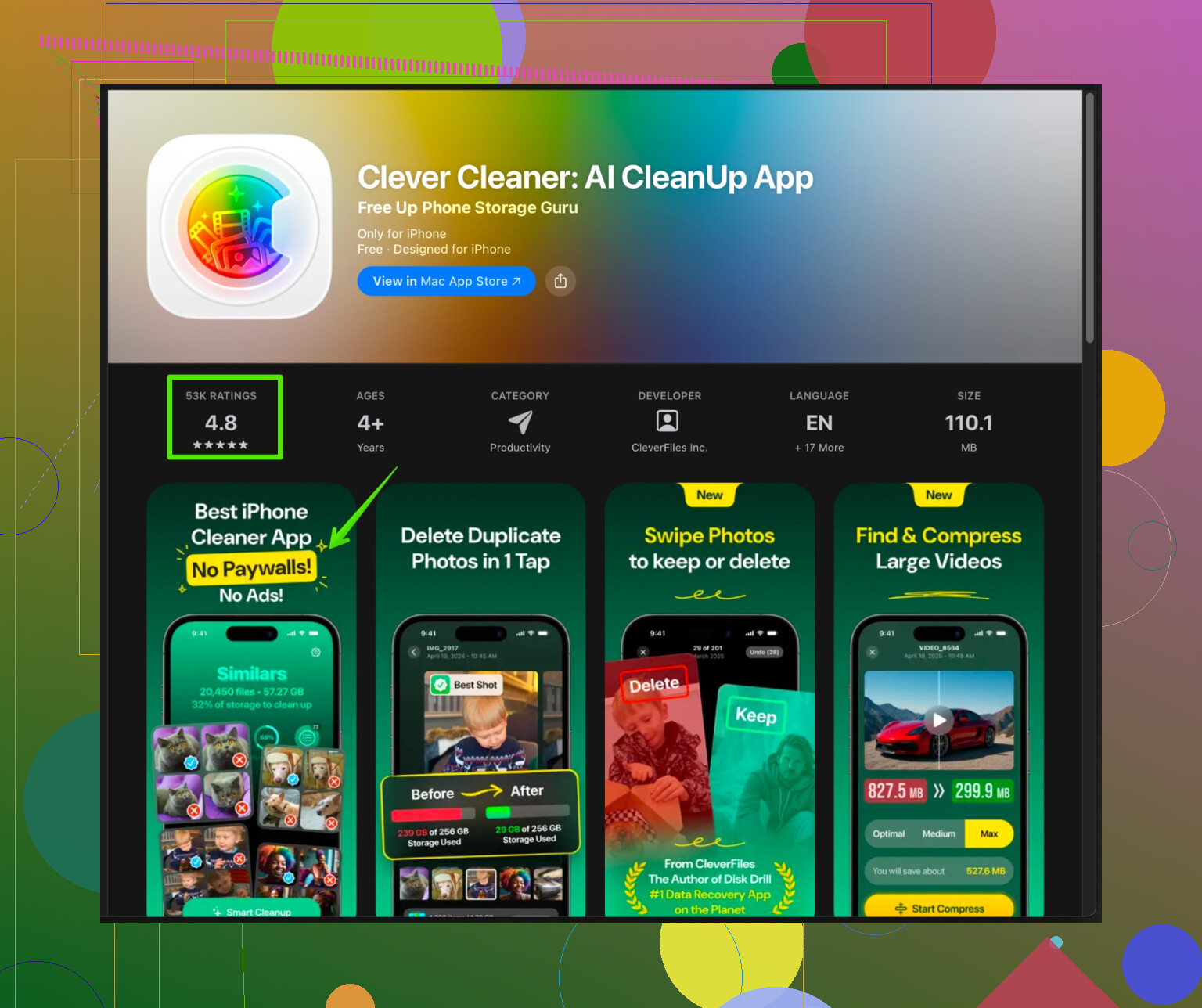
Si votre problème principal est un tas de photos en double, de captures floues ou de fichiers cachés inutiles, un outil comme Clever Cleaner aide beaucoup.
L’app Clever Cleaner pour iPhone se concentre sur la suppression des photos en double, rafales, images similaires, captures d’écran et gros fichiers inutilisés. Ça permet de libérer rapidement du stockage sans tout trier à la main.
Vous pouvez la voir ici : libérer le stockage de l’iPhone avec Clever Cleaner
Sur les téléphones avec des années de photos, ce genre d’outil libère souvent 5–20 Go en quelques minutes. -
Dernière checklist rapide
- Videz Supprimés récemment dans Photos.
- Nettoyez les grosses discussions dans WhatsApp, Telegram, iMessage.
- Réinstallez toute app dont ‘Documents et données’ pèse plusieurs Go.
- Supprimez les anciennes apps de VPN, de montage ou de fichiers qui stockent beaucoup de données locales.
- Redémarrez après un gros nettoyage pour qu’iOS recalcule l’espace.
Je fais ces étapes dans cet ordre quand mon iPhone affiche ‘Stockage presque saturé’ et je récupère généralement assez d’espace pour les mises à jour et de nouvelles photos.
@kakeru a déjà bien couvert la voie classique “fais ça dans Réglages”, donc je ne vais pas tout répéter et je vais plutôt viser ce que les gens ne tentent généralement pas quand le stockage iOS explose et que “Système / Autres” devient absurde.
1. Gonflement de la sauvegarde iCloud et astuce de sauvegarde locale
Si tu utilises iCloud et que ton téléphone a quelques années :
- Va dans Réglages > [ton nom] > iCloud > Sauvegarde iCloud
- Supprime les anciennes sauvegardes d’appareils dont tu n’as plus besoin (anciens iPhone, etc.).
- Puis branche ton iPhone à un Mac/PC, ouvre Finder (ou iTunes sous Windows), fais une sauvegarde chiffrée, laisse-la se terminer, puis supprime cette sauvegarde si tu n’as pas besoin de la garder.
Étrangement, faire une nouvelle sauvegarde complète force parfois iOS à purger des fichiers inutiles et à réduire un peu les “Données système”. Ce n’est pas magique, mais j’ai déjà vu quelques Go disparaître.
2. Supprimer les anciens contenus partagés oubliés
Tout le monde vide Photos, mais ensuite :
-
WhatsApp / Telegram / Signal
- Dans chaque app, va dans Stockage / Données / Gérer le stockage.
- Trie par taille et supprime les vieux groupes où les gens spammaient des mèmes et des vidéos de 40 Mo.
- Tu peux effacer en masse les éléments “Transféré de nombreuses fois” dans WhatsApp assez rapidement.
-
App Fichiers
- Ouvre Fichiers > Sur mon iPhone et vérifie les dossiers aléatoires de scanners PDF, applis bureautiques, éditeurs vidéo, etc.
- Un simple dossier d’export oublié peut rester là avec 5 Go dedans.
3. Cibler les médias haute résolution “cachés”
Même si tu as supprimé les trucs “évidents” :
- Photos Live : Les désactiver pour les prochaines photos aide. Pour celles déjà prises, tu peux dupliquer en photo fixe et supprimer la version Live si tu es vraiment à court de place.
- Contenu HDR / 4K téléchargé dans les applis de streaming : Netflix, Prime, etc. L’interface affiche parfois une taille “minuscule” alors que le cache local est énorme. Déconnecte-toi et reconnecte-toi, ou supprime et réinstalle l’app si son stockage paraît délirant.
Je ne suis pas totalement d’accord avec @kakeru sur le fait de réinstaller d’emblée toutes les applis sociales. Si tu dépends de sessions de connexion spécifiques, de 2FA ou de comptes pro, les réinstaller peut être pénible. Je commencerais par voir si l’app a une section “Téléchargements” ou “Cache” intégrée à vider avant de tout raser.
4. Utiliser un nettoyeur plus malin au lieu de scroller pendant des heures
Si ton iPhone est ancien et que ton app Photos est une décharge de :
- doublons
- 15 selfies quasi identiques
- captures d’écran de trucs dont tu ne te souviens même plus
alors le nettoyage manuel est une torture.
C’est là qu’une app comme Clever Cleaner devient vraiment utile. Ce n’est pas juste un gadget avec un “bouton poubelle”. Elle peut :
- détecter les photos en double ou similaires
- repérer les vidéos énormes et les gros fichiers inutilisés
- nettoyer les rafales, vidéos et fichiers aléatoires sans détruire tes albums importants
Si tu veux que les moteurs de recherche te mènent vers un vrai bon nettoyeur :
libérer de l’espace iPhone avec Clever Cleaner
Je l’ai vue récupérer 5 à 15 Go sur des téléphones qui étaient de vrais “cimetières de photos” sans que les gens aient à trier chaque image à la main.
5. Vérifier les fonctions iOS qui monopolisent discrètement du stockage
Quelques autres coupables sournois :
- Dictaphone : Les enregistrements longs s’accumulent. Beaucoup de gens ont des heures d’audio oubliées.
- App Mail : Si tu utilises l’app Mail native avec d’énormes boîtes, va dans Réglages > Mail > Comptes et désactive temporairement les comptes que tu n’utilises plus. Puis supprime et rajoute uniquement ceux dont tu as besoin. Le cache local des mails peut être volumineux.
- Dictionnaires hors ligne et packs de langues :
- Réglages > Général > Dictionnaire
- Supprime les langues que tu n’utilises jamais.
6. Quand “Système / Autres” devient vraiment délirant
Si “Données système” dépasse genre 30 Go et que rien ne l’affecte :
- Commence par un simple redémarrage. Parfois iOS purge des fichiers temporaires et le chiffre baisse après un moment.
- Si ça ne change presque rien et que ton téléphone est à la limite de l’inutilisable, la réalité un peu brutale :
- Sauvegarde complète
- Effacer contenu et réglages
- Configuration à neuf en évitant de restaurer toutes les applis et profils que tu as accumulés.
Là-dessus je rejoins @kakeru : une configuration propre est le seul moyen vraiment fiable d’éliminer des années de cache et de journaux quand la situation devient extrême.
TL;DR :
Tu as déjà fait les suppressions évidentes ; maintenant attaque :
- les anciennes sauvegardes d’apps et restes iCloud
- les médias des applis de messagerie / les dossiers oubliés dans Fichiers
- les téléchargements de streaming et caches cachés
- les gros doublons photos et vidéos avec une app comme Clever Cleaner
- et si “Système” reste monstrueux après tout ça, accepte l’idée de repartir sur une installation propre.
Si @ombrasilente est le « nettoyage en profondeur » et @kakeru le « chirurgien des réglages », voici l’angle « mode maintenance » pour ne pas vous retrouver dans ce bazar le mois prochain.
1. Empêcher iOS de regarnir l’espace immédiatement
Les deux ont déjà expliqué comment libérer de l’espace. Ce qui manque, c’est comment éviter le regonflage instantané.
- Allez dans Réglages > App Store
- Désactivez la lecture automatique des vidéos et le téléchargement automatique de contenus intégrés. Certaines apps préchargent des tonnes de ressources.
- Dans Réglages > Photos
- Désactivez Lecture automatique des vidéos et des Live Photos. Moins de mise en cache quand vous faites défiler de gros albums.
- Dans les apps sociales, désactivez le téléchargement automatique des médias quand c’est possible. Ça limite les futures accumulations.
Je suis un peu en désaccord avec l’approche « réinstaller plein d’apps » comme première étape. Si vous ne changez pas ces réglages, les caches repoussent.
2. Cibler les créateurs de bloat “invisibles”
Des éléments qui survivent souvent aux nettoyages classiques :
- Dictionnaires de clavier et claviers tiers
- Supprimez tout clavier tiers dont vous n’avez pas absolument besoin. Certains conservent des journaux et des ressources personnalisées.
- Raccourcis et automatisations
- Ouvrez l’app Raccourcis, supprimez les automatisations qui enregistrent des fichiers, captures d’écran ou exports répétés. Elles peuvent laisser des traces au fil du temps.
- Apps créatives
- Dans les éditeurs photo / vidéo, cherchez les sections « projets » ou « brouillons ». Supprimer un projet libère souvent bien plus d’espace que supprimer la vidéo exportée dans Photos.
3. Utiliser une app de nettoyage, mais sans miracles
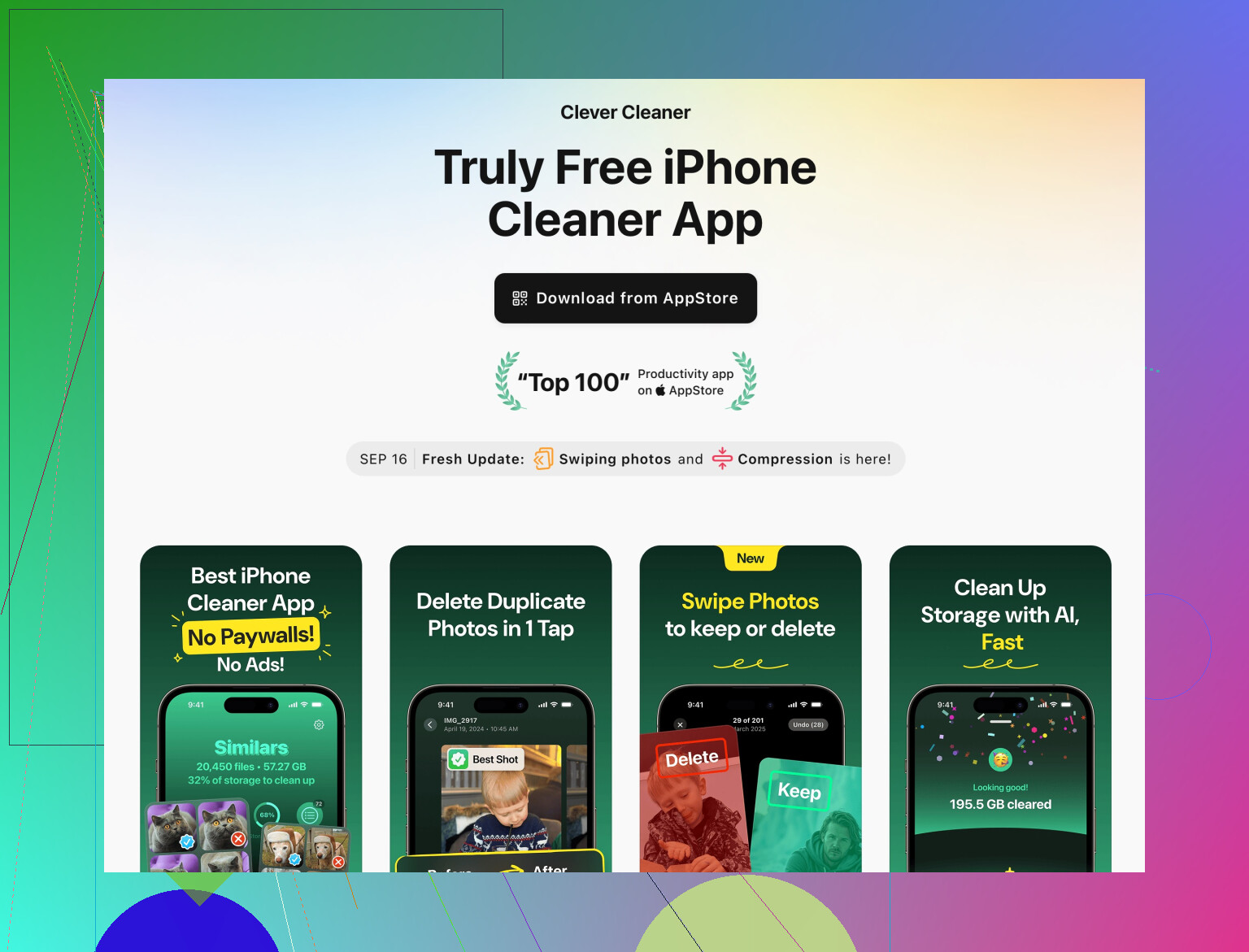
L’application Clever Cleaner peut être utile si votre problème principal est « j’ai des milliers de photos quasi identiques, des vidéos énormes, et aucune patience ».
Atouts de l’application Clever Cleaner
- Repère rapidement les photos en double ou similaires, rafales, captures d’écran, grosses vidéos.
- Bien plus rapide que de parcourir manuellement une photothèque de 30 000 éléments.
- Pratique comme « premier passage » pour récupérer plusieurs Go sans se prendre la tête.
Limites de l’application Clever Cleaner
- Tout nettoyeur automatique peut se tromper sur ce qui est « peu important ». Il faut quand même vérifier ses suggestions.
- Elle ne corrige pas réellement le bloat des « Données système » ni les caches au niveau de l’OS. Cela nécessite toujours des redémarrages ou une réinitialisation complète.
- Si votre problème, ce sont surtout des jeux énormes ou des fichiers bureautiques, son impact reste limité.
Utilisez‑la en complément de ce que @ombrasilente et @kakeru ont proposé, pas à la place.
4. Décider quand s’arrêter et quand tout effacer
Avant de passer à l’effacement complet qu’ils évoquent tous les deux, demandez‑vous :
- Après avoir nettoyé apps / photos / messages, avez‑vous au moins 10–15 % d’espace libre ?
- Si oui, je déconseillerais l’effacement total. La galère de tout reconfigurer ne vaut pas toujours quelques Go de « Système » en moins.
- Si non et que les « Données système » sont complètement démesurées, alors la méthode sauvegarde + effacement qu’ils décrivent est justifiée.
5. Petite routine de maintenance pour rester au vert
Une fois que vous avez remonté la pente :
- Chaque mois :
- Ouvrez Stockage iPhone, classez par taille, supprimez 1 ou 2 pires coupables.
- Lancez brièvement l’application Clever Cleaner pour repérer les nouveaux doublons.
- Tous les quelques mois :
- Videz les grosses conversations et leurs médias dans WhatsApp / Telegram / Messages.
- Passez en revue les téléchargements hors ligne dans les apps de streaming et de musique.
Cette combinaison vous garde loin du message « stockage presque saturé » au lieu de devoir éteindre des incendies toutes les quelques semaines.