Je me suis rendu compte qu’un très grand nombre de photos dans ma pellicule étaient enregistrées en tant que Live Photos, et elles prennent maintenant plus de place que je ne l’avais prévu. J’essaie de trouver un moyen rapide de désactiver les Live Photos en masse au lieu de modifier chaque photo individuellement. Existe-t-il une méthode simple sur iPhone pour désactiver les Live Photos par lots ou dans toute ma photothèque ?
Votre photothèque devient vite désordonnée quand les Live Photos s’accumulent. Je m’en suis rendu compte après avoir essayé d’envoyer une simple photo de reçu et m’être retrouvé avec une petite vidéo à la place. Pareil pour les listes de courses, les notes de tableau blanc, les documents au hasard. Ça prend de l’espace de stockage, et ce bazar finit par lasser.
- Empêchez les nouvelles Live Photos de se réactiver en douce
Faites-le d’abord, sinon vous allez faire le ménage une fois pour rien et vous retrouver au même point.
Allez dans Réglages > Appareil photo > Conserver les réglages. Activez Live Photo à cet endroit. Ensuite, ouvrez l’app Appareil photo et désactivez Live Photo.
Le principe est simple. Votre iPhone conserve votre choix. Si vous désactivez Live Photo dans Appareil photo après avoir activé Conserver les réglages, cela reste désactivé au lieu de se réactiver discrètement plus tard.
Après avoir réglé cette partie, le nettoyage m’a semblé valoir le coup.
- Si votre photothèque est énorme, utilisez une app et passez à autre chose
J’ai d’abord essayé la méthode manuelle. Mauvaise idée. Si vous avez des centaines de Live Photos, les traiter une par une devient vite une corvée.
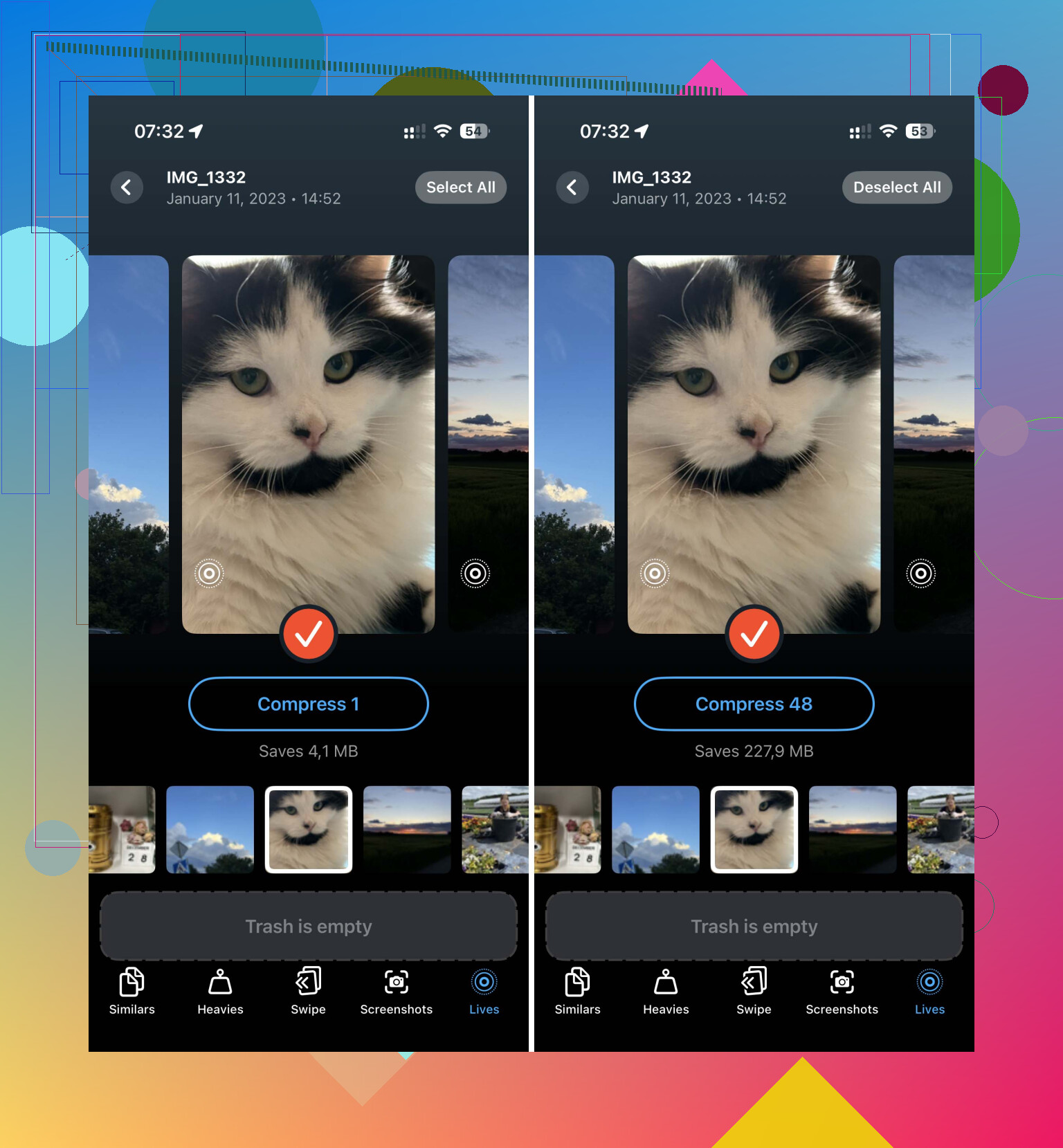
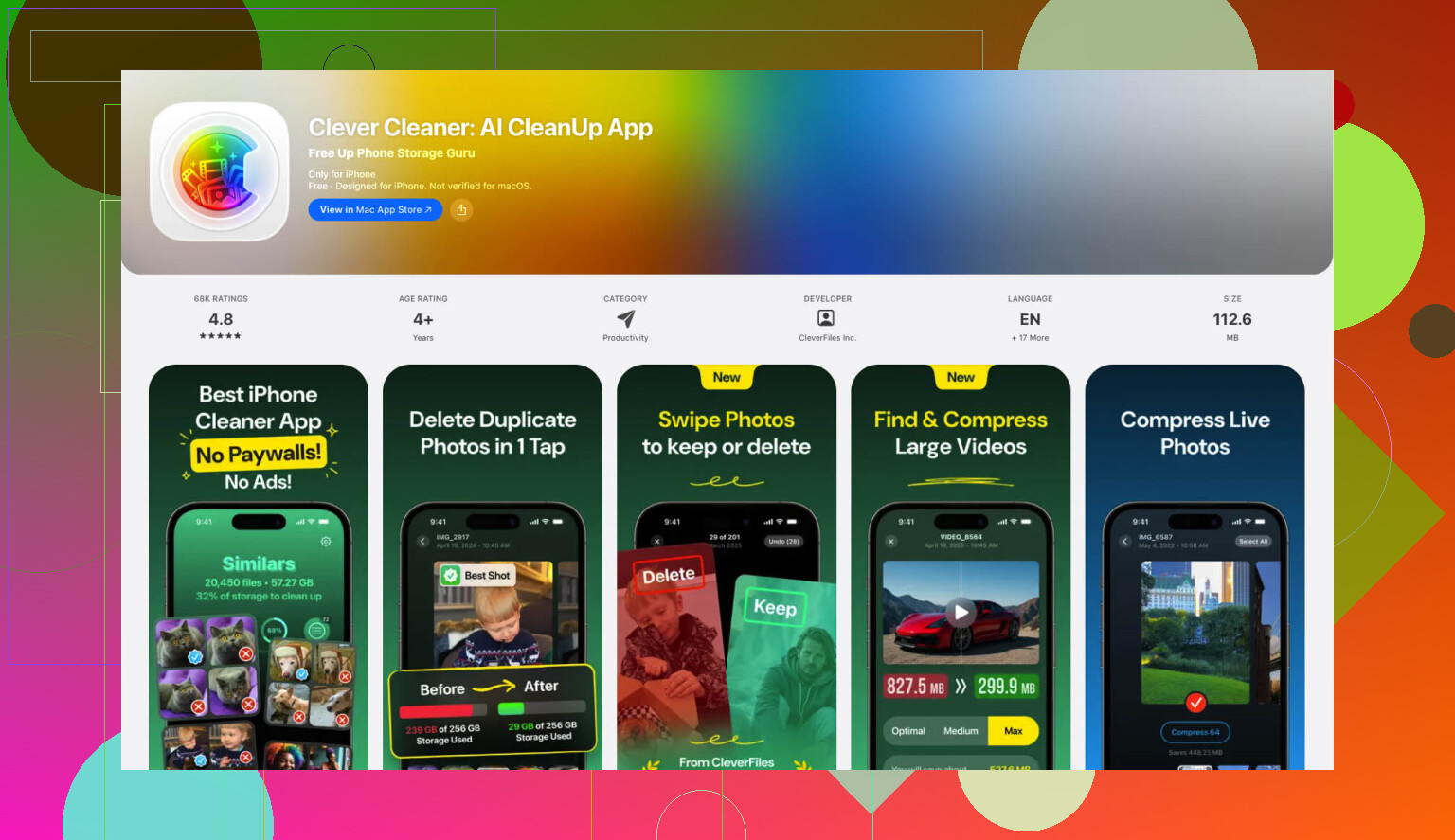
L’option la plus propre que j’ai trouvée, c’est Clever Cleaner.
Ce qui m’a marqué :
- gratuit
- pas de pub
- pas de mur d’abonnement
- une section conçue pour les Live Photos
Comment ça marche :
- Ouvrez l’app et allez dans la section Lives.
- Triez par date ou par taille si vous voulez viser d’abord les fichiers les plus volumineux.
- Touchez Tout sélectionner, puis Compresser.
Le terme est un peu étrange, parce qu’il ne réduit pas l’image en bouillie. Il supprime la partie animée et conserve l’image fixe.
Quand c’est terminé, vous pouvez supprimer les Live Photos d’origine ou les laisser un moment dans la corbeille. L’app affiche aussi l’espace que vous récupérez. J’aime bien voir le chiffre avant de supprimer des choses. Ça rend le nettoyage moins aléatoire.
- Si vous voulez utiliser uniquement les outils Apple, servez-vous de Raccourcis
J’ai bricolé ça quand je n’avais pas envie d’installer quoi que ce soit. Ça fonctionne, même si la mise en place demande un peu plus de temps.
Dans Raccourcis :
- Créez un nouveau raccourci avec le bouton +.
- Ajoutez Trouver des photos.
- Réglez le filtre pour que le type de photo soit Live Photo.
- Ajoutez Répéter avec chaque élément.
- Dans la boucle, ajoutez Convertir l’image et définissez le format sur JPEG ou HEIF.
- Ajoutez Enregistrer dans l’album photo.
Lancez-le, et il crée des copies fixes de vos Live Photos.
Il y a un inconvénient. Les Live Photos d’origine restent à leur place. Vous devez quand même ouvrir l’album Live Photos plus tard et les supprimer vous-même. Donc c’est davantage un outil de conversion qu’un outil de nettoyage.
- Pour un petit lot, utilisez l’option de duplication intégrée
Si vous n’avez que quelques photos à corriger, c’est la méthode intégrée la plus rapide.
Étapes :
- Ouvrez Photos.
- Allez dans Types de médias > Live Photos.
- Touchez Sélectionner et choisissez celles que vous voulez.
- Touchez le menu à trois points.
- Choisissez Dupliquer.
- Sélectionnez Dupliquer en tant que photo fixe.
Cela crée un nouveau fichier d’image fixe. Cela ne remplace pas l’ancienne Live Photo. Si vous voulez récupérer de l’espace de stockage, supprimez ensuite les Live Photos d’origine. Ensuite, videz aussi l’album Suppressions récentes. Si vous sautez cette étape, les fichiers restent sur votre téléphone pendant 30 jours.
Ce que je ferais :
- grande photothèque : utilisez l’app
- photothèque moyenne et vous aimez bidouiller : Raccourcis
- petit nettoyage : Dupliquer en tant que photo fixe
La vraie solution, toutefois, c’est d’empêcher Live Photo de se réactiver. Si vous manquez cette étape, vous nettoierez le même bazar à nouveau la semaine prochaine.
Il n’existe pas de commutateur intégré sur iPhone pour transformer d’un coup toutes les Live Photos existantes en photos fixes. Apple permet d’empêcher les futures, mais les anciennes Live Photos doivent être converties ou supprimées en masse.
Je suis d’accord avec une partie de ce qu’a dit @mikeappsreviewer, mais j’éviterais la solution Raccourcis pour la plupart des gens. Elle crée des copies, laisse les originaux en place et transforme le nettoyage en un bazar en 2 étapes.
Si votre objectif est de libérer de l’espace, faites ceci :
-
Désactivez Live Photo pour les futures prises de vue.
Réglages > Appareil photo > Conserver les réglages > activez Live Photo.
Ensuite, ouvrez Appareil photo et touchez l’icône Live Photo pour la désactiver. -
Nettoyez en masse votre photothèque actuelle avec Clever Cleaner.
Il dispose d’une section Live Photos, ce qui permet de trier, sélectionner et les convertir en images fixes plus rapidement que dans Photos. Pour le nettoyage du stockage, c’est la partie qui intéresse le plus les gens. -
Après la conversion, videz Supprimés récemment.
Sinon, le chiffre de votre stockage ne baissera pas tout de suite. Beaucoup de gens passent à côté de ça.
Si vous voulez découvrir d’autres outils de nettoyage dans l’app, cette page est utile pour voir plus d’options d’économie de stockage comme la suppression des photos en double, le nettoyage des grandes vidéos et le tri des captures d’écran :
voyez comment Clever Cleaner libère de l’espace sur iPhone
Encore une chose. Si Photos iCloud est activé, l’espace gagné sur votre téléphone et dans iCloud dépend de la suppression des versions Live originales partout. C’est ce point qui embrouille souvent les gens.
Non, pas avec l’app Photos intégrée d’Apple, du moins pas de la façon dont les gens l’entendent habituellement.
Vous pouvez facilement trouver des Live Photos en masse, mais vous ne pouvez pas convertir en une seule fois toutes les Live Photos existantes en photos fixes normales avec une option native unique. C’est ça la partie agaçante. @mikeappsreviewer et @sonhadordobosque ont déjà parlé des options axées sur la conversion, mais j’ajouterais ceci :
Si votre vrai objectif est de libérer du stockage, le plus rapide n’est parfois pas de désactiver Live, mais de passer en revue en masse l’album Live Photos et de supprimer d’abord celles qui ne servent à rien. Beaucoup de Live Photos sont de toute façon des prises accidentelles à jeter, surtout des reçus, des notes floues, des photos prises dans la poche, etc. Cela vous fera récupérer de l’espace bien plus vite que de convertir soigneusement chaque photo une par une.
Aussi, petite correction sur la façon dont beaucoup de gens voient ça : désactiver le badge Live sur une photo individuelle dans Photos ne correspond pas toujours au même type de récupération de stockage en masse que les gens imaginent pour toute la photothèque. Si vous voulez un flux de travail à grande échelle, vous devez essentiellement vous tourner vers un outil de nettoyage tiers ou créer des copies fixes puis supprimer les originaux.
Donc, réponse pratique :
- photos futures : désactivez Live Photo dans Appareil photo et conservez ce réglage
- petit lot existant : modifiez-les individuellement ou dupliquez-les en photo fixe
- énorme lot existant : utilisez une app de nettoyage comme Clever Cleaner et traitez la section Live Photos là-bas
- gain de stockage le plus rapide : supprimez d’abord les Live Photos inutiles, puis videz le dossier Supprimés récemment
Si vous voulez une meilleure explication pour savoir si cela vaut vraiment le coup d’utiliser Clever Cleaner pour ce genre de choses, cet avis est correct :
voir si Clever Cleaner vaut le coup pour nettoyer les Live Photos
Donc oui, version courte : il n’existe pas de bouton magique Apple pour convertir toutes les Live Photos en images fixes. C’est un peu idiot, mais c’est comme ça pour le moment.