Le stockage de mon iPhone est presque plein, et je ne peux ni sauvegarder ni enregistrer de nouvelles photos parce que mon stockage iCloud est aussi plein. J’ai déjà supprimé quelques applications et photos, mais il indique toujours qu’il n’y a pas assez d’espace. Quelle est la meilleure façon de libérer de l’espace sur l’iPhone lorsque iCloud est plein, sans perdre de fichiers importants ?
Oui, je comprends pourquoi ça agace les gens. Vous payez pour iCloud, puis votre iPhone affiche toujours le même avertissement “Stockage presque saturé” comme si rien n’avait changé. J’ai eu le même problème.
La partie qu’Apple n’explique jamais clairement est simple. Le stockage interne de votre iPhone est un composant matériel fixe. Il est soudé à la carte mère, donc si vous avez acheté un modèle 64 Go ou 128 Go, ce chiffre ne change pas. Pas de slot microSD, pas d’échange, pas de mise à niveau bon marché plus tard. iCloud stocke des éléments ailleurs et les synchronise entre les appareils, mais n’ajoute pas plus d’espace physique à l’intérieur du téléphone.
Si votre objectif est d’avoir plus de place sans une autre facture mensuelle, je regarderais d’abord du côté du stockage externe. Une clé USB Lightning ou USB-C, quelque chose comme une SanDisk iXpand, fonctionne très bien pour déplacer de grosses vidéos et des lots de photos hors du téléphone. Ensuite, vous supprimez les fichiers copiés de l’appareil et récupérez votre espace. J’ai aussi utilisé un lecteur Lightning vers carte SD pour d’anciennes cartes mémoire qui traînaient dans un tiroir. Un seul achat, et c’est réglé.
Cela dit, je n’achèterais rien avant d’avoir tiré du téléphone tout l’espace gaspillé qu’il contient déjà. J’ai eu un iPhone tellement plein qu’il s’est transformé en brique avec un bel écran. L’appareil photo mettait une éternité à s’ouvrir. Les apps plantaient. La saisie était lente. Ce qui m’a surpris, c’est à quel point le manque d’espace affecte la vitesse. iOS a besoin d’espace libre pour les fichiers temporaires, les caches, les mises à jour, toutes ces choses de fond ennuyeuses. Si votre téléphone est utilisé à 98 ou 99 %, les performances chutent fortement.
J’ai commencé par la méthode de nettoyage habituelle dans Réglages > Général > Stockage de l’iPhone. Décharger les apps a aidé plus que je ne l’attendais, surtout pour les jeux que je n’avais pas ouverts depuis des mois. L’app disparaît, vos données enregistrées restent. J’ai aussi effacé les données de sites enregistrées par Safari dans Réglages > Apps > Safari > Avancé > Données des sites web. Les anciennes pièces jointes des messages étaient un autre gros consommateur d’espace. Les miennes contenaient des années de vidéos et d’images enfouies dans d’anciennes conversations. C’est assez absurde de voir tout l’espace qu’elles prenaient.
La partie pénible, c’est de faire tout ça à la main. C’est lent. Vous fouillez dans les menus, vérifiez les dossiers, devinez ce qui compte, puis recommencez. Au bout d’un moment, j’ai abandonné la chasse manuelle et j’ai utilisé une app de nettoyage à la place. Celle que j’ai gardée était Clever Cleaner.
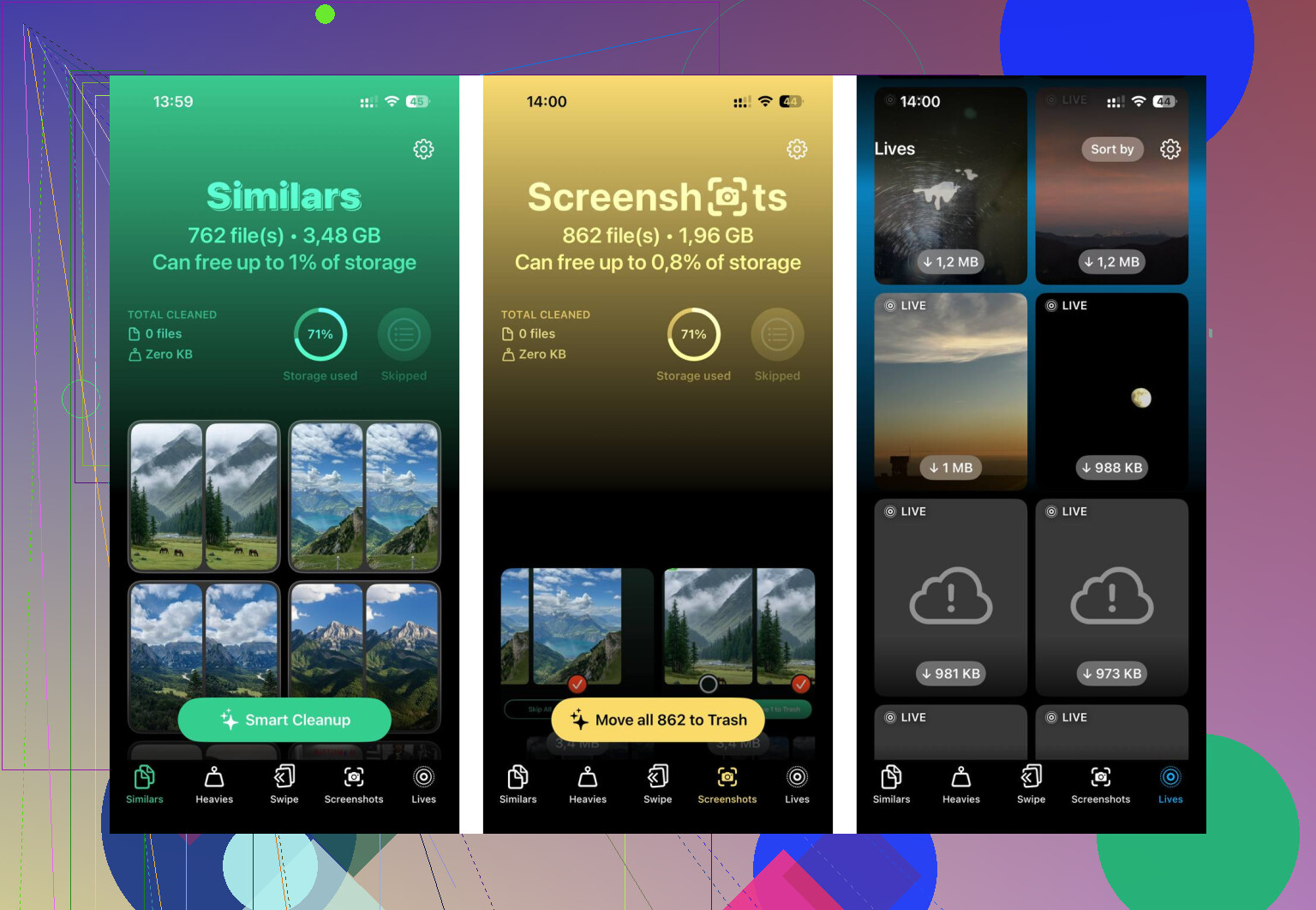
Ce que j’ai aimé, c’est à quel point elle semblait simple. Pas de spam publicitaire toutes les deux actions. Pas de fausse version gratuite où chaque bouton utile est verrouillé. J’ai d’abord ouvert la section “Heavies”, et elle a trié les médias par taille. Rien que ça m’a fait gagner du temps. J’ai trouvé quelques vidéos géantes dont j’avais même oublié l’existence, plus des piles de captures d’écran dont je n’avais jamais eu besoin. Voir la taille du fichier à côté de chaque élément permettait de supprimer d’abord les pires coupables.
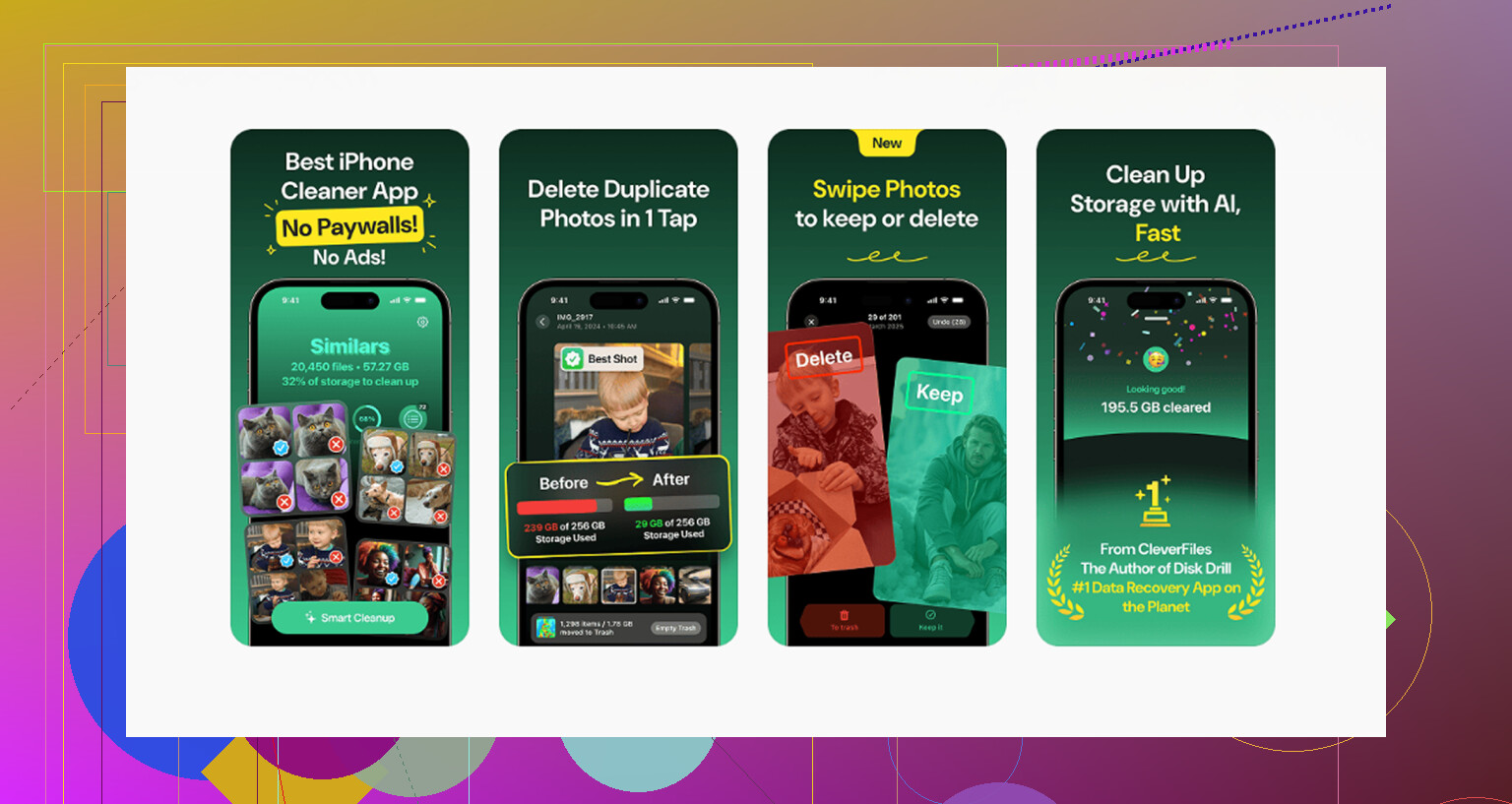
L’outil de détection des photos en double a aussi aidé. Il a signalé des clichés presque identiques, les habituelles rafales inutiles, des captures d’écran de la même chose, cinq essais pour une seule photo parce que ma main avait un peu tremblé. Vous choisissez quand même ce qui reste, ce que j’ai apprécié. Ça ne semblait pas imprudent. D’après ce que j’ai vu, l’analyse se fait sur l’appareil, donc mes photos n’étaient pas envoyées vers un serveur au hasard. J’ai libéré environ 15 Go en un seul passage. Après ça, les ralentissements ont presque disparu. Le téléphone semblait de nouveau normal.
Si vous avez encore besoin d’espace de débordement après le nettoyage, il existe des options cloud gratuites. Google Photos offre 15 Go gratuitement. Dropbox offre 2 Go gratuitement. Elles n’augmenteront pas non plus le stockage interne, mais elles vous donnent un endroit où déplacer des fichiers avant de supprimer les copies locales.
Donc non, vous ne pouvez pas ajouter plus de gigaoctets internes à l’iPhone lui-même. Ce que vous pouvez faire, c’est libérer les fichiers inutiles qui l’encombrent déjà, ou déplacer des éléments vers un disque externe. Je commencerais par le nettoyage avant de dépenser de l’argent. Beaucoup de téléphones “pleins” sont remplis de photos en double, d’anciens enregistrements d’écran, de données de sites mises en cache et de pièces jointes oubliées. Une fois le mien nettoyé, le téléphone a cessé de sembler à moitié mort.
Vous avez affaire à deux limites différentes. Le stockage de l’iPhone et le stockage iCloud. Remplir l’un ne règle pas l’autre. @mikeappsreviewer a raison sur ce point.
Là où je nuance un peu, c’est que je ne me précipiterais pas pour acheter d’abord un stockage externe, sauf si vous filmez énormément en 4K. Pour la plupart des gens, le plus gros gain vient plutôt du fait de changer ce qui reste sur le téléphone.
Faites ceci.
Désactivez la sauvegarde des applis trop volumineuses. Allez dans les réglages de sauvegarde iCloud et décochez des applis comme les jeux, les anciennes applis de chat et tout ce qui ne vous importe pas de restaurer. Certaines personnes y gagnent entre 2 Go et 10 Go.
Ouvrez les réglages Photos et activez Optimiser le stockage de l’iPhone. Cela conserve des versions plus légères sur votre téléphone et les fichiers complets dans iCloud. Si iCloud est plein, passez à l’offre supérieure pendant un mois, laissez la synchronisation se faire, puis faites le tri. Ce n’est pas idéal, mais 0,99 $ est parfois la solution la plus rapide.
Vérifiez Messages. Les pièces jointes volumineuses et les notes vocales s’accumulent vite. Réglez l’historique des messages sur 1 an ou 30 jours si vous n’avez pas besoin d’anciens textos. Le mien gardait des tas de choses inutiles depuis des années.
Supprimez les anciennes sauvegardes d’appareils dans iCloud. Si vous avez changé d’iPhone auparavant, vous avez peut-être d’anciennes sauvegardes inutiles qui restent là sans servir à rien.
Si vous voulez faire un nettoyage plus rapide des photos, Clever Cleaner mérite un coup d’œil. Cette évaluation de Clever Cleaner et démonstration de nettoyage du stockage iPhone montre comment les gens l’utilisent pour repérer rapidement les doublons et les gros fichiers.
En bref, libérez de l’espace aux deux endroits. Votre téléphone a besoin d’espace local pour fonctionner, et iCloud a besoin d’espace pour sauvegarder. Ne corriger qu’un seul côté ne résoudra pas le problème.
Vous devez probablement aborder cela sous un angle différent que simplement supprimer des applications au hasard.
@mikeappsreviewer et @stellacadente ont déjà couvert l’essentiel, mais une chose que les gens négligent est de vérifier ce qui est bloqué dans « Données système » et les documents des apps. Parfois, l’app elle-même est petite, mais les déchets qu’elle stocke sont énormes. Spotify, TikTok, Instagram, les apps de podcast et les contenus Netflix téléchargés peuvent discrètement engloutir des gigaoctets. Supprimer puis réinstaller ces apps libère souvent bien plus d’espace que le simple déchargement.
Aussi, si Photos est votre principal problème, arrêtez d’utiliser votre appareil photo au format par défaut si vous enregistrez beaucoup. Allez dans Réglages > Appareil photo > Formats et utilisez Haute efficacité. Désactivez ProRAW et réduisez la qualité d’enregistrement vidéo si elle est réglée sur 4K/60. Les futurs fichiers seront bien plus petits, ce qui compte beaucoup plus qu’on ne le pense.
Autre solution sous-estimée : déplacez complètement les albums partagés / vidéos de famille hors d’iCloud vers un ordinateur ou un SSD externe, puis importez uniquement ce que vous voulez réellement sur le téléphone. iCloud se retrouve encombré par des choses que vous ne regardez plus jamais.
Si le tri des photos est le principal obstacle, Clever Cleaner est honnêtement utile pour trouver les doublons et les fichiers lourds plus vite qu’en fouillant manuellement. J’ai aussi trouvé cette discussion sur un nettoyeur iPhone vraiment gratuit sans publicités si vous voulez voir comment d’autres personnes l’ont utilisé.
Version franche : si le stockage de l’iPhone et iCloud sont tous les deux pleins, vous devez nettoyer les déchets locaux, réduire la taille des futurs fichiers et élaguer les sauvegardes iCloud. N’en faire qu’une seule ne résoudra pas le problème. Apple rend ça un peu plus agaçant que ça ne devrait l’être.
La grande chose que j’ajouterais à ce que @stellacadente, @nachtdromer et @mikeappsreviewer ont dit : vérifiez si Mail est en train de ruiner discrètement votre stockage.
Sur certains iPhone, le cache de l’app Mail devient ridicule, surtout avec plusieurs comptes et de grosses pièces jointes. Même chose pour Fichiers si vous avez téléchargé des éléments localement depuis iCloud Drive, Google Drive ou Dropbox. Les gens oublient que ces téléchargements restent sur le téléphone.
Quelques pistes différentes du nettoyage habituel des photos/apps :
- Supprimez la musique téléchargée, les podcasts et les cartes hors ligne. Ce sont des tueurs d’espace de stockage discrets.
- Dans Fichiers, cherchez les dossiers Sur mon iPhone et Téléchargements.
- Si Mail est énorme, supprimez puis rajoutez le compte. C’est brutal, mais cela peut vider un cache gonflé.
- Redémarrez après le nettoyage. iOS ne recalcule parfois pas immédiatement le stockage.
- Si le stockage semble toujours incorrect, mettez d’abord iOS à jour, puis vérifiez de nouveau. Parfois, le graphique de stockage est simplement en retard sur la réalité.
Je ne suis pas totalement d’accord avec l’idée d’acheter tout de suite plus d’iCloud, sauf si vous voulez vraiment continuer à utiliser iCloud sur le long terme. Payer pour un mois peut aider, bien sûr, mais si votre configuration est déjà désordonnée, cela ne fait que retarder le nettoyage.
Clever Cleaner est correct si les photos sont le principal problème.
Avantages :
- rapide pour repérer les doublons et les gros fichiers
- plus simple que de fouiller manuellement dans Photos
- utile pour le nettoyage des captures d’écran
Inconvénients :
- aide surtout pour les médias, pas pour les problèmes étranges de cache système/app
- vous devez quand même vérifier avant de supprimer
- n’augmentera pas magiquement la capacité réelle de l’iPhone
Donc, la meilleure solution est généralement : effacer les téléchargements locaux cachés, alléger les médias avec un outil comme Clever Cleaner si nécessaire, puis décider si le stockage iCloud vaut la peine d’être payé une fois que la situation est sous contrôle.