Après la mise à jour d’iOS, le stockage de mon iPhone est presque saturé et les données système semblent anormalement volumineuses. Quel est le moyen le plus sûr de supprimer les fichiers inutiles et de libérer de l’espace sans effacer des photos, des apps ou des messages importants ?
Le premier endroit à vérifier est Réglages > Général > Stockage iPhone. Attendez un instant que le détail complet se charge. Vous saurez ainsi ce qui occupe réellement de l’espace au lieu d’avoir à le deviner.
Dans mon cas, Photos était le principal problème. Cela s’est produit après une mise à jour d’iOS sur un ancien iPhone de 64 Go, donc j’ai d’abord pensé que la mise à jour en était responsable. Le stockage était presque saturé et les apps se rechargeaient constamment lorsque je passais de l’une à l’autre. La mise à jour nécessitait bien un peu d’espace temporaire, mais l’essentiel du stockage était occupé par des années de photos, de vidéos, de captures d’écran, de téléchargements et de données d’apps accumulées.
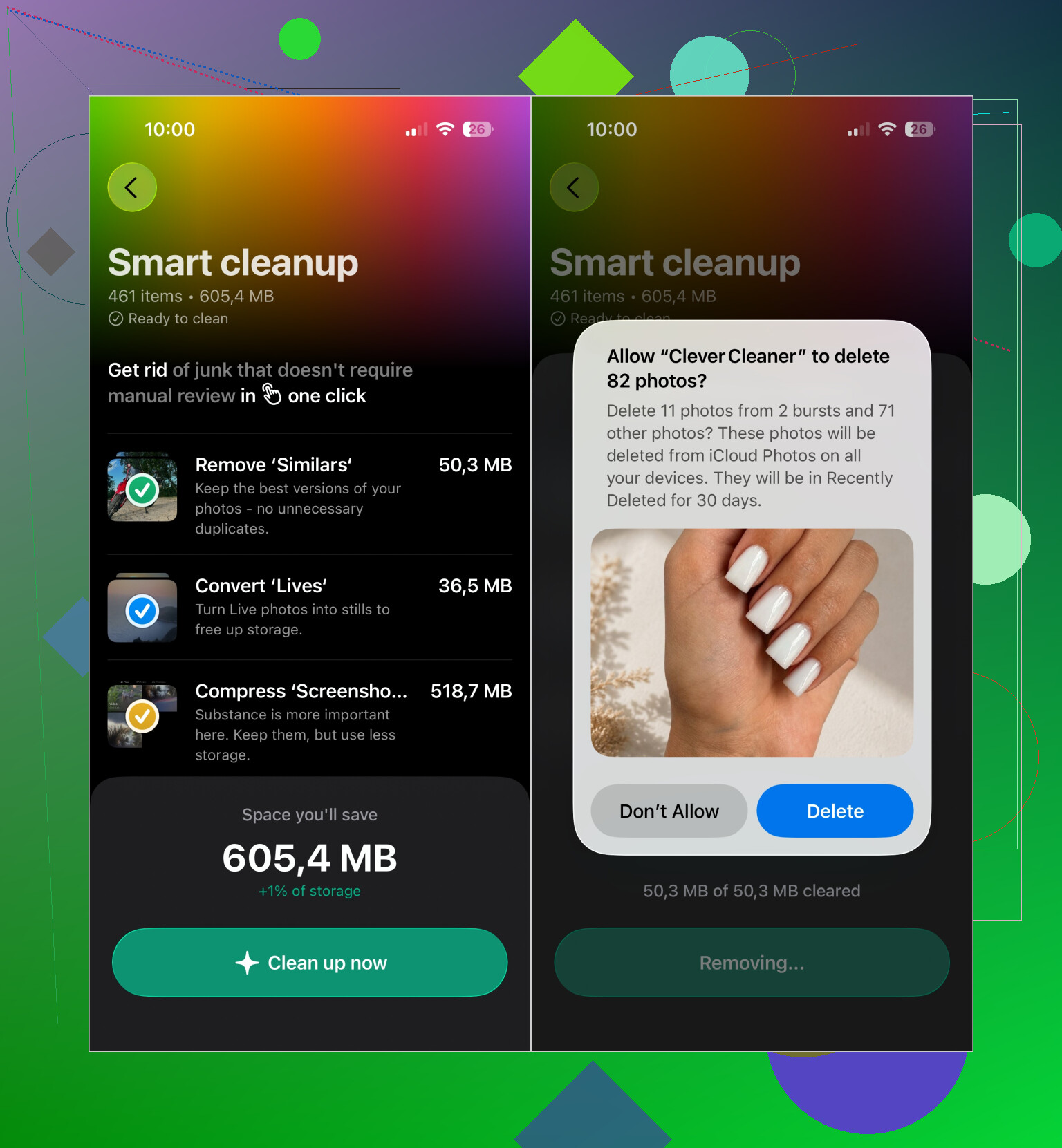
Il n’était pas pratique de trier manuellement plusieurs milliers de photos, alors j’utilise Clever Cleaner. L’app regroupe les photos en double ou similaires, signale les vidéos volumineuses, repère les anciennes captures d’écran et isole les Live Photos afin de pouvoir les examiner. Tout est analysé localement sur l’iPhone, il n’y a aucune publicité et la version gratuite suffit pour les nettoyages réguliers.
Je lance généralement d’abord le Nettoyage intelligent pour supprimer les éléments manifestement inutiles. Ensuite, je passe quelques minutes à utiliser le mode Balayage pour trier individuellement les anciennes photos. Pour les groupes de clichés similaires, l’app suggère celui à conserver. Cela s’est révélé particulièrement utile pour les séries de photos prises pendant les vacances et les événements familiaux.
Une fois la photothèque maîtrisée, voici les autres éléments qui méritent d’être vérifiés :
- Supprimez les apps que vous n’avez pas utilisées depuis plusieurs mois. Si vous pensez vouloir en réutiliser une, choisissez Décharger l’app afin de conserver ses documents et ses données.
- Vérifiez le dossier Téléchargements dans l’app Fichiers. J’y ai trouvé d’anciens fichiers PDF et ZIP ainsi que divers documents qui occupaient de l’espace.
- Supprimez le contenu hors ligne stocké par Netflix, Spotify, YouTube, Apple Music et les apps similaires.
- Si Messages occupe un espace inhabituellement important, supprimez les anciennes pièces jointes vidéo plutôt que des conversations entières.
Gardez à l’esprit que la suppression de photos ne libère pas toujours l’espace immédiatement. iOS les déplace dans Suppressions récentes et les y conserve pendant 30 jours. La première fois que j’ai supprimé des centaines de photos, l’espace de stockage disponible a à peine changé jusqu’à ce que je vide cet album. L’espace libéré est alors apparu presque immédiatement.
Je ne passerais pas non plus trop de temps à m’inquiéter des Données système. Leur volume peut augmenter après une mise à jour, puis diminuer à nouveau lorsque iOS efface les fichiers temporaires. Les apps de nettoyage de l’App Store ne peuvent pas supprimer directement les fichiers système, car Apple ne leur accorde pas cet accès. Si les Données système augmentent après une mise à jour, elles retrouvent souvent un niveau normal en un jour ou deux.
Sur un iPhone de 64 Go, conserver environ 5 à 10 Go d’espace disponible fait une différence notable. Depuis que je garde cette marge, le téléphone est plus réactif, les mises à jour s’installent sans avertissement concernant le stockage et l’alerte « Stockage presque saturé » apparaît beaucoup moins souvent.
Si la mise à jour s’est terminée il y a seulement quelques heures, ne commencez pas encore à supprimer des éléments. Laissez l’iPhone en charge et connecté au Wi-Fi pendant la nuit, puis redémarrez-le et vérifiez à nouveau l’espace de stockage. @web_chris23 a raison de dire que les données système diminuent souvent une fois l’indexation terminée. Si elles restent très volumineuses, effacez l’historique et les données de sites web de Safari uniquement si cela ne vous dérange pas de devoir vous reconnecter aux sites, supprimez les téléchargements hors ligne et déchargez les apps inutilisées plutôt que de les supprimer. Les apps de nettoyage peuvent aider à trier les photos, mais elles ne peuvent pas effacer les données système d’iOS. La solution de dernier recours consiste à effectuer une sauvegarde chiffrée, puis à effacer et restaurer l’appareil.

Vous ne récupérerez probablement pas tout cet espace immédiatement, et iOS ne dispose d’aucun bouton sûr permettant de « nettoyer tous les fichiers inutiles ». Avant de supprimer des photos, vérifiez que la synchronisation avec Photos iCloud est terminée. Supprimer du téléphone une photo synchronisée la supprime également d’iCloud et de vos autres appareils Apple, une erreur facile à commettre lorsque les alertes de stockage vous poussent à agir rapidement.
Il est utile de faire ici une distinction : décharger une app supprime l’app elle-même, mais conserve ses documents et ses données. Cette option est plus sûre, mais elle peut n’être que peu utile si c’est le cache de l’app qui a grossi. Pour une app volumineuse de réseau social, de podcasts ou de streaming, la supprimer puis la réinstaller peut libérer davantage d’espace, mais ne le faites qu’après avoir vérifié que les données de son compte sont synchronisées et que les projets ou téléchargements locaux peuvent être supprimés.
Je commencerais par nettoyer les catégories clairement identifiables, puis je redémarrerais l’appareil avant de laisser au calcul du stockage le temps de s’actualiser. Si les données système restent anormalement volumineuses après quelques jours, effectuez une sauvegarde chiffrée sur un ordinateur avant d’envisager d’effacer puis de restaurer l’appareil. Cette étape est importante, car une sauvegarde chiffrée conserve davantage de données de compte et de santé qu’une sauvegarde non chiffrée.
Un téléphone dont la mise à jour s’est terminée ce matin est un cas différent de celui qui affiche encore une quantité énorme de Données système plusieurs jours plus tard. Dans le premier cas, la solution la plus sûre consiste à libérer une petite marge d’espace, à le brancher sur secteur et à le connecter au Wi-Fi, puis à laisser iOS terminer l’indexation et le nettoyage. Lorsque le stockage est complètement saturé, le téléphone peut avoir du mal à effectuer les opérations de maintenance qui permettraient justement de réduire les Données système.
Créez d’abord cette marge en supprimant des éléments remplaçables : contenus Netflix ou Spotify téléchargés, podcasts, cartes hors ligne, fichiers volumineux dans Téléchargements et applications inutilisées pouvant être déchargées. Vérifiez les éléments récemment supprimés dans Photos et Fichiers, car vider uniquement l’album de Photos peut laisser des documents supprimés continuer à occuper de l’espace. Je ne toucherais pas aux messages, aux photothèques ni aux réinstallations d’applications avant d’avoir vérifié les sauvegardes et la synchronisation.
Si la quantité reste anormale après quelques jours et quelques redémarrages, connectez l’iPhone à un Mac ou à un PC, effectuez une sauvegarde locale chiffrée, puis vérifiez de nouveau le stockage. Il arrive que les catégories de stockage soient recalculées au cours de ce processus. Évitez de supprimer plusieurs applications au hasard pour tenter de réduire les « Données système ». Il s’agit d’une catégorie, et non d’un dossier que vous pouvez ouvrir et nettoyer sans risque.
Je suis d’accord avec @fox.react au sujet des applications de nettoyage : une application comme Clever Cleaner peut rendre la recherche de photos en double moins fastidieuse, mais elle ne peut pas agir sur les caches d’iOS. Considérez-la comme un outil d’organisation des photos, et non comme une solution au problème des Données système. L’effacement et la restauration doivent rester tout en bas de la liste, une fois la sauvegarde vérifiée, et non simplement lancée.
Cela dépend si vous utilisez réellement Photos iCloud. Si c’est le cas, aucun nettoyage local des photos, y compris avec Clever Cleaner, ne libère vraiment d’espace de stockage, puisque l’iPhone ne conserve que des versions optimisées et que le volume important des Données système ne diminuera de toute façon pas beaucoup. Dans cette configuration, je m’occuperais d’abord des caches et des téléchargements hors ligne, puis je laisserais simplement la mise à jour se stabiliser.