Le stockage de mon iPhone est presque plein à cause de milliers de photos et de vidéos, mais je ne veux vraiment perdre aucun souvenir ni dérégler mes albums existants. Je suis perdu avec Photos iCloud, Optimiser le stockage et les options de sauvegarde, et j’ai peur d’effacer définitivement quelque chose par erreur. Quelle est la manière la plus sûre de libérer de l’espace sur mon iPhone tout en gardant toutes mes photos sauvegardées et faciles à retrouver plus tard ?
Version courte pour ne pas abîmer vos souvenirs ou albums :
- Activer iCloud Photos sans risque
- Utiliser Optimiser le stockage sur l’iPhone
- Faire une sauvegarde complète en dehors d’Apple
- Ensuite nettoyer les fichiers inutiles et doublons
Détails :
- Faire d’abord une sauvegarde complète
- Brancher l’iPhone à un ordinateur avec assez d’espace.
- Sur Mac, ouvrir Finder, sélectionner l’iPhone, choisir Sauvegarder toutes les données de votre iPhone sur ce Mac, puis cliquer sur Sauvegarder maintenant.
- Sur Windows, utiliser iTunes, même principe.
- Cela garde une copie complète au cas où quelque chose se passe mal.
- Décider où sera stockée votre photothèque principale
Meilleure option pour la plupart des gens : iCloud comme bibliothèque principale, avec une sauvegarde locale en plus.
- Aller dans Réglages > [votre nom] > iCloud > Photos.
- Activer Synchroniser cet iPhone ou Photos iCloud.
- Choisir Télécharger et conserver les originaux pour l’instant afin d’envoyer les fichiers en pleine qualité.
- Brancher sur secteur et en Wi‑Fi, laisser l’iPhone tranquille pendant plusieurs heures. Des milliers de photos prennent du temps.
- Vérifier sur un autre appareil Apple ou sur iCloud.com que toutes les photos et tous les albums apparaissent.
Important : Photos iCloud synchronise, ce n’est pas du stockage froid.
Si vous supprimez une photo sur un appareil, elle est supprimée sur tous les appareils et sur iCloud, sauf si vous la restaurez depuis Supprimés récemment.
- Après la fin de l’envoi, libérer de l’espace sur l’iPhone
Passer maintenant à Optimiser le stockage.
- Réglages > Photos > Optimiser le stockage de l’iPhone.
- L’iPhone garde des versions légères, les originaux restent dans iCloud.
- Quand le stockage se remplit, iOS efface d’abord les originaux locaux, mais ils restent dans iCloud.
- Vos albums et dates restent intacts. Vous voyez toujours tout dans Photos, la pleine résolution se charge depuis iCloud quand vous touchez une image.
- Sauvegarde supplémentaire hors d’iCloud
Si vous prenez des photos d’enfants, de voyages, etc., utilisez au moins une sauvegarde de plus.
Options :
- Photothèque Photos sur un disque externe.
Ouvrez Photos sur Mac, importez votre photothèque iCloud, puis déplacez le fichier Photothèque Photos vers un SSD ou un disque dur externe. - Google Photos ou Amazon Photos comme cloud secondaire. Activez leur option de sauvegarde, laissez-les se synchroniser une fois, vous aurez alors une seconde copie dans le cloud.
- Sauvegarde dans des dossiers simples. Importez les photos dans des dossiers par année/mois sur un disque, pour ne pas être enfermé dans une seule application.
- Éviter de casser vos albums
- Utiliser Photos iCloud préserve vos albums sur les appareils Apple.
- Copier vers Google Photos ou d’autres ne conserve souvent pas la structure d’albums personnalisés d’Apple Photos, ils deviennent des dossiers ou albums intelligents, parfois perdus.
- Si les albums sont importants, gardez Apple Photos comme organiseur principal et utilisez les autres sauvegardes comme filet de sécurité de type toutes les photos.
- Supprimer les fichiers inutiles et doublons pour gagner de la place
Beaucoup de stockage part dans :
- Doublons issus de rafales, retouches, téléchargements.
- Captures d’écran, mèmes, spam d’images WhatsApp.
- Vidéos énormes en 4K et ralenti.
Étapes manuelles :
- Dans l’app Photos, aller dans Albums > Utilitaires > Doublons et fusionner.
- Aller dans Albums > Types de contenus et vider Captures d’écran, Enregistrements de l’écran, dossiers WhatsApp ou Messenger s’ils apparaissent dans Photos.
- Trier vos vidéos par taille et supprimer les pires. Un seul clip 4K peut prendre plusieurs Go.
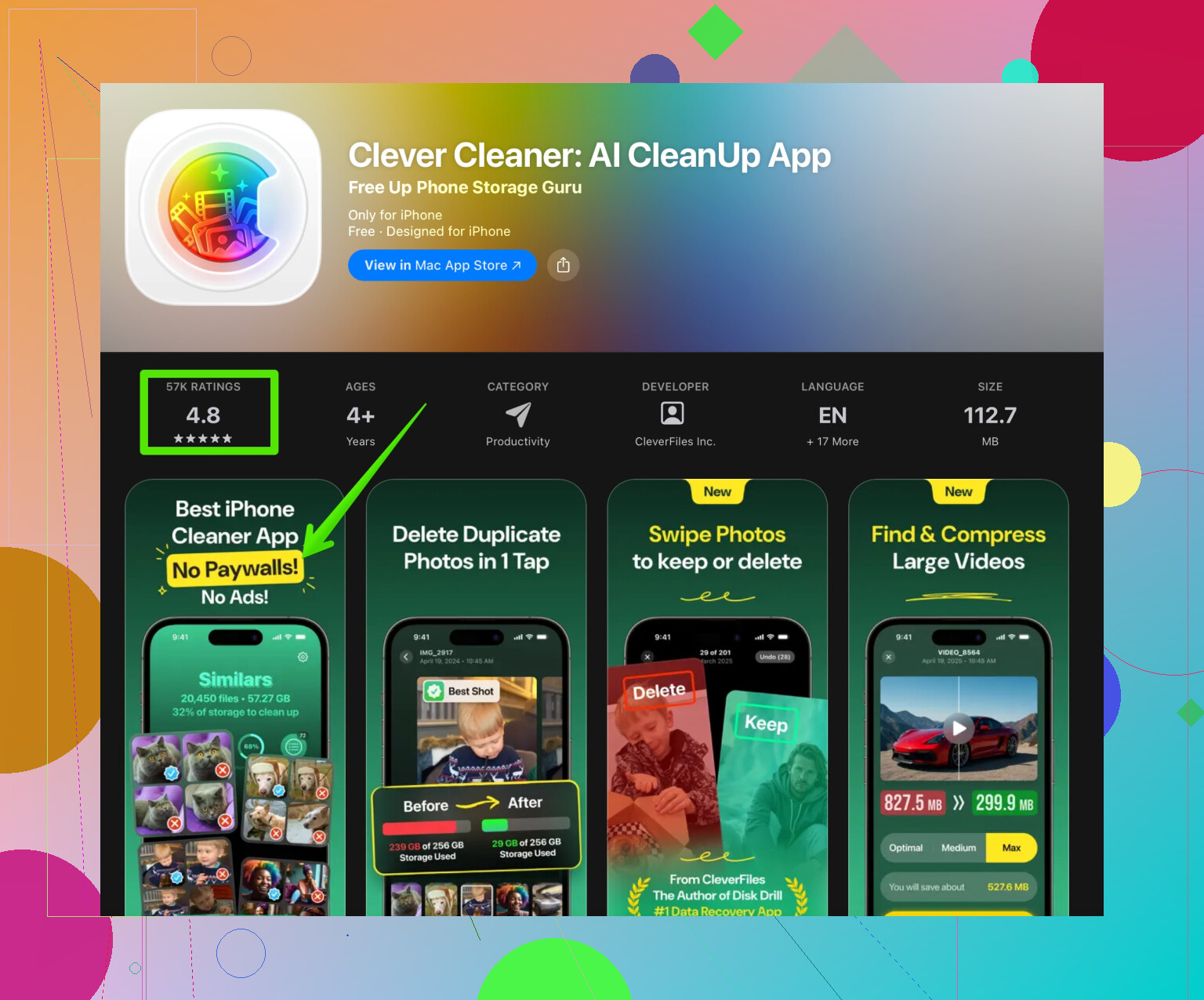
Si vous voulez moins de travail manuel, une app aide beaucoup. Une application comme Clever Cleaner App repère les doublons, photos floues et gros fichiers.
Pour le stockage de l’iPhone, ce type d’outil fait gagner du temps quand vous avez des années de photos et vidéos aléatoires.
Consultez ce lien pour une option spécialisée dans le nettoyage et l’organisation des médias sur iOS :
nettoyage malin des photos iPhone avec Clever Cleaner App
- Conseils supplémentaires pour qu’aucun contenu ne disparaisse par surprise
- Ne désactivez pas Photos iCloud en choisissant Supprimer de l’iPhone sauf si vous êtes sûr d’avoir une copie complète ailleurs.
- Ne videz pas Supprimés récemment si vous n’êtes pas certain. Les éléments se suppriment automatiquement après 30 jours.
- Si vous prévoyez d’arrêter de payer le stockage iCloud plus tard, téléchargez d’abord l’intégralité de vos Photos iCloud sur un ordinateur.
Routine simple et sûre :
iPhone avec Photos iCloud activé et Optimiser le stockage
- Sauvegarde complète sur Mac ou PC
- Une sauvegarde supplémentaire dans un autre cloud ou sur un disque externe
= plus d’espace libre sur le téléphone, aucun souvenir perdu, albums intacts.
Le stockage de mon iPhone est presque plein avec des milliers de photos et de vidéos, mais je ne veux perdre aucun souvenir ni casser mes albums existants. J’essaie de comprendre comment utiliser en toute sécurité Photos iCloud, Optimiser le stockage et différentes options de sauvegarde pour libérer de l’espace sans supprimer accidentellement mes photos ni dérégler l’organisation actuelle.
@vrijheidsvogel a déjà parfaitement décrit la méthode principale “approuvée par Apple” avec Photos iCloud comme bibliothèque maîtresse. Je suis d’accord avec la plupart de ça, mais j’ajoute un angle légèrement différent et quelques astuces pratiques dont on parle moins.
1. Décider si vous voulez vraiment une synchronisation iCloud complète
Là où je nuancerais un peu : Photos iCloud est génial, mais c’est dangereux si vous pensez que c’est une sauvegarde. C’est de la synchronisation. Vous supprimez sur l’iPhone, c’est supprimé partout.
Si vous êtes anxieux ou pas très à l’aise avec les réglages, un modèle mental plus sûr est :
- Photos iCloud = bibliothèque vivante, modifiable
- Sauvegarde séparée = copie figée que vous ne touchez jamais
Donc même si vous utilisez Photos iCloud, considérez‑le comme votre “dossier de travail”, pas comme votre seule bouée de secours.
2. Utiliser iCloud, mais en gardant le contrôle
Si vous suivez la voie iCloud comme l’a décrit @vrijheidsvogel, j’ajusterais légèrement le processus :
- Activez Photos iCloud.
- Laissez le téléversement se terminer complètement.
- Avant de passer à Optimiser le stockage de l’iPhone, faites une exportation vers un ordinateur :
- Sur Mac : dans Photos, tout sélectionner, puis Fichier > Exporter > Exporter les originaux non modifiés.
- Sur Windows : utiliser iCloud pour Windows ou connecter l’iPhone et copier depuis DCIM.
Ce dossier exporté n’est pas lié au système d’Apple. C’est brut, juste un tas de fichiers, mais c’est la copie “rien ne peut se synchroniser et la supprimer par erreur”.
Ce n’est qu’après ça que j’activerais Optimiser le stockage de l’iPhone.
3. Si vous ne voulez pas de Photos iCloud
Il existe une approche tout à fait valable où vous sautez complètement Photos iCloud :
- Brancher l’iPhone à un ordinateur.
- Importer toutes les photos et vidéos sur l’ordinateur dans des dossiers par année (par exemple 2020, 2021, etc.).
- Vérifier que tout est bien là et s’ouvre correctement.
- Faire une deuxième copie de ce dossier sur un disque externe.
- Ce n’est qu’après retourner sur l’iPhone et supprimer les années les plus anciennes de l’appareil.
Dans ce scénario, vous gardez vos albums Apple uniquement sur le téléphone, ce qui est l’inconvénient. Si la structure d’albums est sacrée pour vous sur plusieurs appareils, Photos iCloud est plus adapté.
4. Nettoyer le stockage sans toucher à vos “vrais” souvenirs
Vous pouvez récupérer pas mal d’espace en vidant les poubelles avant même de réfléchir à une grosse réorganisation :
- Messages :
Réglages > Messages > Conserver les messages > 1 an ou 30 jours. Rien que ça peut libérer plusieurs Go si on vous envoie souvent des vidéos. - Applications sociales :
Beaucoup d’applis gardent leurs propres copies cachées dans “Documents et données”. Envisagez de décharger ou réinstaller les applis lourdes comme Instagram, TikTok, WhatsApp. Cela nettoie leurs caches locaux sans toucher à votre photothèque. - Médias WhatsApp et Messenger :
Dans ces applis, désactivez “Enregistrer dans la pellicule” pour l’avenir. Les mèmes et spams futurs ne pollueront plus votre app Photos.
Ainsi, vous évitez de toucher à vos vraies photos tout en regagnant de l’espace utile.
5. Gérer doublons et déchets sans devenir fou
Le nettoyage manuel est possible, mais avec des milliers de photos ça devient vite épuisant. C’est là qu’un outil est très utile.
Une appli de nettoyage dédiée sur iOS peut :
- Détecter les doublons et prises de vue similaires
- Mettre en avant les grosses vidéos
- Signaler les photos floues et les captures d’écran
L’appli Clever Cleaner est vraiment efficace pour ce genre de tâches. Elle se concentre sur le désencombrement des médias et rend le tri assez simple. Si vous voulez garder vos “souvenirs” émotionnels mais éliminer le gras, utiliser quelque chose comme
nettoyage intelligent des photos iPhone et optimisation du stockage
est beaucoup plus rapide que de tapoter pendant des heures à travers des années de captures d’écran et de rafales.
Je ferais :
- Au moins une sauvegarde complète (ordinateur ou disque externe).
- Un passage avec un nettoyeur comme Clever Cleaner pour supprimer les déchets évidents et doublons.
- Ensuite seulement, réfléchir à iCloud / Optimiser le stockage.
Ainsi, ce que vous synchronisez et sauvegardez est déjà allégé.
6. Règles simples pour “ne rien casser”
Pour garder albums et souvenirs en sécurité :
- Ne considérez jamais Photos iCloud comme votre seule sauvegarde.
- Ne supprimez pas en masse des années entières sur l’iPhone sans avoir vérifié que vous les avez ailleurs.
- Évitez d’activer et désactiver Photos iCloud sans cesse. Réglez‑le une fois, comprenez ce qu’il fait, puis laissez‑le.
- Gardez au moins 2 copies indépendantes de toutes vos photos :
- iCloud ou la bibliothèque de l’iPhone
- Plus un ordinateur / disque externe / autre cloud
En suivant ça, vous pourrez libérer pas mal d’espace sans vivre la panique “je viens de supprimer les photos de naissance de mon enfant”.
Version courte : il vous faut trois couches.
- une archive en “stockage à froid” qui ne se synchronise jamais
- une photothèque Apple Photos vivante, qui peut respirer
- un nettoyage intelligent de tout ce qui n’est pas vraiment un souvenir
@vrijheidsvogel a très bien décrit la voie officielle Apple, donc je vais surtout aborder les angles qu’ils n’ont pas détaillés.
1. Décider ce qui doit absolument rester sur l’iPhone
Avant de toucher à iCloud ou au reste, demandez-vous :
- Quels albums / quelles années vous consultez vraiment sur le téléphone ?
- Quels albums sont “sympas à avoir” mais pas essentiels sur l’appareil ?
Une astuce utile :
- Dans Photos > Albums > Récentes, faites défiler par année et notez :
- 12–18 derniers mois : en général des “souvenirs actifs”
- Plus ancien : surtout de l’archive
Plan : garder les 1–2 dernières années entièrement accessibles sur l’iPhone, pousser tout le reste dans l’archive + le cloud.
Cet état d’esprit aide à éviter le piège “tout partout sinon je panique”.
2. Utiliser Photos iCloud comme un cache, pas comme un sanctuaire
Là où je diverge un peu de @vrijheidsvogel : vous n’avez pas besoin que toute votre vie de photos soit totalement téléchargeable sur chaque appareil. Pour beaucoup, Photos iCloud fonctionne mieux comme :
- Un catalogue maître avec des vignettes, consultable à la demande
- Des originaux récupérés uniquement quand on en a besoin
Donc une fois que vous avez votre archive indépendante (voir plus bas), il est tout à fait raisonnable de :
- Activer Photos iCloud
- Activer Optimiser le stockage de l’iPhone
- Accepter que les clichés anciens et rarement vus deviennent des aperçus légers
Vous les “avez” toujours et pouvez télécharger la pleine résolution en appuyant dessus. L’important, c’est que ce ne soit plus votre seule copie.
3. Une archive indépendante qui se fiche de ce que fait Apple
C’est la partie que beaucoup zappent, puis regrettent.
Je modifierais un peu le conseil classique sur la sauvegarde et viserais deux types d’archives :
-
Archive basée sur des fichiers
- Exporter les originaux non modifiés depuis Photos vers une arborescence du type :
- Famille / 2018 / 2018-07 Espagne
- Amis / 2019 / 2019-10 Soirée
- Conserver ceci :
- Sur un SSD ou HDD externe
- Plus une seconde copie sur un autre disque ou dans un autre lieu
- Exporter les originaux non modifiés depuis Photos vers une arborescence du type :
-
Archive cloud non liée à la synchronisation Apple
- Ça peut être Google Photos, OneDrive, Dropbox, Synology, etc.
- Téléverser depuis l’archive de l’ordinateur, pas directement depuis l’iPhone
Pourquoi les deux ? Parce qu’une archive de fichiers survivra à tout changement futur d’application, et qu’un cloud indépendant vous sauve si les disques meurent.
Une fois tout cela en place, vous pouvez être bien plus agressif pour libérer de la place sur l’iPhone sans crainte.
4. Les gouffres cachés dans Photos avant de toucher aux “vraies” choses
On peut récupérer de l’espace dans Photos sans sacrifier de souvenirs :
-
Rafales & Live Photos
- Convertir certaines Live Photos en photos fixes si vous ne regardez jamais l’animation
- Pour une rafale, garder uniquement la meilleure image, supprimer le reste
-
Vidéos 4K & ralentis
- Voir Albums > Vidéos et Albums > Ralenti
- Souvent quelques gros clips prennent plus de place que des milliers de photos
- Envisager d’exporter les clips “spéciaux” vers votre archive, puis supprimer les originaux de l’iPhone
Ainsi, quand vous synchronisez ou sauvegardez, vous ne traînez pas une masse de médias gonflés que vous ne regardez jamais.
5. Utiliser une appli de nettoyage avec finesse, pas en mode automatique
Vous dites avoir peur de “casser les albums” ou de perdre des souvenirs. Les applis de nettoyage sont dangereuses quand on valide sans réfléchir. Bien utilisées, elles sont très utiles.
L’appli Clever Cleaner App est à classer dans la catégorie “bistouri, pas tronçonneuse”.
Avantages de Clever Cleaner App
- Bonne capacité de regroupement :
- Doublons
- Quasi-doublons (rafales, multiples prises)
- Captures d’écran et éléments manifestement peu utiles
- Permet de prévisualiser avant suppression, donc les albums ne sont pas détruits au hasard
- Interface assez simple pour éviter aux personnes non technophiles de fouiller dans les réglages iOS
- Particulièrement efficace pour repérer rapidement de très grosses vidéos oubliées
Inconvénients de Clever Cleaner App
- Elle ne connaît pas la valeur émotionnelle, seulement la similarité technique
- Vous devez donc regarder les suggestions de suppression, surtout pour les photos anciennes
- Si vous l’utilisez avant d’avoir une sauvegarde, vous risquez des suppressions regrettables comme avec toute appli de nettoyage
- Comme la plupart de ces applis, elle encourage le comportement “tap, tap, supprimé”, parfait pour les déchets, risqué si vous êtes fatigué ou distrait
- Elle se concentre sur les médias, donc elle ne résout pas d’autres causes de manque de place comme les grosses playlists hors ligne ou les caches d’applis
Comment je l’utiliserais :
- Créer d’abord au moins une archive complète (fichiers sur un disque).
- Lancer Clever Cleaner App, mais :
- Commencer par les captures d’écran, enregistrements d’écran et doublons très récents où le risque émotionnel est faible
- Garder les vieux dossiers familiaux pour la fin, et les examiner plus soigneusement
- Après le nettoyage, ensuite seulement décider ce qui va dans iCloud / ce qui reste sur l’appareil.
Cette séquence réduit fortement le facteur “oh non”.
6. Là où je m’écarte un peu de l’approche “toujours garder les albums”
Préserver les albums est agréable, mais peut aussi devenir un piège.
À mon sens :
- Les albums sont pratiques, mais votre vraie sécurité repose sur :
- Les fichiers image bruts
- Les dates intégrées
- Les infos personnes & lieux
- Reconstruire des albums plus tard est pénible, pas catastrophique
Si le choix est :
- Garder une structure d’albums parfaite sur l’iPhone
- Ou gagner 40 Go et assurer des archives de long terme
je sacrifierais la perfection des albums. La plupart des outils non Apple ignorent de toute façon la structure d’albums Apple, donc la portabilité à long terme dépend davantage de l’organisation des fichiers que des albums iOS.
Je ne laisserais donc pas la crainte “je pourrais perdre l’album X” vous empêcher d’archiver et de nettoyer. Contentez-vous de documenter votre structure actuelle (captures d’écran des albums importants) avant de changer fortement les réglages.
7. Un plan concret et sans drame
Voici une démarche simple qui évite les mauvaises surprises :
-
Archiver vers l’ordinateur + disque externe
- Exporter tous les originaux depuis l’iPhone ou depuis Photos sur Mac/PC
- Vérifier qu’un échantillon de dossiers et fichiers s’ouvrent réellement
-
Téléverser cette archive vers un cloud non Apple
- Ainsi vous avez quelque chose d’indépendant de Photos iCloud
-
Nettoyage léger avec Clever Cleaner App
- Supprimer captures d’écran, doublons évidents, grosses vidéos inutiles
- Toujours pas de suppressions massives de “vrais” souvenirs à ce stade
-
Activer Photos iCloud & Optimiser le stockage de l’iPhone
- Laisser tout se téléverser
- Laisser du temps en Wi-Fi et sur secteur
-
Après une semaine environ, revérifier le stockage
- La plupart des gens voient une baisse très nette de la taille occupée par “Photos”
- Si ce n’est pas suffisant, commencer à décharger sélectivement les années anciennes de l’iPhone, en sachant que vos archives et copies cloud sont en sécurité
En suivant cela, même en cas de panique ou de suppression accidentelle, vous avez au moins une copie figée qui ne se fera pas supprimer par synchronisation.
Vous obtenez :
- iPhone : léger, rapide, avec tous les souvenirs récents sous la main
- iCloud : catalogue complet, consultable, sans saturer le stockage local
- Archive : indépendante, de “simples dossiers” qui survivront à tous les changements qu’Apple fera l’an prochain.