Les photos de mon iPhone occupent trop d’espace de stockage, mais je ne veux pas perdre toute ma photothèque. Existe-t-il un moyen sûr de supprimer les données des photos, les caches ou les fichiers inutiles tout en conservant mes photos et vidéos importantes ?
Vous n’avez probablement pas besoin d’effacer toute votre photothèque. Lorsque la mienne a dépassé 100 Go, j’ai récupéré pas mal d’espace en supprimant ce que je ne considérais pas vraiment comme faisant partie de ma collection de photos : les doublons, les rafales de clichés presque identiques, les anciennes captures d’écran, les vidéos volumineuses et les Live Photos dont je n’avais pas besoin.
Trier manuellement des milliers de fichiers n’était pas pratique, alors j’ai utilisé Clever Cleaner. L’application classe les photos en double et similaires, les vidéos en double, les captures d’écran, les Live Photos et les fichiers multimédias volumineux dans différentes catégories. Vous pouvez examiner les fichiers avant de les supprimer, réduire la taille des photos avec l’outil Compresser ou parcourir la photothèque élément par élément en mode Balayage.
Le Nettoyage intelligent est utile si vous souhaitez traiter plusieurs catégories à la fois. Il peut supprimer les photos similaires et compresser les fichiers multimédias compatibles en quelques gestes. L’application est gratuite, ne contient aucune publicité et ne nécessite aucun abonnement pour commencer. Certaines fonctions de nettoyage offrent une limite quotidienne assez généreuse aux nouveaux utilisateurs.
Je vous conseille de procéder dans cet ordre :
- Supprimez les photos en double et similaires.
- Vérifiez les vidéos volumineuses et les vidéos en double.
- Supprimez les Live Photos indésirables ou compressez-les si vous souhaitez les conserver.
- Supprimez les anciennes captures d’écran.
- Lancez le Nettoyage intelligent si vous souhaitez traiter plusieurs catégories simultanément.
- Videz l’album Supprimés récemment dans Photos. Sinon, ces fichiers peuvent continuer à occuper de l’espace de stockage pendant 30 jours.
Vérifiez également les fichiers multimédias stockés dans Messages. Supprimer un élément de Photos ne supprime pas nécessairement la copie que quelqu’un vous a envoyée dans une conversation. Ouvrez la conversation, touchez le nom du contact, sélectionnez Tout afficher sous Photos, puis choisissez et supprimez les pièces jointes dont vous n’avez plus besoin. Si vous pouvez vous passer de toute la conversation, sa suppression effacera également ses pièces jointes.
Si vous utilisez Photos iCloud, activez Optimiser le stockage de l’iPhone sous Réglages > Photos. Ainsi, des versions moins volumineuses sont conservées sur le téléphone, tandis que les originaux en pleine résolution restent dans iCloud.
Il est également plus facile de procéder album par album. Les anciens voyages et événements constituent un bon point de départ, car vous pouvez rapidement comparer 50 photos de vacances similaires au lieu de faire défiler toute la photothèque. Une fois le nettoyage principal terminé, consacrer une ou deux minutes chaque semaine aux nouvelles captures d’écran et aux doublons permet d’éviter que le problème ne revienne.
Si votre principal objectif est de libérer de l’espace de stockage sans perdre de précieux souvenirs, supprimer toute la photothèque est excessif. L’élimination des doublons, des clichés similaires, des vidéos volumineuses, des Live Photos indésirables, des captures d’écran et des anciennes pièces jointes de Messages permet généralement de récupérer beaucoup d’espace tout en préservant les photos auxquelles vous tenez vraiment.
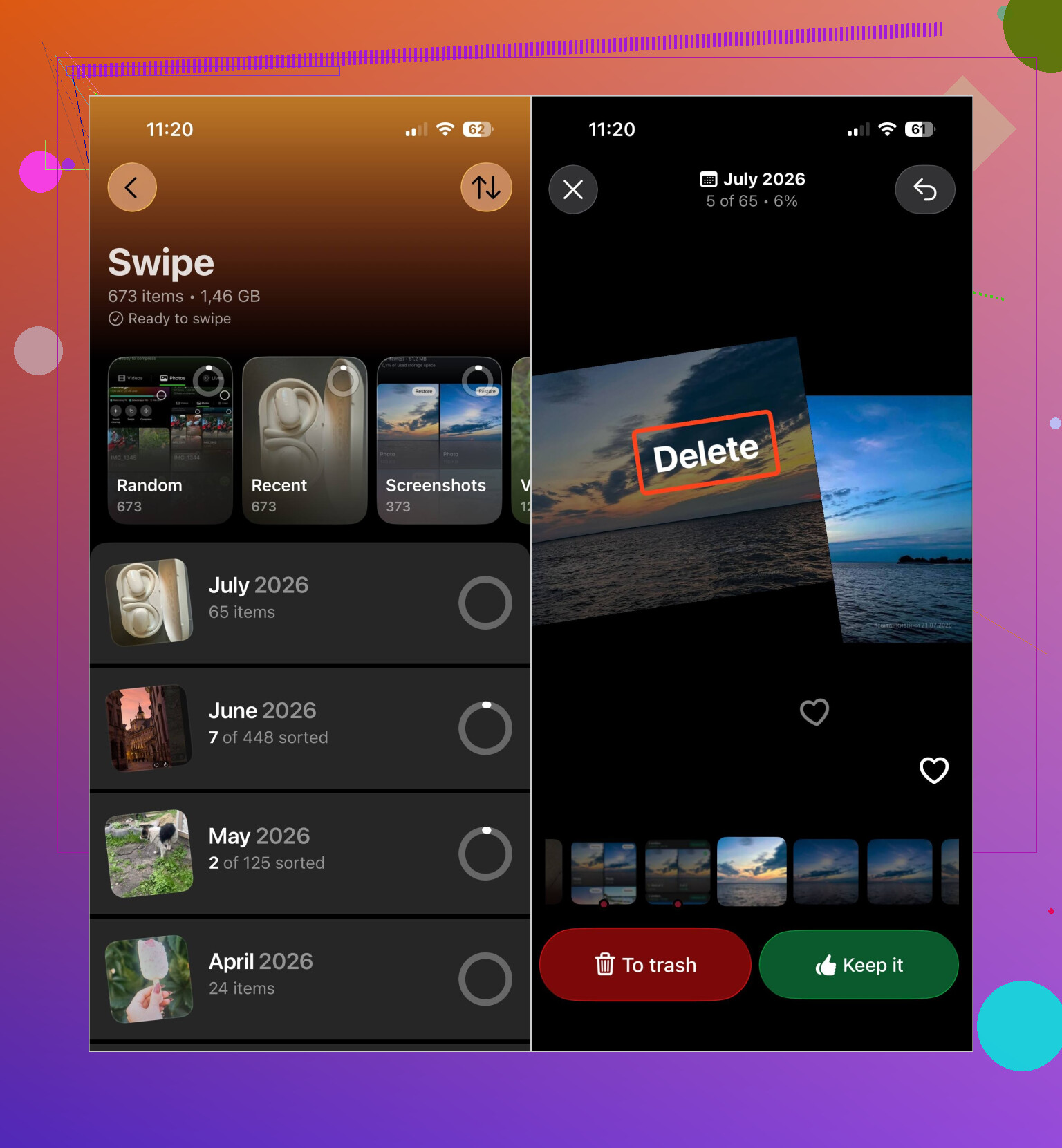
Si Photos iCloud est activé, la suppression d’une photo sur l’iPhone la supprime également d’iCloud et de vos autres appareils synchronisés. Il n’existe pas de cache Photos distinct que vous pouvez vider sans risque. L’option la plus proche est Optimiser le stockage de l’iPhone, mais la récupération de l’espace peut prendre du temps. Avant d’utiliser un outil de nettoyage ou de supprimer de grandes quantités de photos, effectuez une sauvegarde séparée des photos que vous ne pouvez pas remplacer.
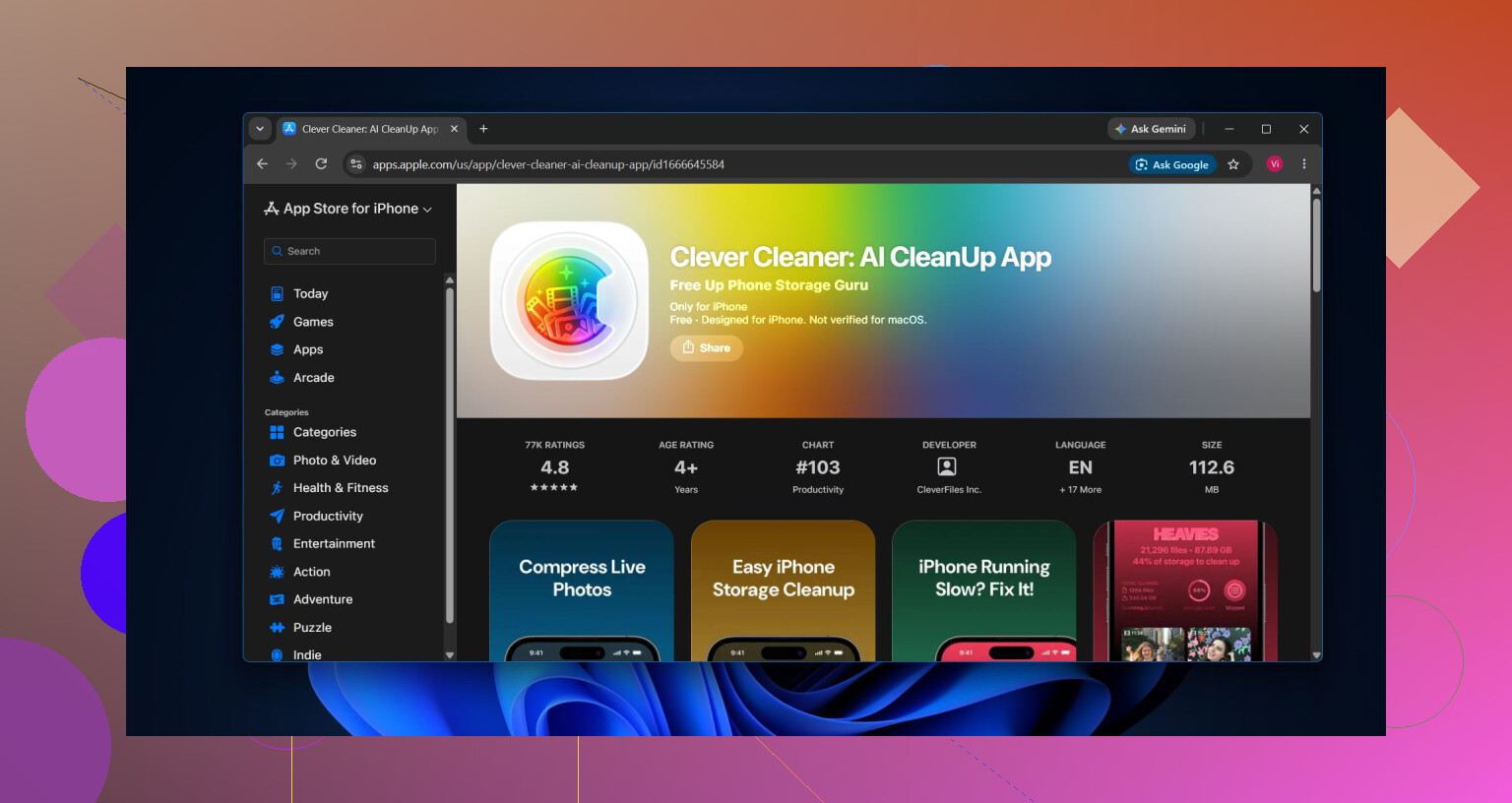
Les photos que vous avez prises avec l’iPhone sont gérées très différemment de celles qui ont été synchronisées depuis un Mac ou un PC. Ce deuxième cas est souvent négligé. Si le bouton de la corbeille est grisé pour certaines photos, reconnectez le téléphone à l’ordinateur depuis lequel elles ont été transférées. Dans le Finder sur un Mac, ou dans l’app Appareils Apple sous Windows, désélectionnez les albums ou dossiers sous Photos, puis relancez la synchronisation. Ils seront supprimés de l’iPhone, tandis que les originaux resteront sur l’ordinateur.
Pour les photos prises avec le téléphone, consultez Réglages > votre nom > iCloud > Photos avant de faire quoi que ce soit. Si Synchroniser cet iPhone est activé, l’avertissement de @nextlogic s’applique. Supprimer signifie supprimer de la photothèque synchronisée, et non simplement effacer la copie présente sur le téléphone. Optimiser le stockage de l’iPhone est l’option appropriée lorsque vous souhaitez que toute la photothèque reste accessible sans avoir besoin que chaque original soit physiquement stocké sur l’appareil. Cette option nécessite suffisamment d’espace iCloud et peut ne pas réduire immédiatement l’espace de stockage utilisé.
Si Photos iCloud est désactivé, la méthode la plus sûre et la moins coûteuse est moins pratique, mais simple: copiez les anciennes photos et vidéos sur un ordinateur ou un disque externe, ouvrez plusieurs de ces fichiers copiés pour vérifier qu’ils fonctionnent, puis seulement après, supprimez ce groupe du téléphone. Procédez par année ou par événement plutôt que de sélectionner aveuglément des milliers d’éléments. Conservez une deuxième copie de tout contenu irremplaçable.
Sachez que la suppression d’un album ne supprime pas nécessairement les fichiers multimédias qu’il contient et ne libère donc généralement aucun espace. Les apps de nettoyage peuvent faciliter le tri, mais elles ne peuvent pas purger un prétendu cache caché de Photos tout en laissant chaque original intact. Elles fonctionnent toujours en supprimant ou en modifiant les fichiers multimédias que vous approuvez.
Enfin, consultez Réglages > Général > Stockage iPhone avant de supposer que Photos est l’unique problème. Si Photos utilise 25 Go, mais que Messages contient 20 Go supplémentaires de pièces jointes, un nettoyage intensif des photos pourrait à peine résoudre l’avertissement relatif au stockage. La distinction utile concerne l’origine des fichiers et leur éventuelle synchronisation, et non le bouton « nettoyer le cache » qu’une app prétend proposer.
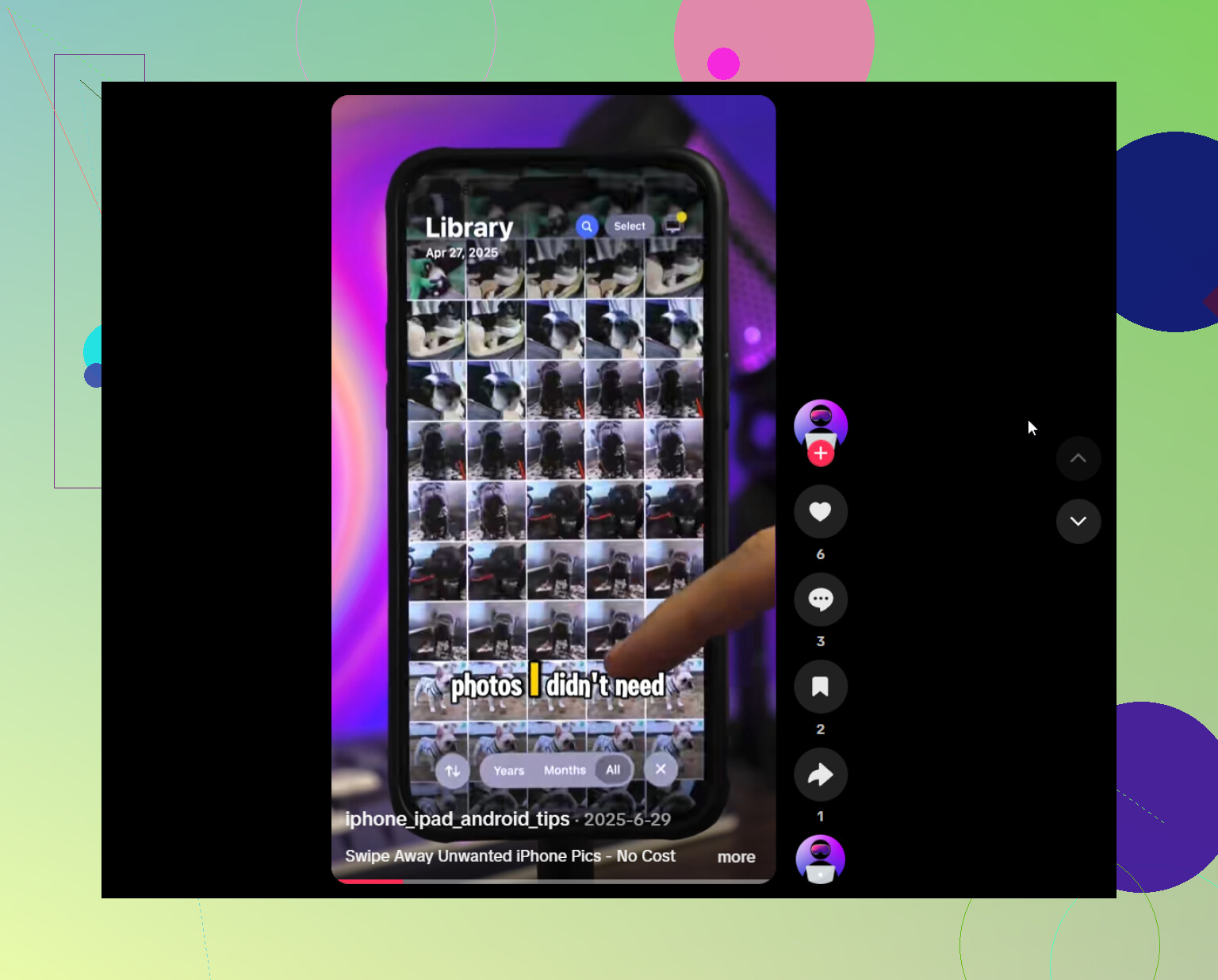
Ne considérez pas une sauvegarde iCloud de l’appareil comme une sauvegarde distincte de votre photothèque. Lorsque Photos iCloud est activé, ces photos sont synchronisées au lieu d’être incluses dans la sauvegarde iCloud quotidienne habituelle. Si vous supprimez une photo synchronisée et videz l’album Supprimées récemment, cette sauvegarde ne permettra pas de la récupérer.
Avant de faire le ménage, exportez les originaux irremplaçables vers un ordinateur ou un disque externe. Ouvrez une sélection aléatoire de photos et plusieurs vidéos longues à partir de cette copie. Il est important de vérifier les vidéos, car un transfert incomplet ou ayant échoué est moins facile à détecter à partir des vignettes. Ne commencez à supprimer des éléments qu’après avoir vérifié que les fichiers fonctionnent en dehors de Photos d’Apple.
J’utiliserais la détection des doublons intégrée à l’iPhone avant d’accorder à une application de nettoyage un accès complet à la photothèque. Dans Photos, recherchez Doublons sous Collections et Utilitaires. La fusion conserve la version de meilleure qualité et les informations pertinentes. Si cette section est absente, soit le téléphone n’a pas fini d’analyser la photothèque, soit il n’a trouvé aucun doublon. Clever Cleaner peut être plus pratique pour les photos similaires et les fichiers volumineux, mais cette application reste facultative et n’est pas un « nettoyeur de cache » indispensable.
Pour libérer de l’espace avec le moins de risques possible, effectuez d’abord une sauvegarde, fusionnez les doublons exacts, supprimez les enregistrements d’écran manifestement inutiles et les vidéos téléchargées, puis activez Optimiser le stockage de l’iPhone si vous utilisez Photos iCloud. Évitez d’aplatir les photos retouchées, de convertir les Live Photos ou de compresser les originaux, sauf si vous acceptez de perdre en qualité ou de perdre l’historique des modifications. Il n’existe aucune purge cachée du cache de Photos permettant de récupérer une grande quantité d’espace tout en garantissant que chaque original reste intact.
Ouvrez Réglages > Général > Stockage iPhone et prenez vraiment le temps de lire le détail avant de supprimer quoi que ce soit. @the_shell l’a déjà dit, mais cela mérite d’être répété, car la plupart des gens sautent cette étape et passent directement à la suppression massive de photos. Neuf fois sur dix, ce sont les vidéos qui occupent réellement le plus de place, pas des milliers de petites captures d’écran. Supprimer 800 captures d’écran donne l’impression d’être productif, mais ne libère presque rien. Raccourcir cinq enregistrements d’écran en 4K libère beaucoup plus d’espace.
C’est le point sur lequel j’insisterais. Rechercher les doublons et les clichés similaires, c’est très bien, mais les photos prennent peu de place. Une seule minute de vidéo en 4K à 60 i/s peut occuper plus d’espace que quelques centaines de photos. Donc, si votre objectif est de faire disparaître rapidement l’avertissement concernant le stockage, triez votre photothèque par taille ou allez directement dans la catégorie des vidéos volumineuses et commencez par là. La suppression des doublons sert davantage à faire du rangement qu’à récupérer des gigaoctets.
Concernant l’idée de compression évoquée dans la première réponse, sachez simplement ce que cela implique. Compresser une Live Photo ou réduire la taille d’un original est définitif pour cette copie. S’il s’agit d’une photo à laquelle vous tenez vraiment, ne compressez pas la seule version que vous possédez. C’est une solution pratique pour les éléments auxquels vous ne tenez pas particulièrement, pas pour les souvenirs dont la perte de qualité vous contrarierait.
Clever Cleaner est une solution correcte pour le classement par catégories, et je comprends pourquoi elle revient souvent. Les catégories vous évitent de faire défiler toute votre photothèque. Mais l’application ne fait rien de magique : elle se contente toujours de supprimer les fichiers que vous approuvez, comme l’outil Doublons intégré mentionné par @kevin86. Je commencerais par utiliser la fonction de fusion des doublons d’Apple, puisqu’elle est gratuite et conserve les métadonnées, puis je n’utiliserais une application de nettoyage que pour les éléments plus difficiles à identifier, comme les rafales presque identiques et les vidéos volumineuses.
Un point que personne n’a clairement signalé : Optimiser le stockage de l’iPhone ne supprime rien. Cette fonction remplace simplement les originaux stockés localement par des versions plus petites, tandis qu’iCloud conserve les versions en pleine résolution. C’est très utile si vous disposez de suffisamment d’espace iCloud et d’une bonne connexion. Si votre espace iCloud est déjà saturé, activer cette option ne changera rien et vous devrez réellement supprimer des fichiers ou payer pour obtenir plus de stockage. Vérifiez cela avant de compter sur cette fonction.
Et oui, sauvegardez d’abord les éléments irremplaçables sur un ordinateur ou un disque, ouvrez quelques vidéos pour vérifier qu’elles ont bien été transférées, puis supprimez-les. C’est un conseil ennuyeux, mais ceux qui l’ignorent sont aussi ceux qui publient un message une semaine plus tard pour demander comment récupérer une vidéo de mariage.