Mon ancien iPad est devenu vraiment lent, avec des applications qui rament, des pages qui mettent une éternité à charger et des blocages fréquents. Je veux améliorer les performances de l’iPad sans mettre à jour iOS, car je crains qu’une version plus récente ne le rende encore plus lent ou ne casse des applications que j’utilise encore. Je cherche des conseils simples pour accélérer un ancien iPad et libérer de la mémoire sans le remplacer.
J’ai eu ce problème sur un vieil iPad, et oui, ça devient vite pénible. Le mien a commencé à peiner sur des choses simples, passer d’un écran d’accueil à l’autre, ouvrir Safari, même fermer des apps. Il semblait cassé, mais j’ai réussi à lui redonner pas mal de vitesse sans le remplacer ni forcer une grosse mise à jour d’iPadOS.
Redémarrer aide vraiment. Avant, je levais les yeux au ciel quand on me disait ça, puis je l’ai essayé après avoir laissé mon iPad en veille pendant des semaines. Il s’est repris tout de suite. Un redémarrage complet vide la mémoire temporaire et arrête les tâches en arrière-plan qui se sont bloquées ou qui continuaient à grignoter des ressources. Maintenant, je redémarre le mien toutes les quelques semaines. Ce n’est pas magique, mais ça aide plus que les gens ne l’admettent.
La première chose que je vérifierais, c’est le stockage. Sur les anciens appareils Apple, un faible espace libre a tendance à tout ralentir. Quand l’iPad est presque plein, le système a moins de place pour les fichiers de cache et les données temporaires, et les performances commencent à baisser. Apple dit qu’il faut garder un peu d’espace libre. D’après ce que j’ai vu, les problèmes commencent avant d’atteindre la limite absolue. Si votre stockage est utilisé à environ 90 à 95 pour cent, je considérerais ça comme le principal suspect.
Avant, je triais les photos à la main, et c’était affreux. Faire défiler, toucher, comparer, recommencer, perdre patience. J’ai fini par utiliser Clever Cleaner parce que je voulais quelque chose de gratuit et je ne voulais pas de pubs toutes les 20 secondes.
Ce qui m’a le plus aidé, c’est sa section Heavies. Elle trie les médias par taille de fichier, donc j’ai pu supprimer quelques vidéos énormes et récupérer de l’espace rapidement. La section Similars a repéré des photos en double, des rafales, et des captures d’écran inutiles que j’avais oubliées. Elle affiche aussi clairement la taille des fichiers, ce qui compte plus qu’on ne le pense. D’après ce que j’ai vu, le traitement se fait sur l’appareil, donc votre photothèque n’est pas envoyée ailleurs. J’ai libéré environ 10 Go et l’iPad semblait moins engorgé après.
Si vous libérez de l’espace et qu’il reste lent, je passerais ensuite aux réglages.
-
Réduire les animations
Allez dans Réglages > Accessibilité > Mouvement, puis activez Réduire les animations. Les effets de zoom tape-à-l’œil sont remplacés par des transitions plus simples. Sur du matériel plus ancien, ça donnait à toute l’interface une impression de légèreté. -
Actualisation en arrière-plan
Allez dans Réglages > Général > Actualisation en arrière-plan et désactivez-la, ou au moins réduisez-la fortement. Un tas d’apps qui s’actualisent en arrière-plan, ça finit par peser. Je l’ai complètement désactivée et l’autonomie de la batterie s’est améliorée aussi. -
Nettoyage de Safari
Si Safari est le principal point douloureux, allez dans Réglages > Safari et effacez l’Historique et les données de site web. Les navigateurs accumulent des déchets avec le temps. Le mien accrochait moins après ça.
Une autre chose que les gens ignorent souvent, c’est l’état de la batterie. Si la batterie est usée et que sa capacité a suffisamment baissé, l’iPad peut se ralentir lui-même pour éviter des arrêts aléatoires. Si la batterie est fichue, les ajustements logiciels ne vont pas très loin. À ce stade, remplacer la batterie me semblait plus logique que de bricoler sans fin.
Si rien de tout ça ne change grand-chose, la réinitialisation d’usine est le dernier gros recours. C’est pénible, mais ça marche plus souvent que je ne l’aurais cru. Sauvegardez d’abord vos données, effacez tout, reconfigurez-le proprement, et testez-le avant de réinstaller toutes les apps que vous aviez. Les vieux iPad accumulent des années de bazar. Parfois, une réinitialisation propre est la seule chose qui permet d’en venir à bout.
J’éviterais d’abord de tomber dans le piège du genre « modifier chaque réglage ». Si votre iPad se fige, ralentit et bloque sur les pages web, je regarderais deux choses que les gens oublient.
D’abord, les anciennes apps. Ouvrez l’App Store et mettez à jour les apps que vous utilisez encore, même si vous refusez la mise à jour d’iOS. Beaucoup de ralentissements viennent d’une mauvaise version d’app, de fuites de mémoire ou d’un cache surchargé dans des apps comme Facebook, YouTube, Chrome et Instagram. Si une app semble bien pire que les autres, supprimez-la puis réinstallez-la. Continuez ainsi, app par app. C’est pénible, mais ça marche.
Ensuite, les mauvaises habitudes avec Safari. @mikeappsreviewer a mentionné l’effacement des données Safari, ce qui est correct, mais j’irais plus loin. Arrêtez d’accumuler les onglets. Si vous avez 80 onglets ouverts sur un vieil iPad, il va tourner comme une casserole de soupe. Même chose pour les bloqueurs de contenu et les extensions douteuses. Allégez Safari au maximum.
Quelques autres choses :
Désactivez les écrans d’accueil chargés en widgets. Les vieux iPad détestent ça.
Supprimez les apps VPN sauf si vous en avez besoin.
Désactivez les téléchargements automatiques dans les réglages de l’App Store.
Désactivez le push des mails, réglez la récupération manuellement.
Utilisez un seul navigateur, pas trois.
Supprimez les apps que vous n’ouvrez jamais. Certaines anciennes se comportent comme des déchets.
Si le stockage est encombré de photos, Clever Cleaner vaut le coup d’œil pour supprimer rapidement les doublons et les gros fichiers. Cette évaluation de Clever Cleaner pour libérer de l’espace de stockage sur iPhone et iPad donne un aperçu correct.
Un point sur lequel je ne suis pas d’accord avec les gens : la réinitialisation d’usine n’est pas toujours le « miracle de dernier recours ». Sur du matériel vieillissant, si le processeur et la batterie sont fatigués, une réinitialisation aide moins que ce que les gens prétendent. Ça aide, bien sûr, mais ne vous attendez pas à un iPad neuf après un seul effacement. Un vieux matériel reste un vieux matériel.
J’ajouterais en fait une chose sur laquelle ni @mikeappsreviewer ni @caminantenocturno n’ont vraiment beaucoup insisté : trouvez la seule chose qui provoque le ralentissement au lieu de traiter tout l’iPad comme s’il était cassé.
Les anciens iPad ralentissent généralement selon certains schémas.
- Si tout est lent, c’est souvent le stockage, la batterie ou trop de processus en arrière-plan.
- Si la navigation web est la pire partie, cela peut venir de votre réseau, pas de l’iPad.
- Si une application est une catastrophe, c’est cette application le problème.
Quelques choses que j’essaierais, un peu différentes :
- Réinitialisez les réglages réseau si les pages mettent une éternité à charger. Réglages > Général > Transférer ou réinitialiser > Réinitialiser > Réinitialiser les réglages réseau. J’ai déjà vu de vieux iPad paraître lents alors que le Wi-Fi était en réalité le goulot d’étranglement.
- Désactivez les services de localisation pour les applis inutiles. Réglages > Confidentialité > Services de localisation. Météo et plans, d’accord. Des applis de shopping aléatoires qui suivent votre position toute la journée ? non.
- Coupez les notifications des applis qui ne vous intéressent pas. Les vérifications constantes de notifications peuvent rendre les anciens appareils étrangement lents.
- Utilisez la version web au lieu de l’application pour les services lourds comme Facebook. L’application est souvent pire que Safari.
- Vérifiez les réglages de zoom/d’affichage d’accessibilité. Parfois, des lenteurs bizarres viennent de fonctions d’affichage que vous aviez oubliées activées.
Je ne suis pas tout à fait d’accord avec ceux qui pensent que la « réinitialisation d’usine résout tout ». Parfois ça aide, parfois vous venez juste de passer 2 heures à tout réinstaller sur le même vieux matériel lol.
Si l’encombrement des photos est une grande partie du problème, Clever Cleaner mérite quand même d’être mentionné, puisque récupérer de l’espace de stockage est l’une des rares choses qui peuvent rendre un vieil iPad sensiblement moins pénible à utiliser. Cet article sur le nettoyage gratuit du stockage iPhone et iPad par IA donne un bon aperçu de ce qu’il fait.
Soyez aussi honnête sur l’âge de l’appareil. Si c’est un modèle de l’époque de l’iPad Air 1 ou de l’iPad mini 2, une certaine lenteur est simplement le prix à payer pour continuer à utiliser un matériel ancien. Je ne cherche pas à être rude, juste réaliste.

J’éviterais un conseil courant que les gens adorent donner : forcer la fermeture de toutes les apps en permanence. Sur iPad, cela peut en fait empirer les choses, car rouvrir les apps consomme plus d’énergie et de temps que de les laisser suspendues.
Ce que je vérifierais plutôt :
- Âge de la batterie et comportement de charge. Si l’iPad chauffe, se décharge vite ou ralentit surtout pendant la charge, la batterie peut être le problème caché.
- Indexation Spotlight. Après de grosses mises à jour d’apps ou beaucoup de changements dans les photos, les anciens iPad peuvent beaucoup travailler en arrière-plan. Laissez-le branché toute la nuit en Wi-Fi et voyez si cela se stabilise.
- Surcharge de Mail et du calendrier. Les énormes comptes mail, les calendriers partagés et les calendriers abonnés peuvent ralentir un ancien appareil plus qu’on ne l’imagine.
- Vue Aujourd’hui et suggestions Siri. Désactivez les suggestions de recherche et les panneaux de widgets que vous n’utilisez jamais. Ils ajoutent discrètement de la charge.
- Le choix du site web compte. Certains sites modernes sont tout simplement trop lourds pour les anciens moteurs de Safari. Le mode lecteur, les versions mobiles ou des alternatives à l’ancienne peuvent aider davantage que des réglages de l’appareil.
Je suis d’accord avec une partie de ce que @caminantenocturno et @viajantedoceu ont dit, surtout sur l’importance de déterminer si le ralentissement touche tout le système ou seulement une app. @mikeappsreviewer a aussi raison de dire que la pression sur le stockage compte, mais je pense que les gens surestiment les réinitialisations et sous-estiment à quel point les sites web actuels sont brutaux pour les vieux iPad.
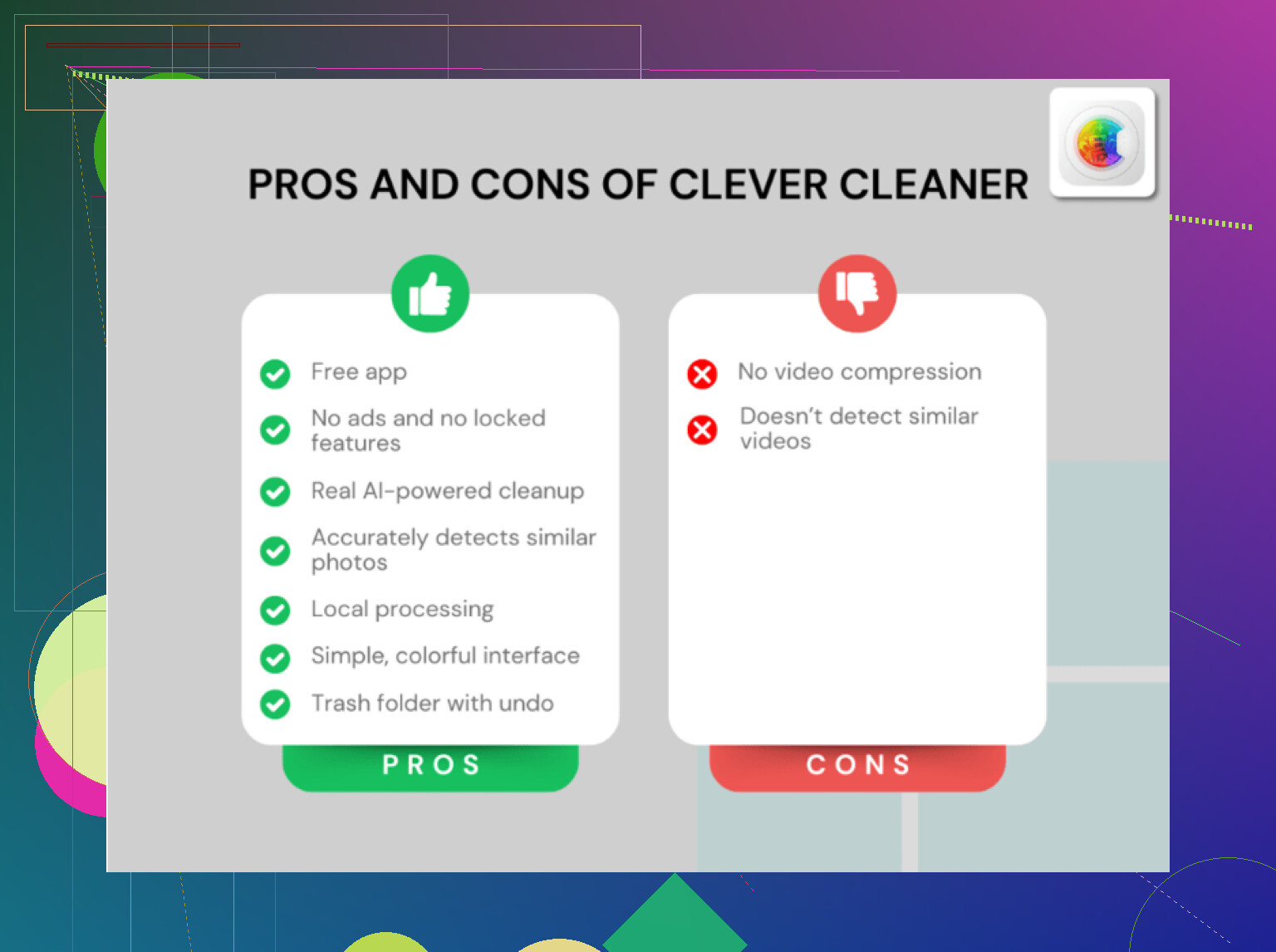
Si le stockage est le point de blocage, Clever Cleaner est une option raisonnable.
Avantages :
- moyen rapide de trouver de grosses vidéos, des doublons, des photos similaires
- nettoyage simple sans devoir trop fouiller
- utile si l’espace libre est inférieur à 10 pour cent
Inconvénients :
- surtout utile pour le désordre des photos et des médias, pas pour une vraie réparation du système
- vous devez quand même vérifier attentivement les suppressions
- ne corrigera pas un matériel vieillissant ni une batterie en mauvais état
Si rien de tout cela n’aide, la réponse honnête est que le navigateur et les apps ont peut-être dépassé les capacités de la puce, même si iOS reste le même.