Il mio iPhone dice che lo spazio di archiviazione è quasi pieno, ma i numeri nelle Impostazioni non sembrano corrispondere a ciò che le app stanno usando. Ho eliminato foto e app, e ancora non riesco a capire quanto spazio sia effettivamente disponibile in questo momento. Ho bisogno di aiuto per trovare il modo più accurato per controllare lo spazio di archiviazione disponibile su iPhone così da poter liberare spazio e installare un aggiornamento.
Come vedere quanto spazio di archiviazione su iPhone è effettivamente disponibile in questo momento?
Continuo a imbattermi nello stesso stupido problema. Vado per registrare un video o scaricare un gioco enorme, e poi l’iPhone mi sbatte in faccia l’avviso Storage Almost Full. Se il tuo telefono sembra lento, o vuoi vedere cosa sta occupando spazio, l’archiviazione su iPhone è una di quelle cose che Apple fa sembrare semplici, poi ci metti mano e diventa un casino in fretta.
Se vuoi controllare lo spazio senza aprire Impostazioni, il modo più pulito che ho trovato è usare un computer.
Su Mac, collega l’iPhone, apri Finder, poi clicca sul tuo telefono nella barra laterale. Su Windows, usa Apple Devices o iTunes. Dopo la connessione, dovresti vedere una barra di archiviazione vicino in basso. Mi fido di più di questa vista quando mi serve un controllo rapido prima di installare qualcosa di pesante. Il numero in Impostazioni a volte resta lì a ricalcolare all’infinito. La vista dal computer tende a sembrare più pulita e, per come l’ho usata io, spesso riflette un po’ meglio lo spazio libero perché la sincronizzazione prima elimina alcuni file temporanei inutili.
Se il telefono non si accende nemmeno e ti serve solo la capacità totale, c’è comunque un modo. Di solito una ricerca IMEI aiuta.
Puoi recuperare l’IMEI da alcuni punti:
- il vassoio SIM sulla maggior parte degli iPhone più recenti
- il retro dei modelli più vecchi, come iPhone 6
- la scatola originale
- la pagina del tuo account operatore, di solito sotto gestione dispositivo
Una parte del grafico di archiviazione confonde quasi tutti. Dati di sistema, che prima comparivano come Altro, sono il mucchio dove finisce di tutto. Comprende voci di Siri, dizionari, font, log, cache delle app e altri residui che iOS si tiene intorno. Se ascolti molta musica in streaming o guardi molti video, anche i dati in cache si accumulano lì. iOS dovrebbe cancellarne una parte quando lo spazio si riduce. Nella mia esperienza, non lo fa abbastanza in fretta.
Quello che ho notato sul mio telefono era semplice. Una volta che lo spazio libero è sceso troppo, tutto il sistema ha iniziato a rallentare. Le app si aprivano più lentamente. La fotocamera esitava. Lo scorrimento sembrava strano. Il mio iPhone 13 era messo così male qualche mese fa che ho controllato e avevo circa 2 GB rimasti. Era tutta lì la spiegazione.
Sì, i consigli integrati sullo spazio aiutano un po’. Puoi rimuovere temporaneamente le app inutilizzate. Puoi controllare gli allegati grandi. Va bene. Ma se il vero problema è la tua libreria foto, quegli strumenti sembrano a metà.
Quello che ha funzionato meglio per me è stato usare un’app di pulizia pensata per foto e video, visto che di solito sono loro i principali divoratori di spazio.
Quella che ho continuato a usare è stata Clever Cleaner.
Quello che mi ha colpito:
- niente pubblicità
- niente trucchi con il paywall
- niente finte prove gratuite
- prende di mira prima i maggiori responsabili dell’occupazione di spazio
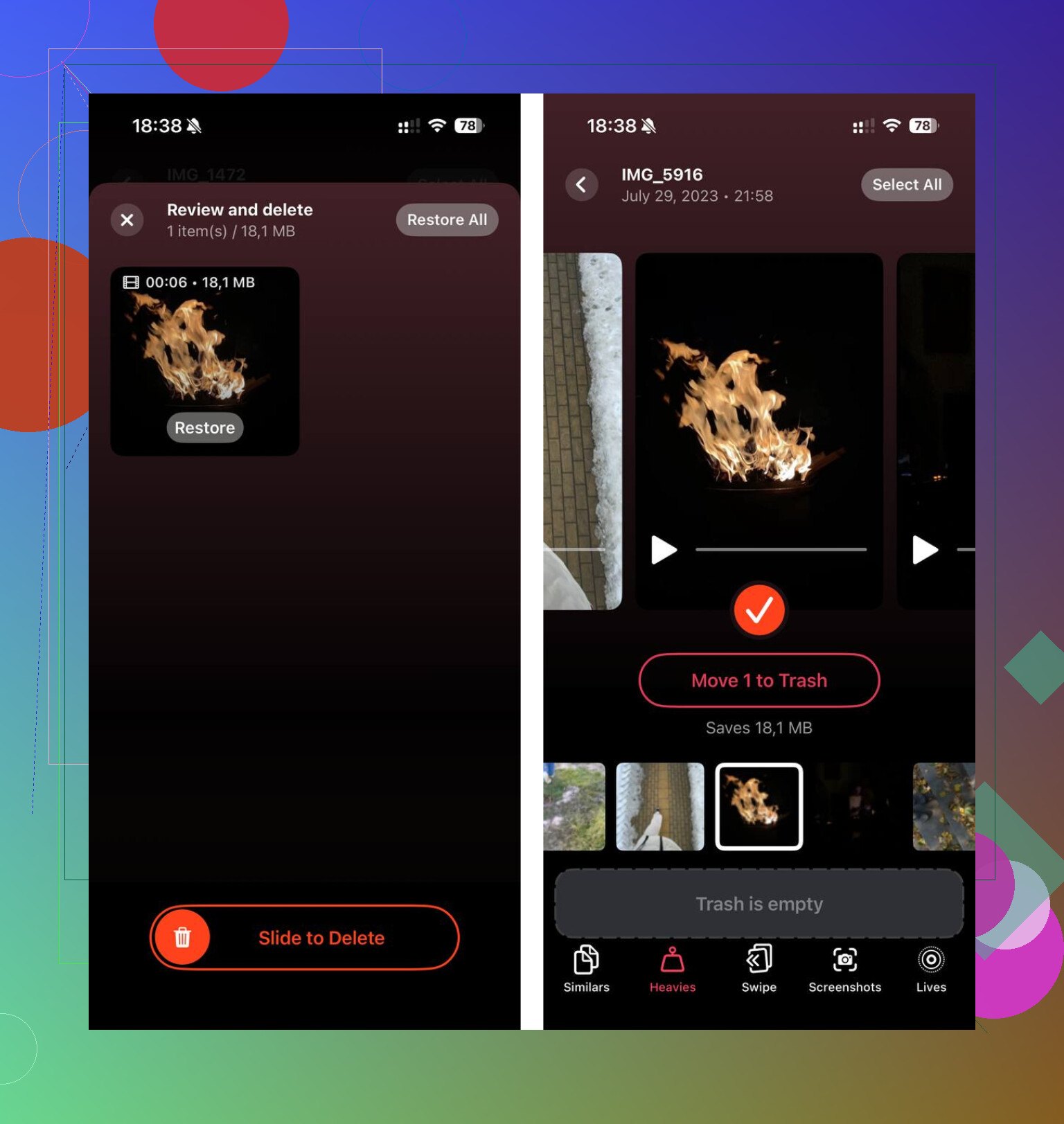
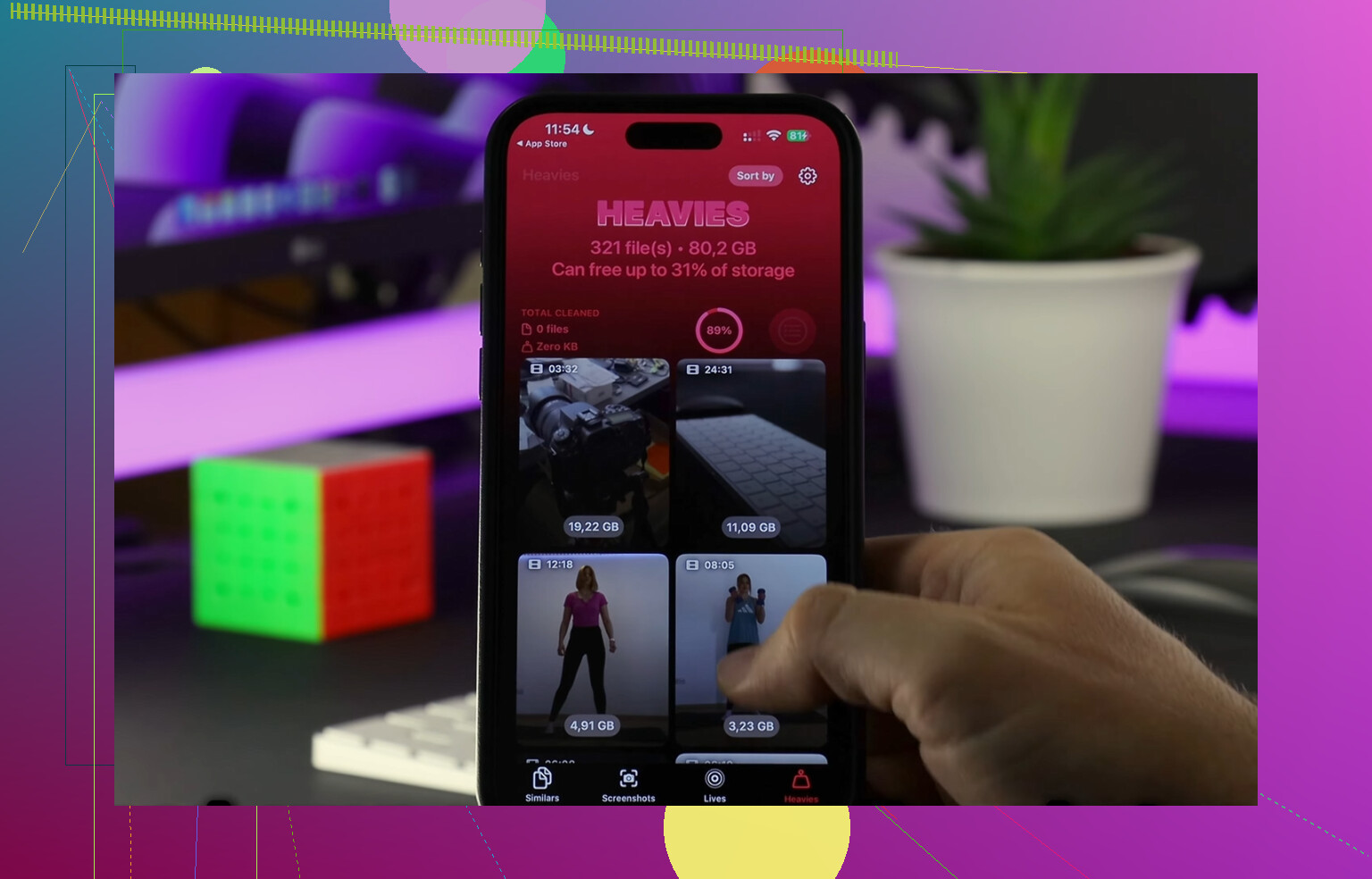
La sezione Heavies è stata la prima cosa che ho controllato. Ordina i tuoi contenuti multimediali per dimensione del file, così puoi individuare in fretta i clip giganteschi. Io avevo vecchi video in 4K fermi lì a non fare nulla e a mangiarsi gigabyte.
Anche lo strumento Simili mi ha aiutato. Se il tuo rullino è come il mio, hai cinque scatti quasi identici della stessa cosa perché uno aveva una messa a fuoco migliore, uno una luce migliore, uno meno mosso, e poi ti sei dimenticato di eliminare gli altri. Questo strumento li raggruppa così ne tieni uno e butti il disordine.
La parte sulla privacy per me contava più di quanto mi aspettassi. Elabora i dati sul dispositivo, quindi le tue foto non vengono spedite da qualche altra parte. Mi è piaciuto anche un piccolo dettaglio. Mostra la dimensione del file per ogni screenshot, che sembra una cosa da poco, ma fa sembrare la pulizia meno casuale. Vedi cosa hai rimosso e quanto spazio hai recuperato.
Se il tuo iPhone sembra lento, guarda prima lo spazio di archiviazione. Io lo farei prima di dare la colpa a iOS, allo stato della batteria o a qualche misterioso bug. Se sei vicino al limite, eliminare video grandi e foto duplicate spesso risolve il rallentamento in fretta. Per me, cancellare contenuti multimediali aveva più senso che rimuovere app che mi servivano ancora e riscaricarle più tardi.
Quello che ti serve è il numero che Apple nasconde in bella vista.
Vai su Impostazioni, Generali, Spazio iPhone. Aspetta. Non uscire subito. iOS spesso ha bisogno di 30-90 secondi per ricalcolare dopo che elimini dei contenuti. Se hai rimosso foto, svuota anche Eliminati di recente. Finché non lo fai, lo spazio risulta ancora occupato. Questo trae in inganno molte persone.
Il numero da controllare è questo:
Usato più Disponibile dovrebbe corrispondere alla capacità totale del tuo iPhone, salvo un po di arrotondamento del sistema.
Se le dimensioni delle app non tornano, la parte mancante di solito è costituita da Dati di sistema e da iOS stesso. Impostazioni non lo mostra in modo chiaro. Inoltre è in ritardo dopo eliminazioni importanti. Non sono del tutto daccordo con @mikeappsreviewer su un punto: la visualizzazione sul computer è utile, ma non spiega comunque dove sia finito lo spazio mancante. Offre soprattutto un riepilogo più pulito, non dettagli migliori.
Alcuni controlli utili da fare subito:
- Riavvia l iPhone. A volte questo elimina i file temporanei.
- Controlla Foto, Eliminati di recente.
- Controlla l app File, Sul mio iPhone, Download.
- Controlla Messaggi, video grandi e allegati.
- Controlla Safari, cancella i dati dei siti web.
- Se Foto di iCloud è attivo, assicurati che l ottimizzazione abbia finito la sincronizzazione.
Se il problema principale sono le foto, Clever Cleaner merita un occhiata. Trova video grandi, scatti duplicati e immagini simili più velocemente degli strumenti di Apple.
Inoltre, questo video di Facebook su liberare spazio su iPhone e pulire i file multimediali di grandi dimensioni è pertinente.
Regola pratica: tieni liberi da 5 a 10 GB. Sotto i 3 GB, gli iPhone iniziano a comportarsi male.
Ciò che di solito trae in inganno le persone è che lo spazio di archiviazione dell’iPhone non è un indicatore in tempo reale. Impostazioni mostra un’istantanea, poi iOS riorganizza silenziosamente cache, indici della libreria foto, allegati dei messaggi e file di sistema in background. Quindi sì, per un po’ i conti spesso sembrano sbagliati.
Non sono del tutto d’accordo con @mikeappsreviewer sul considerare il valore letto dal computer come il numero “reale”. Può essere più pulito, certo, ma per lo spazio utilizzabile in questo momento sul telefono, ho avuto più fortuna controllando se iOS riesce davvero a creare spazio su richiesta. Il test veloce è questo:
- apri Fotocamera e prova a registrare in 4K o un video lungo
- oppure prova a scaricare un file grande in File
- poi ricontrolla Impostazioni > Generali > Spazio iPhone dopo qualche minuto
Se lo spazio disponibile improvvisamente aumenta o cambia, significa che parte dei dati in cache o di sistema poteva essere eliminata ma non era ancora stata svuotata. Fastidioso, ma quasi normale.
Controlla anche questo punto che molti si perdono:
- Impostazioni > il tuo nome > iCloud > Foto
Se Ottimizza spazio iPhone è attivo, le dimensioni locali delle foto possono cambiare nel tempo, quindi la pagina dello spazio di archiviazione potrebbe essere in ritardo rispetto a ciò che Foto sta effettivamente conservando.
Un altro elemento insidioso:
- contenuti scaricati di Spotify/Netflix/YouTube
- memo vocali
- libreria suoni di GarageBand
- dati offline di Mappe
@sterrenkijker ha ragione sul fatto che Eliminati di recente conta, ma aggiungerei che anche i contenuti multimediali di Messaggi possono essere stranamente enormi, soprattutto se ricevi molti video e meme.
Se foto e video sono la parte principale, Clever Cleaner è effettivamente utile per ordinare file grandi e scatti duplicati più velocemente degli strumenti di Apple. Questa guida su liberare spazio sull’iPhone con Clever Cleaner lo spiega piuttosto bene.
Versione breve: il numero “effettivamente disponibile” è quello mostrato dopo aver atteso il ricalcolo, dopo aver svuotato Eliminati di recente e dopo che iOS ha avuto la possibilità di eliminare le cache. Prima di allora, il telefono in un certo senso sta mentendo. Non in modo malizioso. È solo molto Apple.
La parte che aggiungerei a quanto hanno detto @sterrenkijker, @suenodelbosque e @mikeappsreviewer è questa: “Disponibile” su iPhone non è solo spazio vuoto. È spazio vuoto più spazio che iOS pensa di poter recuperare rapidamente. Ecco perché l’avviso può comparire anche quando i numeri sembrano gestibili.
Un controllo più sensato è Impostazioni > Accessibilità > Impostazioni per app o qualsiasi punto in cui iOS prova a salvare un nuovo file. Se il telefono rifiuta un’azione moderata, il tuo numero di “disponibile” è fondamentalmente teorico.
Su una cosa dissento un po’: riavviare a volte aiuta, ma il problema più ingannevole spesso sono gli allegati delle mail e i documenti delle app, non solo la cache. Controlla:
- Impostazioni > Generali > Spazio iPhone > tocca le singole app
- Guarda Dimensioni app rispetto a Documenti e dati
Se Documenti e dati è enorme, eliminare e reinstallare quell’app può liberare più spazio che disinstallarla mantenendo i dati.
Per le foto, gli strumenti di Apple sono macchinosi. Clever Cleaner è valido se il tuo disordine consiste in duplicati, scatti simili e video enormi.
Pro
- ordinamento visivo rapido
- valido per pulire grandi quantità di contenuti multimediali
- più semplice che cercare manualmente
Contro
- utile soprattutto se il problema sono foto e video
- meno utile per i dati delle app o il gonfiore del sistema
- devi comunque controllare prima di eliminare
Quindi il numero di “spazio realmente disponibile in questo momento” è sostanzialmente: quello che Spazio iPhone mostra dopo il ricalcolo, meno qualsiasi spazio intrappolato in dati delle app gonfiati che iOS non eliminerà automaticamente.