Sto cercando di liberare spazio di archiviazione sul mio iPhone, ma alcune foto sono nell’album Nascoste e non riesco ad accedervi perché ho dimenticato il codice. Non voglio aggirare la sicurezza né perdere dati importanti. Quali sono le opzioni legittime più sicure per rimuovere le foto nascoste da un iPhone?
Se stai cercando di svuotare l'album Nascosti su un iPhone, ci sono diverse cose separate da considerare. L'album può essere nascosto dalla vista, bloccato con Face ID, sincronizzato tramite iCloud e tutto ciò che elimini resta comunque in Eliminati di recente a meno che tu non svuoti anche quello.
Per prima cosa, controlla le impostazioni dell'album Nascosti
Vai su Impostazioni > Foto. Ci sono due impostazioni importanti qui:
- Mostra album Nascosti determina se Nascosti appare nell'app Foto sotto Utility. Se questa opzione è disattivata, l'album è ancora presente, ma il collegamento scompare.
- Usa Face ID controlla se Foto richiede l'autenticazione biometrica prima di aprire Nascosti. Se la disattivi, l'album si apre senza una scansione Face ID.
Se tocchi Nascosti e non succede nulla e Face ID non sembra mai attivarsi, aspetta un momento perché iOS dovrebbe offrire l'opzione del codice di accesso. Se questa richiesta non compare mai, riavviare l'iPhone di solito risolve il problema.
Eliminare tutto da Nascosti
Apri Foto, vai alla scheda Album, scorri verso il basso fino a Utility, quindi tocca Nascosti. Da lì:
- Tocca Seleziona nell'angolo in alto a destra.
- Trascina lungo le righe per selezionare rapidamente molti elementi invece di toccarli uno per uno.
- Tocca l'icona del cestino.
Questo sposta solo foto e video in Eliminati di recente. A quel punto occupano ancora spazio di archiviazione. Eliminati di recente li conserva per 30 giorni, quindi se vuoi recuperare subito lo spazio, apri Eliminati di recente sotto Utility e usa Elimina tutto.
Se hai eliminato qualcosa per errore, Eliminati di recente è anche il posto da cui puoi recuperarlo. Apri l'elemento e tocca Recupera prima che scadano i 30 giorni.
Informazioni sulla sincronizzazione di iCloud
Se Foto di iCloud è attivato, eliminare qualcosa da Nascosti sul tuo iPhone lo elimina anche dalla stessa libreria foto di iCloud ovunque altrove. Questo include il tuo iPad, Mac e iCloud. L'album Nascosti non è un'area di archiviazione privata separata sul telefono. È solo una parte filtrata della stessa libreria.
Quindi no, questo metodo non ti permetterà di rimuovere una foto dal telefono mantenendo la stessa copia in iCloud.
L'album Nascosti di solito non è il principale problema di spazio di archiviazione
Svuotarlo può aiutare, ma di solito è nella libreria principale di Foto che si trova il vero problema di spazio. Vecchi screenshot, scatti che sembrano duplicati, foto in sequenza e video enormi tendono a occupare molto più spazio di quanto le persone si aspettino.
Quando lo spazio di archiviazione dell'iPhone si riduce, iOS può iniziare a funzionare peggio. La fotocamera potrebbe aprirsi più lentamente, il passaggio tra app potrebbe rallentare e le attività in background potrebbero trascinarsi. Svuotare Nascosti vale la pena, ma spesso da solo non basta.
Pulire il resto della libreria
Clever Cleaner non può accedere all'album Nascosti. Apple impedisce alle app di terze parti di leggere quella cartella, quindi la pulizia di Nascosti deve essere fatta manualmente.
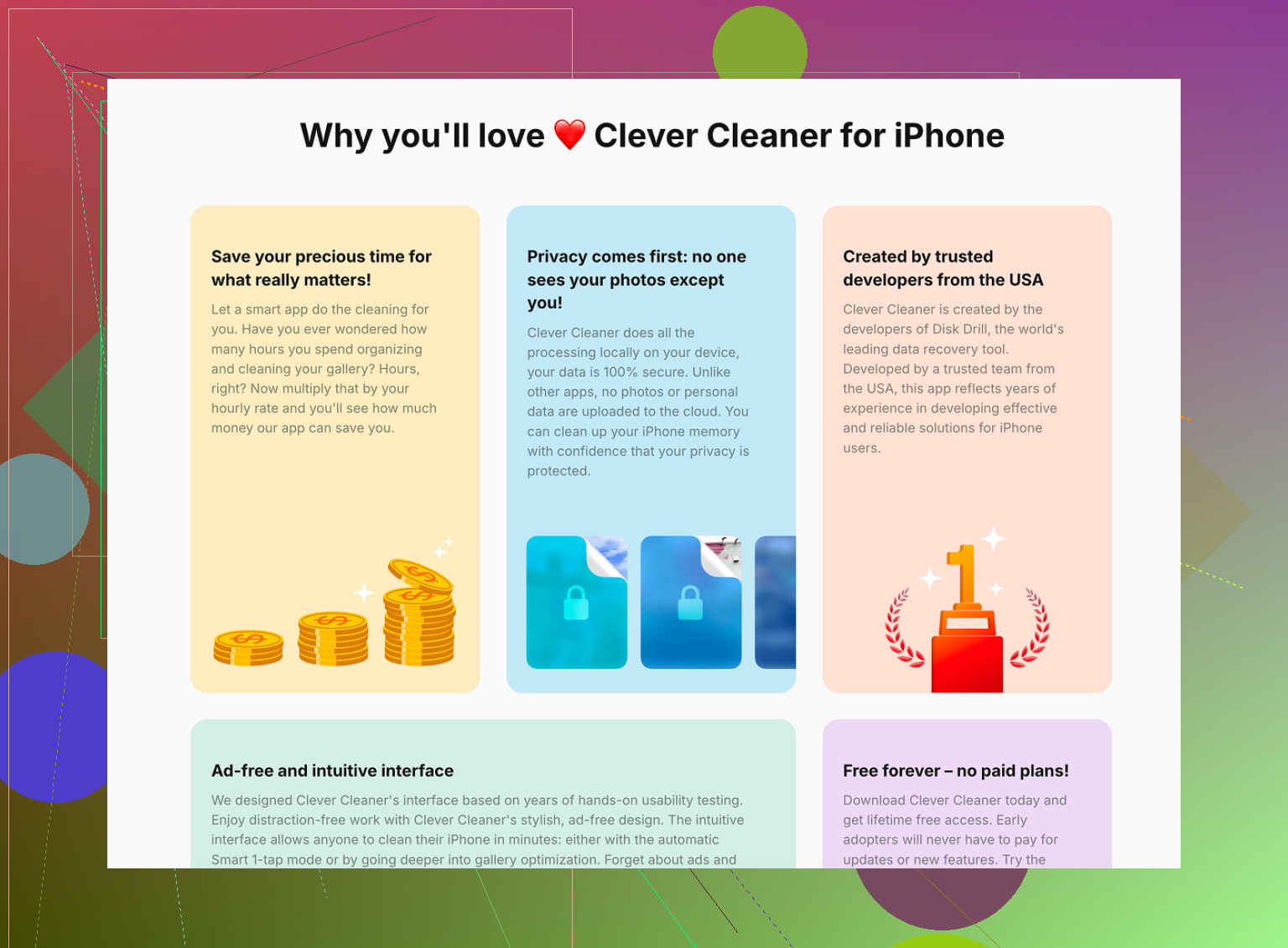
Per la normale libreria Foto, l'app è gratuita e non ha pubblicità né abbonamento.
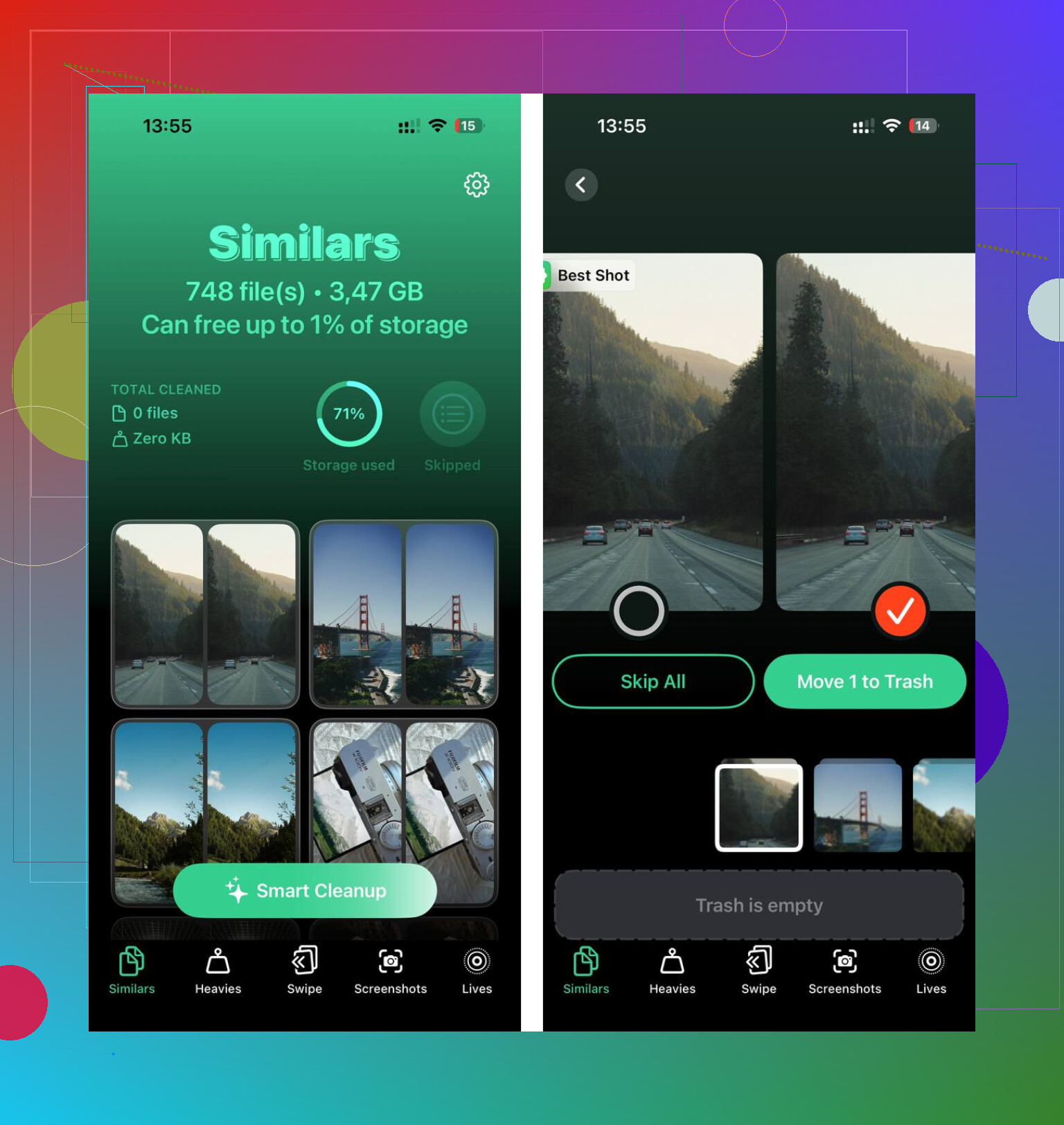
La scheda Simili esamina la libreria e raggruppa le foto quasi uguali. Suggerisce uno Scatto migliore per ogni gruppo, di solito quello più nitido, così puoi eliminare gli extra senza controllare ogni singola immagine una alla volta.
La scheda Pesanti è più semplice. Ordina i file per dimensione, dai più grandi ai più piccoli. Alcuni video molto grandi in cima possono facilmente occupare più spazio di un numero enorme di foto normali.
Mostra anche le dimensioni dei file prima che tu elimini qualcosa, il che rende più facile decidere cosa vale davvero la pena rimuovere.
La scansione e la pulizia avvengono sul dispositivo. Le foto non vengono caricate altrove per l'elaborazione.
Non utilizzare strumenti “sblocco iPhone” o app desktop casuali per questo, perché di solito significano cancellare il telefono o concedere un accesso che non vuoi concedere. Se non hai il codice del dispositivo/Face ID, non esiste un modo legittimo per eliminare solo l’album Nascosto da quel telefono bloccato, quindi la strada sicura è usare un altro dispositivo Apple affidabile/account iCloud a cui puoi già accedere, oppure liberare prima spazio di archiviazione normale altrove.
Controlla Impostazioni > Generali > Spazio iPhone prima di metterti a cercare l’album Nascosto. Se Foto rappresenta solo una piccola parte del problema di spazio, potresti stare combattendo la battaglia sbagliata. Cache di app di grandi dimensioni, allegati di Messaggi, video scaricati, mappe offline e i Dati di sistema di iOS possono occupare più spazio di una cartella di foto nascosta.
Se il telefono chiede il codice del dispositivo e davvero non lo conosci, concordo con l’avvertimento sopra: non esiste un trucco pulito per eliminare solo le foto nascoste. Qualsiasi soluzione che affermi di farlo da un computer richiederà lo sblocco del telefono, rimuoverà il blocco cancellando il telefono oppure chiederà fiducia/accesso che probabilmente non dovresti concedere. Il fatto che Face ID funzioni oggi non significa nemmeno che tu sia al sicuro per sempre, poiché un riavvio, un aggiornamento o tentativi falliti di Face ID possono richiedere di nuovo il codice.
La mossa più sicura è liberare prima spazio nei punti a cui puoi accedere. Attiva Ottimizza spazio iPhone se usi Foto di iCloud, elimina i video più grandi dalla libreria normale, svuota Eliminati di recente dove puoi autenticarti e controlla gli allegati di Messaggi. Se temi di perdere foto importanti, assicurati che siano sottoposte a backup o esportate prima di eliminare qualsiasi cosa, perché con Foto di iCloud un’eliminazione non avviene solo da questo iPhone. Si applica all’intera libreria.