Il mio spazio di archiviazione su iPhone mostra molti contenuti multimediali sincronizzati, ma iTunes non c’è più e non sono sicuro di come rimuoverli ora. Prima sincronizzavo musica e video dal mio computer e, dopo aver aggiornato la mia configurazione, quei file occupano ancora spazio. Ho bisogno di aiuto per capire come ridurre i contenuti multimediali sincronizzati sul mio iPhone e liberare spazio di archiviazione senza perdere nulla di importante.
Apple ha cambiato l’etichetta, quindi le persone continuano a imbattersi in due nomi per la stessa cosa. Synced Media e Synced Content indicano la stessa categoria di archiviazione. Capisco perché questo confonda, perché il vecchio flusso di lavoro di iTunes è stato separato e rinominato nel tempo.
Cosa significa contenuti sincronizzati su iPhone e in cosa differiscono dalla normale libreria Foto
Questa sezione riguarda i contenuti copiati da un Mac o PC sull’iPhone tramite cavo o Wi-Fi locale. Pensa a musica, film, programmi TV e cartelle di foto che hai scelto dal lato computer.
La grande differenza sta nel modo in cui i dati vengono trasferiti.
Foto di iCloud sincronizza in entrambe le direzioni. Elimina una foto sul telefono e scompare anche altrove. Aggiungine una sul Mac e comparirà anche sul telefono.
Synced Media non funziona così. È un trasferimento a senso unico dal computer all’iPhone. Il computer resta quello che comanda. Per questo, di solito non rimuovi quei file direttamente dal telefono. Li modifichi o li elimini dal Mac o dal PC, poi sincronizzi di nuovo.
Perché Synced Content all’improvviso sembra enorme
Dopo iOS 17, molte persone hanno iniziato a vedere numeri di archiviazione che sembravano raddoppiati. Per esempio, 20GB di musica sotto Musica, poi altri 20GB sotto Synced Content. Da quello che ho visto, spesso si tratta di un bug nella segnalazione dello spazio, non di una vera seconda copia che occupa spazio.
La parte negativa è che il telefono tratta comunque il numero gonfiato come se fosse reale. Quindi l’installazione delle app fallisce. Gli aggiornamenti di iOS si bloccano. I download si fermano. Sembra disordine finto con conseguenze reali.
Come ho rimosso i contenuti sincronizzati dopo la scomparsa di iTunes
Apple ha eliminato iTunes per questo compito. Su Mac si usa Finder. Su Windows si usa l’app Apple Devices.
Passaggi su Mac
- Collega l’iPhone al Mac.
- Apri Finder.
- Fai clic sul tuo iPhone sotto Posizioni.
- Apri la scheda relativa a ciò che era sincronizzato, Musica, Foto, Film o TV.
- Disattiva l’opzione di sincronizzazione, ad esempio Sincronizza foto sul tuo dispositivo.
- Fai clic su Applica.
Passaggi su Windows
- Installa Apple Devices dal Microsoft Store.
- Collega l’iPhone.
- Apri le stesse schede dei contenuti multimediali che vedresti in Finder.
- Disattiva gli elementi sincronizzati che non vuoi.
- Applica la modifica.
La soluzione della cartella vuota, per i contenuti che si rifiutano di andarsene
Con questo metodo ho avuto più fortuna quando il normale sistema di deselezione lasciava ancora dei residui.
- Crea una nuova cartella vuota sul desktop.
- In Finder o Apple Devices, imposta la sincronizzazione delle foto in modo che usi quella cartella vuota.
- Fai clic su Applica.
Quello che succede dopo è semplice. L’iPhone confronta il suo set di foto sincronizzate con la cartella vuota, non trova nulla e cancella dal telefono le copie sincronizzate. È una soluzione un po’ stupida, ma funziona più spesso di quanto dovrebbe.
Eliminare i contenuti sincronizzati è sicuro
Sì. Stai solo rimuovendo le copie presenti sul telefono. Gli originali restano sul computer. Nessuna modifica ai file sorgente.
Perché il tuo iPhone continua a sembrare lento anche dopo aver liberato spazio
Synced Media spesso è solo una parte del problema, non tutto il caos. Di solito trovo che il consumo maggiore venga da vecchi video in 4K, scatti ripetuti, raffiche di foto e anni di screenshot che nessuno ha mai ripulito. La pulizia della sincronizzazione non tocca la maggior parte di tutto questo.
Quando lo spazio di archiviazione si riduce troppo, le prestazioni dell’iPhone calano. Le app si ricaricano più spesso. Le attività di sistema rallentano. Gli aggiornamenti si comportano in modo strano. iOS ha bisogno di spazio libero per i file temporanei e il lavoro in background, e quando non lo ottiene, il telefono sembra stanco.
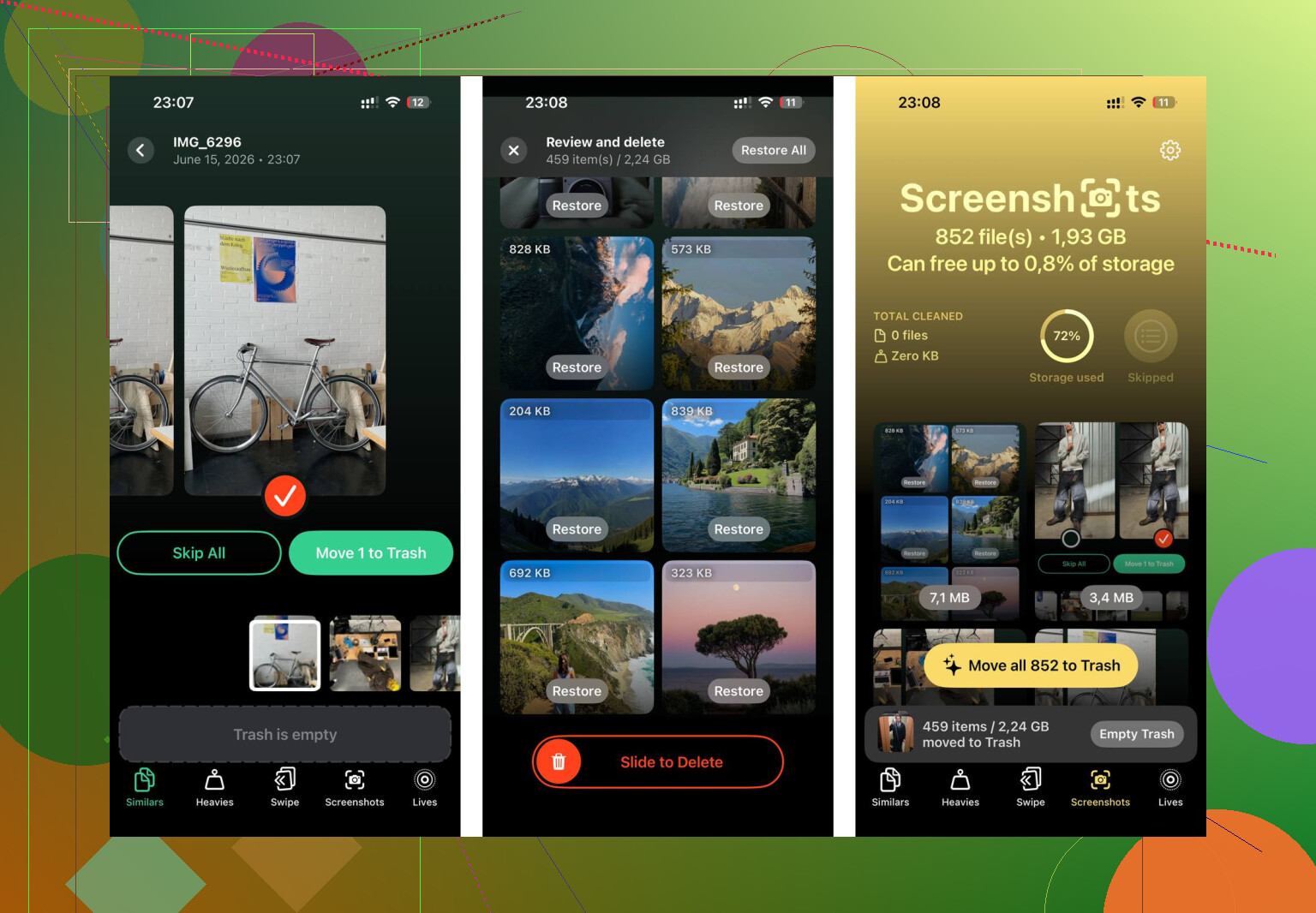
Dopo aver gestito i contenuti sincronizzati, Clever Cleaner si occupa della pulizia dei file multimediali rimasti. È gratuito, senza pubblicità né abbonamento. La scheda Screenshots mostra le dimensioni dei file prima dell’eliminazione. La scheda Heavies ordina i file dal più grande al più piccolo, così quelli che occupano più spazio compaiono per primi. La scheda Similars raggruppa le foto quasi duplicate, sceglie uno scatto migliore e aiuta a eliminare rapidamente le serie di raffiche. L’elaborazione resta sul dispositivo. Nulla viene caricato altrove.
Usando Finder per rimuovere i contenuti sincronizzati, poi pulendo la libreria foto con Clever Cleaner, ho recuperato circa 15GB. Dopo di che, il rallentamento è sparito.
Se il tuo iPhone mostra Media sincronizzati e non usi più iTunes, il punto chiave è questo. I file sono stati aggiunti da un computer, quindi di solito il telefono non ti permette di rimuoverli manualmente da Archivio.
Sono d’accordo con @mikeappsreviewer sulla causa, ma non sono del tutto convinto dell’idea che sia sempre un falso bug di archiviazione. Molto spesso, vecchi film sincronizzati, librerie musicali e cartelle di foto sono ancora davvero lì. Ho visto liberarsi da 10GB a 30GB dopo aver ripulito le vecchie impostazioni di sincronizzazione.
Alcune cose da controllare prima.
Su Mac, i vecchi processi di sincronizzazione sono stati spostati nel Finder.
Su Windows, sono stati spostati in Apple Devices.
Se hai ancora l’app Apple Music o l’app TV su Mac, quelle app gestiscono la libreria, ma le impostazioni di sincronizzazione del dispositivo si trovano ancora nel Finder.
Cosa aiuta se non hai più il vecchio computer:
- Collega l’iPhone a qualsiasi Mac o PC affidabile con il tuo account Apple connesso.
- Apri la pagina del dispositivo.
- Cerca le schede multimediali con la sincronizzazione attivata.
- Rimuovi playlist, film o album fotografici selezionati invece di cancellare tutto.
- Sincronizza di nuovo.
Questo approccio selettivo è importante se vuoi tenere alcune canzoni ma eliminare i grandi vecchi file video.
Se il materiale sincronizzato proviene da un computer non più funzionante e non si cancella nulla, prova questo:
- Disattiva la sincronizzazione per ogni tipo di contenuto multimediale.
- Riavvia l’iPhone.
- Sincronizza ancora una volta.
Molte persone saltano la seconda sincronizzazione. È lì che fallisce.
Controlla anche i contenuti scaricati dalle app Apple. Media sincronizzati e download offline vengono confusi continuamente. I download dell’app Musica, i download dell’app TV e lo spazio di archiviazione di Podcast si rimuovono dentro quelle app, non tramite la sincronizzazione con il computer.
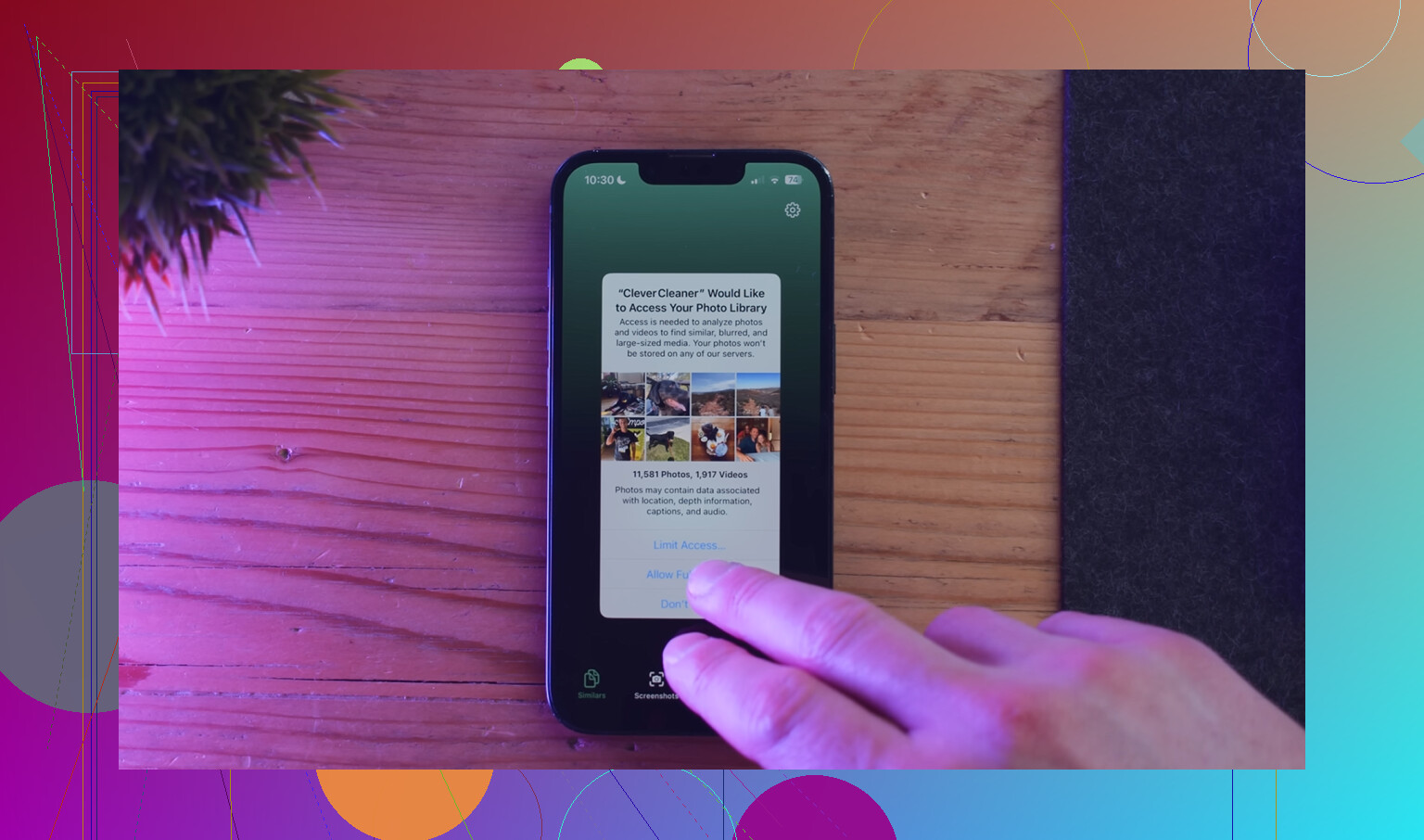
Dopo aver eliminato i vecchi file sincronizzati, usa un pulitore locale per il resto degli elementi che occupano spazio. Clever Cleaner è utile per screenshot, duplicati e video pesanti rimasti nella libreria Foto. Questo aiuta perché i contenuti sincronizzati spesso sono solo una parte del problema.
Se vuoi una semplice guida video più una recensione di Clever Cleaner facile da leggere, questa è valida:
guarda come Clever Cleaner libera spazio su iPhone
Un’ultima cosa. Se il numero dello spazio di archiviazione non scende subito, aspetta un po’. La segnalazione dello spazio su iOS è lenta e a volte un po’ sciocca. Riavviare dopo la pulizia della sincronizzazione spesso forza il ricalcolo.
Se “Contenuti sincronizzati” non vuole saperne di diminuire, controllerei una cosa che nelle altre risposte è stata solo accennata: i vecchi profili di sincronizzazione del Finder possono restare bloccati anche dopo che smetti di usare la libreria originale. Quindi sì, @mikeappsreviewer ha ragione sul fatto che la categoria sia stata rinominata, e @viajeroceleste ha ragione sul fatto che una parte sia spazio reale, ma non darei per scontato che sia solo un bug o solo vecchi file. A volte sono entrambe le cose. Apple ama questo tipo di caos.
Quello che mi ha aiutato è stato questo:
- collega l’iPhone al computer che usi adesso
- in Finder o Apple Devices, vai alla pagina Riepilogo del dispositivo
- deseleziona “Sincronizza automaticamente quando questo iPhone è collegato”
- deseleziona anche tutte le schede multimediali ancora collegate a una vecchia libreria
- poi esegui una sincronizzazione manuale
Un’altra cosa che spesso sfugge: se i video sincronizzati sono stati importati nell’app TV o i brani nell’app Musica, rimuovi anche lì le voci della libreria sorgente, altrimenti la sincronizzazione successiva potrebbe semplicemente rimetterli sul telefono. Fastidioso, ma molto da Apple.
Se non puoi accedere affatto al vecchio computer, a volte la soluzione più rapida è fare un backup dell’iPhone, inizializzarlo e ripristinarlo. È una soluzione un po drastica, ma elimina i residui fantasma della sincronizzazione quando la normale pulizia non funziona.
Dopodiché, se lo spazio di archiviazione è ancora incasinato, il problema probabilmente è la tua libreria Foto locale, non Contenuti sincronizzati. Per quella parte userei Clever Cleaner. È utile per video pesanti, scatti duplicati, screenshot e tutta la solita roba inutile. Questa pagina lo spiega piuttosto bene: migliore app per pulire iPhone e liberare spazio velocemente.
Inoltre, aspetta un po dopo la pulizia. I numeri dello spazio di archiviazione di iOS sono lenti e a volte strani.
Un aspetto che aggiungerei a quanto hanno detto @viajeroceleste, @jeff e @mikeappsreviewer: controlla se gli allegati di Messaggi vengono etichettati erroneamente come Media sincronizzati. Non sono del tutto d’accordo con la strada di inizializzare e ripristinare come prossima mossa. Funziona, certo, ma è eccessivo a meno che tu non abbia confermato che la categoria di archiviazione sia davvero bloccata.
Prova invece questo:
- Impostazioni → Generali → Spazio su iPhone
- Tocca Messaggi e controlla gli allegati di grandi dimensioni
- Controlla anche Memo vocali
- Poi collega il dispositivo a Finder o Apple Devices e guarda la scheda File per le app che archiviano contenuti multimediali locali
Perché è importante: le categorie di archiviazione di iOS sono imprecise. A volte le vecchie cache multimediali vengono conteggiate in posti strani.
Inoltre, se anni fa hai usato Video personali, questi possono rimanere nelle regole di sincronizzazione di TV anche se pensi di aver già rimosso i film.
Dopo che il pasticcio della sincronizzazione sarà sparito, userei Clever Cleaner per le cose che Apple non organizza mai bene.
Pro: facile per duplicati, screenshot, video di grandi dimensioni, scansione rapida.
Contro: non rimuove da solo i contenuti multimediali sincronizzati dal computer e i suggerimenti di pulizia richiedono comunque un controllo umano.
Quindi il mio ordine sarebbe:
- Verificare che non siano Messaggi o file delle app
- Controllare vecchi Video personali / residui della sincronizzazione TV
- Riavviare e ricontrollare lo spazio di archiviazione
- Solo allora considerare soluzioni a livello di ripristino
- Usare Clever Cleaner per il gonfiore della libreria foto, non per la categoria di sincronizzazione stessa
Di solito questo separa i veri contenuti sincronizzati inutili dalle stranezze di segnalazione fasulle.