Ho perso accidentalmente un file PST di Outlook che era salvato nella mia cartella Documenti, e ora non riesco ad aprire vecchie email, contatti o allegati di cui ho ancora bisogno per lavoro. Sto cercando il modo migliore per recuperare un file PST eliminato o mancante dalla cartella Documenti su Windows senza danneggiare i dati.
Mi è successo una volta dopo aver ripulito Documenti e la cartella Outlook Files. È stato brutto per una decina di minuti, poi ho smesso di toccare il PC e ho seguito i passaggi di recupero in ordine. Se il tuo PST è sparito, fai lo stesso. Meno scrivi sull’unità, migliori sono le tue possibilità.
Windows di solito non cancella subito un file eliminato. Segna quello spazio come libero. Se continui a scaricare roba, installare app o copiare file in giro, rischi di sovrascrivere il vecchio PST prima di provare a recuperarlo.
Inizia dai posti più semplici
Controlla prima il Cestino. Una normale eliminazione spesso finisce lì. Se hai usato Shift+Delete, vai oltre, perché in quel caso Windows di solito salta il Cestino.
Poi controlla qualsiasi servizio cloud sincronizzato collegato alla cartella. OneDrive, Dropbox e strumenti simili spesso conservano gli elementi eliminati e le versioni precedenti nel pannello web. Non fare affidamento solo sulla visualizzazione della cartella locale. Accedi al sito del servizio e controlla lì l’area del cestino o dei file eliminati.
Prova la cronologia delle cartelle e le versioni precedenti di Windows
Io controllerei questo prima di eseguire un software di recupero.
Vai nella cartella dove si trovava il PST. Il percorso comune è:
C:\Users\YourName\Documents\Outlook Files
Fai clic con il tasto destro sulla cartella, scegli “Ripristina versioni precedenti” e guarda cosa appare. Se vedi una versione risalente a prima che il file sparisse, aprila e copia il PST da un’altra parte. Non ripristinare ancora sopra la stessa cartella. Io prima copierei, poi controllerei.
Usa un software di recupero se il file è sparito ovunque altrove
Se il Cestino è vuoto e il servizio cloud non ha nulla, qui è dove passerei dopo.
Disk Drill è uno degli strumenti che le persone usano per la scansione dei PST eliminati. La parte fondamentale non è il nome del marchio. La parte fondamentale è evitare scritture sull’unità interessata mentre esegui la scansione.
Il flusso di lavoro che seguirei è questo:
Installa l’app di recupero su un’altra unità se ne hai una. Un SSD esterno o una chiavetta USB sono meglio che installarla sulla stessa unità C: da cui stai cercando di recuperare.
Esegui la scansione dell’unità da cui è stato eliminato il PST. Nella maggior parte dei casi è C:.
Filtra o cerca nei risultati i file .pst.
Confronta le dimensioni prima di ripristinare. Outlook a volte crea un nuovo PST vuoto, ed è minuscolo. Il tuo vecchio file spesso è molto più grande, a volte centinaia di MB o qualche GB.
Ripristina il file in una posizione diversa. Non ributtarlo subito nella stessa cartella.
Apri il file recuperato nel modo giusto
Questa parte trae spesso in inganno. Outlook potrebbe aver già creato un nuovo file di dati vuoto, quindi la vista della casella di posta appare vuota e pensi che il recupero sia fallito. Non sempre è andata così. Potresti semplicemente stare guardando il file sbagliato.
Apri Outlook, poi vai qui:
File > Apri ed esporta > Apri file di dati di Outlook
Seleziona il PST recuperato. Se il file è integro, le tue vecchie cartelle dovrebbero apparire nel riquadro sinistro. L’ho visto una volta con un PST di archivio, e la posta è tornata non appena ho aperto la copia recuperata. Dopo aver confermato che i dati ci sono, modifica le Impostazioni account di Outlook in modo che il file recuperato diventi il file di dati predefinito, se necessario.
Se usi IMAP, parte della posta potrebbe tornare da sola
Per gli account IMAP come Gmail, Comcast, Yahoo e molti altri, il server di solito conserva la casella di posta. Aggiungere di nuovo l’account spesso ricostruisce la posta sincronizzata tramite un nuovo file OST.
Comunque, non farci affidamento per tutto.
Archivi, posta importata, cartelle locali personalizzate e vecchi elementi archiviati solo nel PST non ricompariranno dal server. Ho visto persone pensare che il ritorno della posta in arrivo significasse che tutta la posta fosse al sicuro, per poi accorgersi che anni di cartelle archiviate erano ancora spariti. Quelle esistevano solo nel PST.
Dopo averlo recuperato
Una volta che il file è al sicuro, imposta una qualche forma di backup. Tieni una copia su un’unità esterna, usa una cartella inclusa nel backup normale del sistema oppure esporta a intervalli regolari. I file PST tendono a contenere anni di posta, e conservarne una sola copia è cercarsi guai. Questa l’ho imparata nel modo stupido.
Se la scansione trova più di un PST, inizia da quello più grande nell’intervallo di date corretto. Nella mia esperienza, il candidato più grande è spesso quello vero, mentre quello minuscolo è il nuovo file vuoto che Outlook ha creato dopo la perdita.
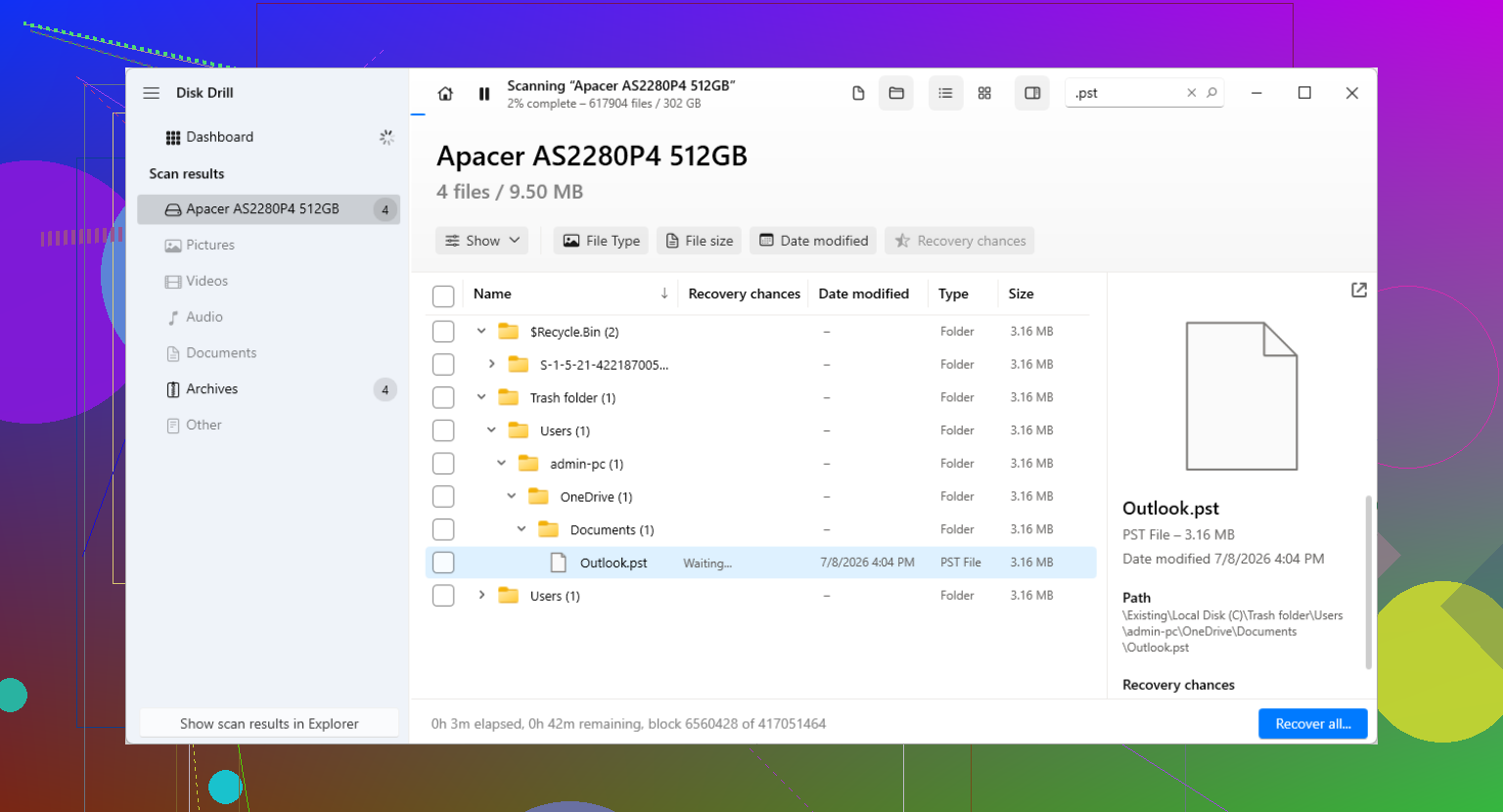
Se il PST manca da Documenti, aggiungerei un controllo prima di entrare a fondo nel recupero dei file. Cerca in Windows *.pst e ordina per Data di modifica. Outlook spesso lascia PST sparsi in posti strani dopo uno spostamento, un ripristino del profilo o una riparazione di Office. Ho visto file comparire in AppData, in vecchie cartelle di backup e persino su una seconda unità. Le persone pensano subito a eliminato quando invece è stato spostato o Outlook puntava al file sbagliato. Fastidioso, ma risolvibile.
Sono in parte d’accordo con @mikeappsreviewer sul passare subito ai controlli di ripristino, ma verificherei anche il profilo di Outlook. Apri Pannello di controllo, Posta, File di dati. Se Outlook mostra ancora il vecchio percorso del PST, prendine nota. Se mostra un nuovo piccolo PST, questo spiega perché la tua vecchia posta sembra sparita.
Se la ricerca non trova nulla, usa Disk Drill e scansiona rapidamente l’unità, prima che altre scritture finiscano sul disco. Per il recupero dei PST, la dimensione del file conta molto. Un vero PST di lavoro spesso è di 500 MB, 2 GB, persino 10 GB. Uno nuovo vuoto spesso è sotto 1 MB. Recupera su un’altra unità, poi esegui ScanPST.exe sul file recuperato prima di aprirlo in Outlook. Quel passaggio viene saltato troppo spesso. Microsoft lo include con Office e corregge danni all’intestazione e all’indice in molti PST.
Inoltre, se la cartella Documenti era reindirizzata a OneDrive, controlla la cronologia versioni di OneDrive sulla cartella stessa, non solo i file eliminati. I problemi di sincronizzazione a volte sostituiscono il PST con una copia vuota più recente.
Per altri casi utente sui file di dati Outlook eliminati definitivamente, vedi soluzioni reali su Reddit per il recupero di file PST di Outlook eliminati. Ha alcuni casi limite utili che le persone spesso trascurano.
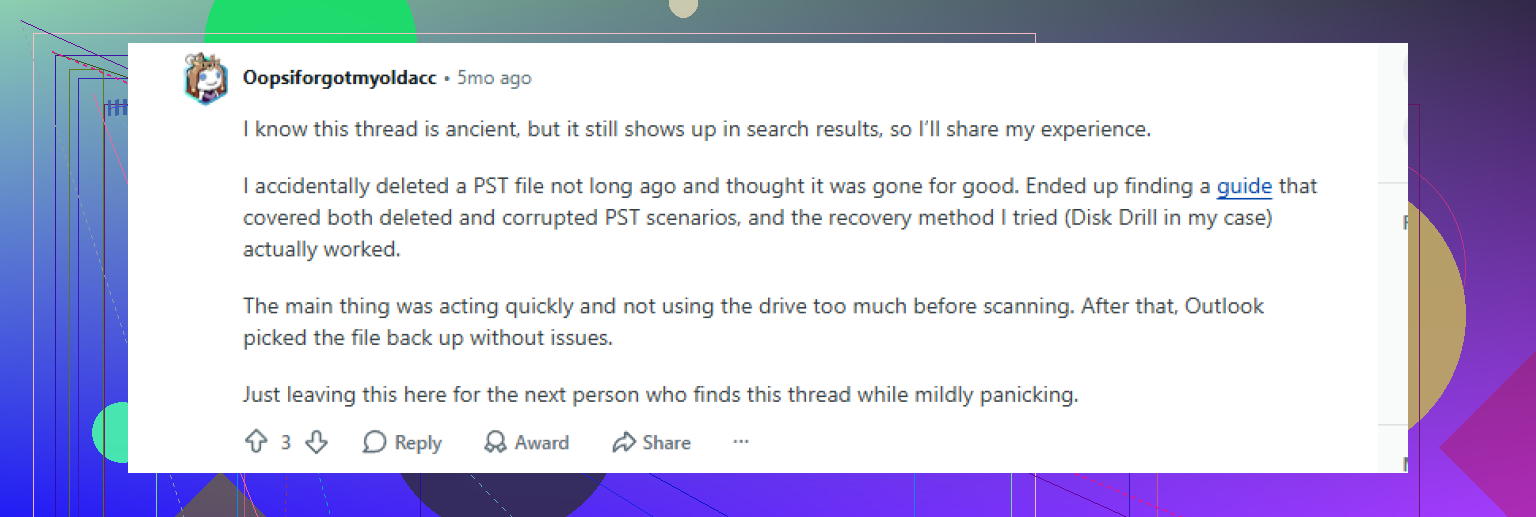
Farei una cosa in modo un po diverso rispetto a @mikeappsreviewer e @boswandelaar. Prima di insistere troppo sul recupero, verifica se il PST è davvero bloccato da Outlook invece di essere realmente sparito. Fai clic con il tasto destro sul PST recuperato o trovato, apri Proprietà e controlla se c è un pulsante Sblocca. A volte Windows contrassegna i file copiati da un altra origine e Outlook si comporta in modo strano con essi.
Controlla anche la dimensione del file in Esplora file. Se mostra 0 KB o un numero minuscolo, non perdere tempo a provare prima a montarlo in Outlook. La riparazione non ricostruirà magicamente un file praticamente vuoto.
Un altra cosa che molti trascurano è l indicizzazione di Ricerca di Windows. Cerca anche dal Prompt dei comandi:
dir C:\*.pst /s /a
Questo può trovare PST nascosti o contrassegnati come file di sistema che la ricerca di Esplora file salta. Ho visto PST dati per dispersi restare in vecchie cartelle del profilo utente.
Se ti serve un software, Disk Drill è una scelta solida per il recupero dei PST di Outlook perché ti permette di cercare i file PST eliminati e ripristinarli in un posto sicuro. Dopo il recupero, copia il file, poi prova la copia con ScanPST. Lavora sulla copia, non sull originale. Piccola differenza, grande impatto.
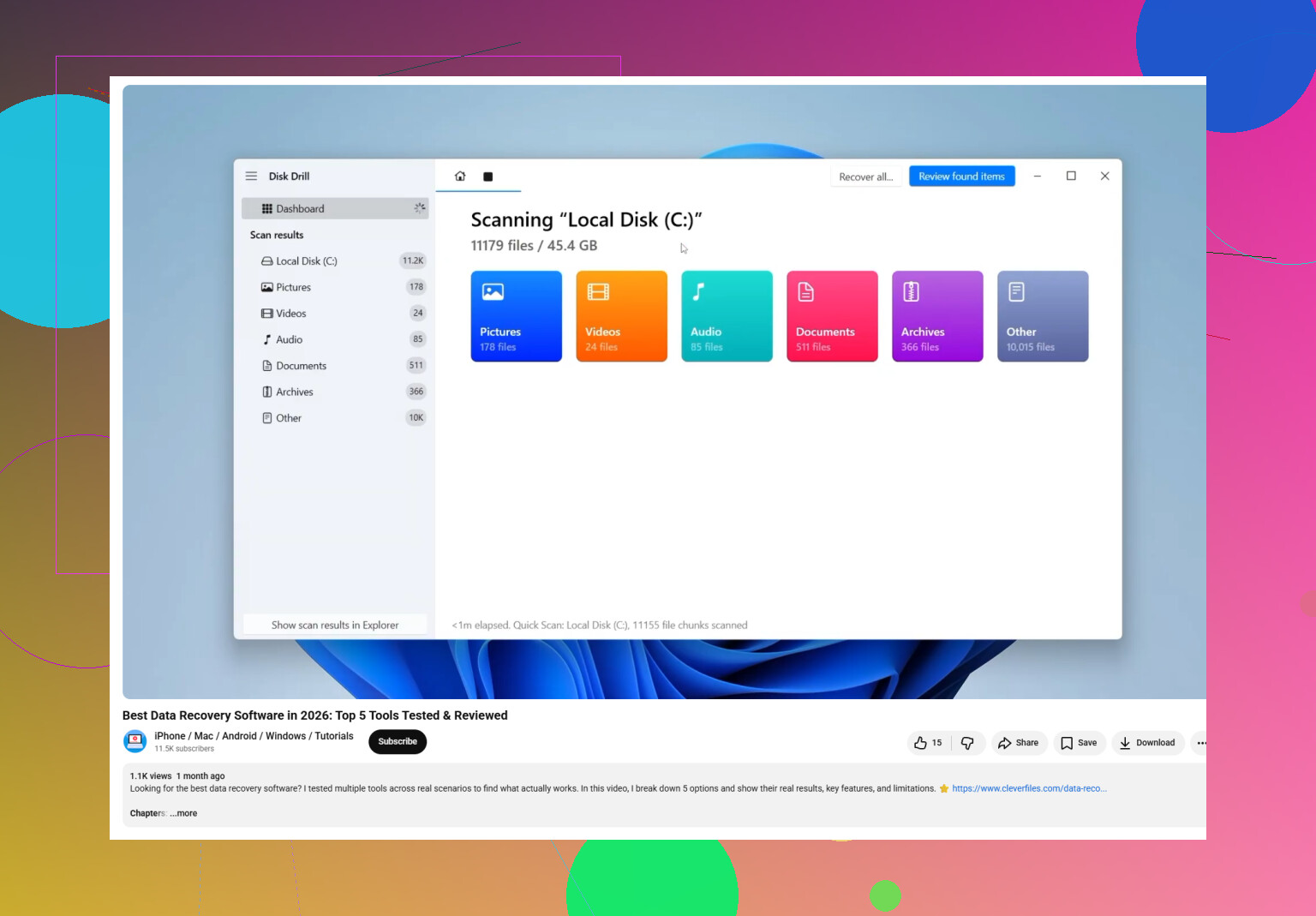
Per scegliere il miglior software di recupero PST di Outlook e recuperare in sicurezza gli archivi email eliminati, questo video copre le basi piuttosto bene: guarda questa guida al recupero PST
Un altra cosa noiosa ma importante: se l unità è un SSD e TRIM è già stato eseguito, le probabilità di recupero possono calare rapidamente. Su un normale HDD, di solito le probabilità sono migliori. Questa parte è un po seccante, ma conta.
Un aspetto che gli altri hanno appena sfiorato: controlla la cronologia degli indirizzi di Esplora file e Accesso rapido. Se hai aperto quel PST di recente, Windows potrebbe ancora mostrare il vecchio percorso della cartella anche se il file è stato spostato, rinominato o la libreria Documenti è stata rimappata. Controllerei anche le destinazioni dei collegamenti di Outlook e tutte le voci in Elementi recenti prima di presumere una vera eliminazione.
Non sono del tutto d’accordo con l’idea di passare troppo in fretta alla modalità riparazione. Se il PST è sparito a causa di un client di sincronizzazione difettoso, di uno strumento di pulizia o di un cambio di profilo, ScanPST non aiuterà finché non identifichi prima la copia corretta del file.
Inoltre, se usi Backup di Windows, Macrium, Acronis o un backup endpoint aziendale, ripristina solo quel singolo PST dallo snapshot di ieri. Spesso è più pulito che ricavare un enorme PST dai settori grezzi del disco.
Se arrivi davvero al software di recupero, Disk Drill è una scelta ragionevole.
Pro
- Buona scansione dei file eliminati per PST in base a nome/tipo
- L’anteprima della struttura recuperabile può aiutare
- Abbastanza semplice per utenti non amministratori
Contro
- I risultati migliori dipendono da quanto poco l’unità è stata usata dopo l’eliminazione
- Le scansioni profonde su unità grandi richiedono tempo
- Sugli SSD, TRIM può compromettere rapidamente le possibilità di recupero
Vale la pena combinare i suggerimenti di @boswandelaar, @sternenwanderer e @mikeappsreviewer con una regola: recupera il file su un’altra unità, poi archivia una copia prima di testarlo in Outlook.