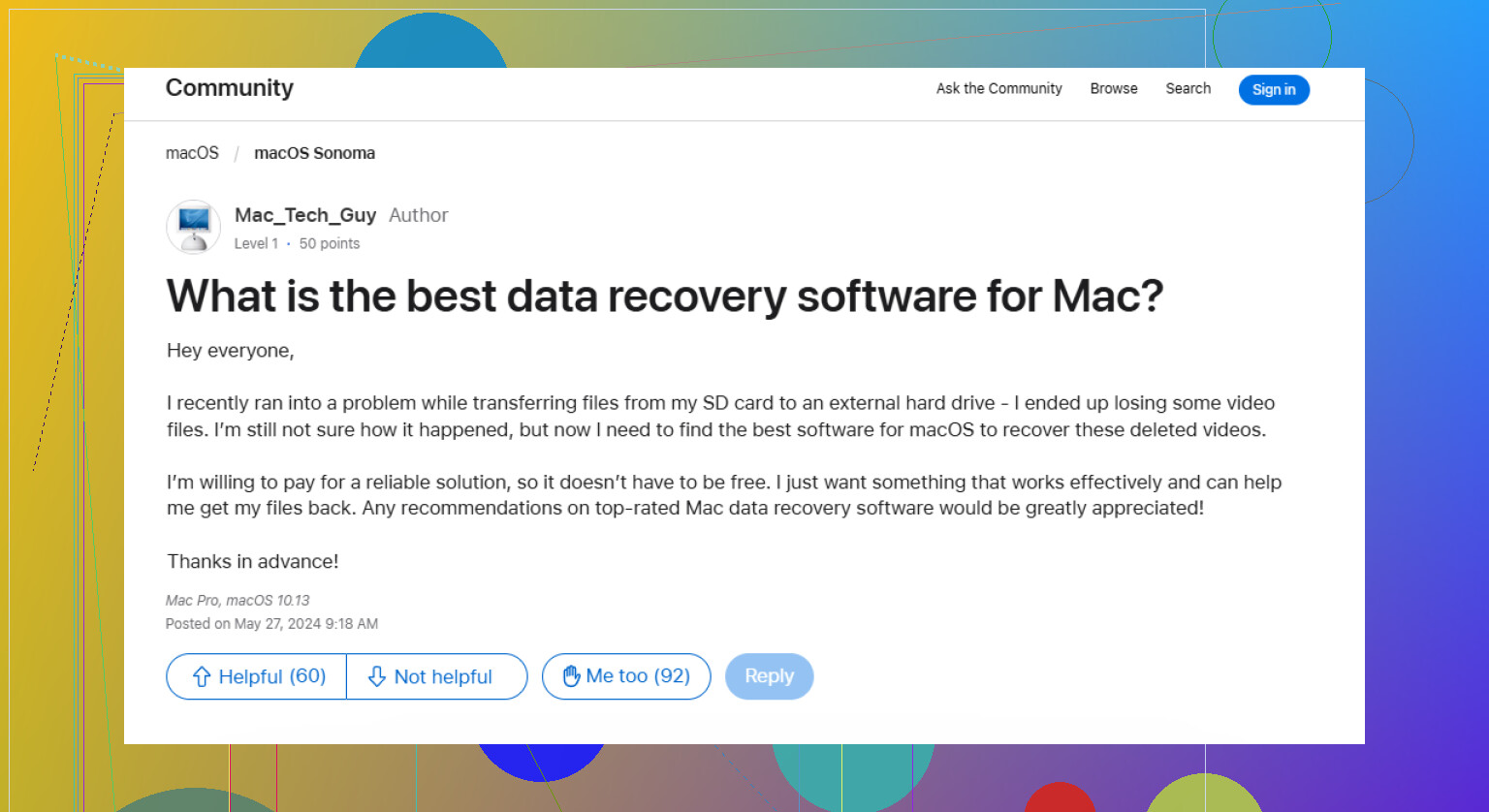
Il mio Mac non si avvia e devo recuperare file importanti dal disco rigido prima di provare una reinstallazione o una riparazione. Qual è il modo più sicuro per accedere all’unità e recuperare i dati del Mac senza peggiorare il problema?
Prima di tutto: smetti di scrivere qualsiasi cosa sull’unità. Questo è più importante che provare soluzioni casuali.
Quando un file viene eliminato, o anche quando un’unità viene formattata, i dati non vengono sempre cancellati subito. macOS può semplicemente contrassegnare quello spazio come libero, e i vecchi dati possono rimanere lì finché nuovi dati non vengono scritti sopra. Quindi più usi il Mac o l’unità, peggiori possono diventare le tue probabilità.
Se si trattava di un’unità esterna, scollegala per il momento. Se i file mancanti erano sull’unità interna del Mac, usa il computer il meno possibile. Non installare app, non scaricare file, non spostare cose e non continuare a lavorare come al solito. Anche l’attività in background può scrivere sul disco.
Controlla prima i posti più ovvi
Inizia dal Cestino normale. Se i file erano su un’unità esterna, controlla anche la cartella Cestino nascosta su quell’unità:
- Collega l’unità esterna e aprila nel Finder.
- Premi Maiusc + Comando + Punto per mostrare i file nascosti.
- Cerca una cartella chiamata .Trashes.
- Aprila e controlla se i file mancanti sono lì.
- Se trovi qualcosa, fai clic con il tasto destro e scegli “Ripristina”.
Se avevi Time Machine attivo, usa quello come passo successivo
Se Time Machine era già abilitato prima che i file sparissero, prova quello prima di eseguire qualsiasi scansione. Apri Time Machine dalla barra dei menu, torna a una data in cui i file esistevano ancora, seleziona ciò che ti serve e premi “Ripristina”.
Se non c’è un backup, prova con cautela un software di recupero
Quando il Cestino è vuoto e Time Machine non contiene i file, il software di recupero è di solito il passo ragionevole successivo prima di pagare un laboratorio.
Disk Drill è un’opzione per scansionare le unità Mac, incluse APFS e HFS+. Può cercare record di file recuperabili e anche identificare i file tramite le loro firme interne se i nomi originali o le cartelle sono danneggiati.
Non installare il software di recupero sulla stessa unità che ha perso i file. Installalo altrove e recupera i file trovati anche su un dispositivo di archiviazione diverso.
Se l’unità sembra instabile, creane prima un’immagine
Se l’unità si blocca, si disconnette, scompare dal Finder o impiega un’eternità a rispondere, non continuare a scansionarla più e più volte. Usa una funzione di backup byte per byte per creare un’immagine completa del disco, poi scansiona quell’immagine invece dell’unità fisica. Questo ti dà una copia fissa dello stato attuale dell’unità e mette meno sotto sforzo un hardware che potrebbe essere in avaria.
Fermati subito se l’unità emette brutti rumori
Click, stridii, ripetuti suoni di avvio della rotazione o strani ronzii possono indicare un danno fisico. In quel caso, non eseguire software di recupero. Scollega l’unità e rivolgiti a un laboratorio professionale di recupero dati. Il software non può risolvere un problema meccanico, e continuare a far funzionare l’unità può peggiorare la situazione.
Una volta recuperati i file, configura dei backup così la prossima volta non sarà un tale panico. Time Machine è ottimo per un backup locale, e un backup nel cloud ti offre una copia off-site.
Per ora, mantieni le cose semplici: smetti di usare l’unità, controlla Cestino e Time Machine, crea un’immagine se l’unità si comporta in modo instabile e recupera i file solo su un dispositivo separato.
Il modello del tuo Mac e il fatto che FileVault sia abilitato o meno cambiano molto il percorso più sicuro. Sui Mac più recenti, l’unità interna può essere crittografata e collegata alla scheda logica, quindi “rimuovere l’unità e collegarla a un altro computer” potrebbe non funzionare, o potrebbe non essere nemmeno possibile. Se conosci la password di accesso o la chiave di recupero, tienila a portata di mano perché senza di essa il software di recupero non leggerà magicamente i dati crittografati.
Prima di reinstallare, proverei ad accedere al disco da macOS Recovery. Avvia in Recovery, apri Utility Disco e verifica se il volume interno appare. Se è solo bloccato, sbloccalo/montalo con la tua password, poi copia le cartelle importanti su un’unità esterna usando Finder se disponibile, oppure Terminale se ti senti a tuo agio. Sui Mac con Apple silicon, c’è anche “Condividi disco” da Recovery, che consente a un altro Mac di accedervi tramite USB/Thunderbolt. Sui vecchi Mac Intel, la Modalità disco di destinazione può fare qualcosa di simile.
Farei attenzione ai pulsanti di “riparazione” finché non hai copiato i file. Il primo soccorso di solito va bene, ma può comunque apportare modifiche al file system e, se l’unità è già in cattive condizioni, copiare prima i dati è l’ordine più sicuro. Disk Drill o strumenti simili sono più utili dopo che hai provato a montare/copiare normalmente, non come primissima mossa. E se l’unità si monta anche solo una volta, non essere troppo esigente con l’organizzazione delle cartelle. Recupera prima le cose indispensabili, poi preoccupati di un recupero più ordinato in seguito.
Se hai a disposizione un altro Mac è quasi importante quanto il Mac guasto stesso. Se sì, il percorso con meno complicazioni di solito è usare Share Disk o la Modalità disco di destinazione e trattare il Mac problematico come un’unità esterna. Copia prima i tuoi file insostituibili su un’unità esterna separata. Non iniziare reinstallando macOS e non scegliere alcuna opzione che dica cancella, inizializza o configura come nuovo.
Una piccola trappola che molti non notano: assicurati che l’unità su cui stai copiando sia pronta prima di avviare Recovery. Dovrebbe avere molto spazio libero ed essere formattata in un modo su cui il Mac possa scrivere, come APFS o Mac OS Extended. Se è NTFS, il tuo Mac potrebbe essere in grado solo di leggerla senza software aggiuntivo, il che è una brutta sorpresa quando finalmente riesci a montare il volume interno.
Sono d’accordo con la cautela sopra su Utility Disco e sulle app di recupero. Se il disco appare e si monta, fai prima la noiosa copia dei file. Scrivania, Documenti, Immagini, Filmati, Musica e tutte le cartelle di lavoro che conosci. Dopo, puoi pensare a Disk Drill o ad altri strumenti di recupero se mancano dei file, ma non farei del software di scansione la prima mossa quando il volume è ancora leggibile. Il recupero più sicuro è quello che tocca il meno possibile l’unità guasta.