Il mio iPad più vecchio è diventato davvero lento, con app che vanno a scatti, pagine che impiegano un’eternità a caricarsi e blocchi frequenti. Voglio migliorare le prestazioni dell’iPad senza aggiornare iOS perché temo che una versione più recente lo renda ancora più lento o rompa le app che uso ancora. Cerco consigli semplici per velocizzare un vecchio iPad e liberare memoria senza sostituirlo.
Ho avuto a che fare con questo su un iPad più vecchio e sì, stanca in fretta. Il mio aveva iniziato a bloccarsi anche con cose semplici: passare tra le schermate Home, aprire Safari, perfino chiudere le app. Sembrava rotto, ma sono riuscito a recuperare una buona dose di velocità senza sostituirlo né forzare un grande salto di iPadOS.
Riavviare aiuta davvero. Una volta alzavo gli occhi al cielo quando la gente lo diceva, poi ci ho provato dopo aver lasciato il mio iPad in stop per settimane. Si è ripreso subito. Un riavvio completo libera la memoria temporanea e interrompe i processi in background che si erano bloccati o continuavano a consumare risorse. Ora riavvio il mio ogni poche settimane. Non è magia, ma aiuta più di quanto la gente ammetta.
La prima cosa che controllerei è lo spazio di archiviazione. Sui vecchi dispositivi Apple, poco spazio libero tende a rallentare tutto. Quando l’iPad è quasi pieno, il sistema ha meno margine per i file di cache e i dati temporanei, e le prestazioni iniziano a calare. Apple dice di lasciare un po’ di spazio libero. Da quello che ho visto, i problemi iniziano prima di raggiungere il limite assoluto. Se il tuo spazio di archiviazione è usato per il 90-95 percento, lo tratterei come il principale sospettato.
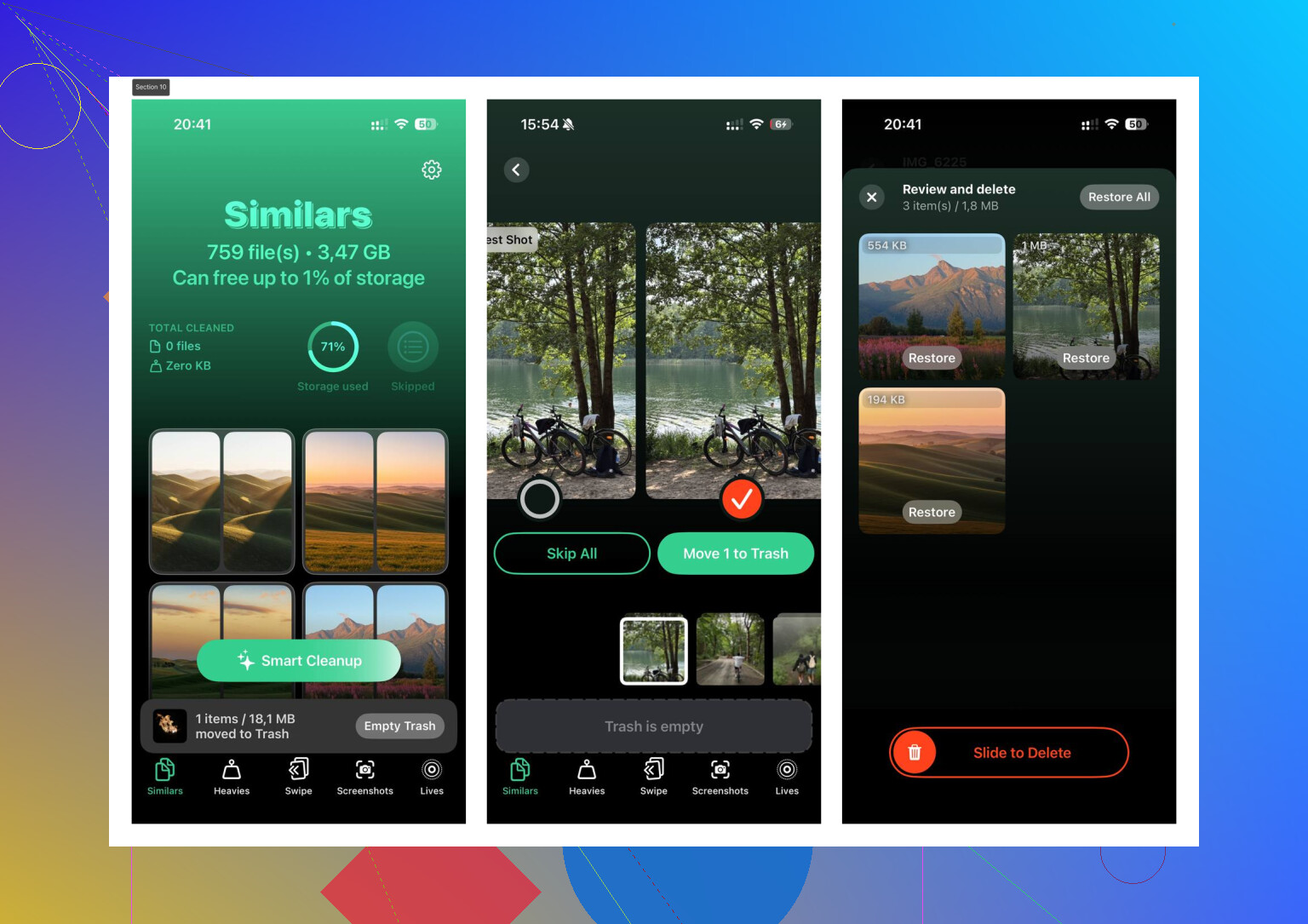
Prima pulivo le foto a mano, ed era terribile. Scorri, tocca, confronta, ripeti, perdi la pazienza. Alla fine ho usato Clever Cleaner perché volevo qualcosa di gratuito e non volevo pubblicità ogni 20 secondi.
La cosa che mi ha aiutato di più è stata la sua sezione Heavies. Ordina i contenuti multimediali per dimensione del file, così ho potuto eliminare un paio di video enormi e recuperare spazio in fretta. La sezione Similars ha individuato foto quasi duplicate, raffiche e screenshot inutili che mi ero dimenticato. Mostra anche chiaramente le dimensioni dei file, cosa più importante di quanto si pensi. Da quello che ho visto, fa il lavoro sul dispositivo, quindi la tua libreria fotografica non viene inviata chissà dove. Ho liberato circa 10 GB e dopo l’iPad sembrava meno impantanato.
Se liberi spazio e continua comunque a rallentare, passerei poi alle impostazioni.
-
Riduci movimento
Vai su Impostazioni > Accessibilità > Movimento, poi attiva Riduci movimento. Le vistose animazioni di zoom vengono sostituite da transizioni più semplici. Su hardware più vecchio, questo ha reso tutta l’interfaccia meno pesante. -
Aggiornamento app in background
Vai su Impostazioni > Generali > Aggiornamento app in background e disattivalo, o almeno riducilo drasticamente. Un mucchio di app che si aggiornano in background alla lunga pesa. Io l’ho disattivato del tutto e anche la batteria è durata di più. -
Pulizia di Safari
Se Safari è il principale problema, vai su Impostazioni > Safari e cancella Cronologia e dati dei siti web. I browser accumulano spazzatura nel tempo. Il mio è diventato meno impacciato dopo averlo fatto.
Un’altra cosa che molti saltano è lo stato della batteria. Se la batteria è usurata e la capacità è scesa abbastanza, l’iPad potrebbe rallentarsi da solo per evitare spegnimenti casuali. Se la batteria è andata, le modifiche software arrivano solo fino a un certo punto. A quel punto, sostituire la batteria aveva più senso per me che continuare a smanettare all’infinito.
Se nulla di tutto questo cambia molto, il ripristino alle impostazioni di fabbrica è l’ultima mossa importante. È seccante, ma funziona più spesso di quanto mi aspettassi. Prima fai un backup delle tue cose, cancella tutto, configuralo da zero e provalo prima di reinstallare ogni app che avevi. I vecchi iPad accumulano anni di disordine. A volte un ripristino pulito è l’unica cosa che riesce davvero a risolvere il problema.
Salterei prima la tana del coniglio del tweak di ogni impostazione. Se il tuo iPad si blocca, rallenta e si impianta sulle pagine web, guarderei due cose che la gente spesso trascura.
Primo, le app vecchie. Apri l App Store e aggiorna le app che usi ancora, anche se rifiuti l aggiornamento di iOS. Molti rallentamenti derivano da una singola versione difettosa di un app, perdite di memoria o cache gonfia dentro app come Facebook, YouTube, Chrome e Instagram. Se un app sembra andare molto peggio delle altre, eliminala e reinstallala. Continua a farlo app per app. È noioso, ma funziona.
Secondo, le cattive abitudini con Safari. @mikeappsreviewer ha menzionato la cancellazione dei dati di Safari, che va bene, ma io andrei oltre. Basta accumulare schede aperte. Se hai 80 schede aperte su un vecchio iPad, andrà lentissimo. Lo stesso vale per i blocchi contenuti e le estensioni poco affidabili. Riduci Safari all essenziale.
Alcune altre cose:
Disattiva le schermate Home piene di widget. I vecchi iPad le odiano.
Rimuovi le app VPN a meno che non ti servano.
Disattiva i download automatici nelle impostazioni dell App Store.
Disattiva il push delle mail, imposta il recupero manuale.
Usa un solo browser, non tre.
Elimina le app che non apri mai. Alcune vecchie si comportano malissimo.
Se lo spazio di archiviazione è intasato di foto, Clever Cleaner vale la pena per eliminare rapidamente duplicati e file di grandi dimensioni. Questa recensione di Clever Cleaner per liberare spazio su iPhone e iPad offre una panoramica decente.
Su una cosa non sono d accordo con la gente: il ripristino di fabbrica non è sempre il miracolo dell ultima risorsa. Su hardware invecchiato, se processore e batteria sono stanchi, un ripristino aiuta meno di quanto molti sostengano. Aiuta, certo, ma non aspettarti un iPad nuovo dopo una sola inizializzazione. L hardware vecchio è hardware vecchio.
In realtà aggiungerei una cosa su cui né @mikeappsreviewer né @caminantenocturno hanno davvero insistito molto: trova l’unica cosa che sta causando il rallentamento invece di trattare tutto l’iPad come se fosse rotto.
I vecchi iPad di solito rallentano seguendo schemi precisi.
- Se tutto è lento, spesso il problema è lo spazio di archiviazione, la batteria o troppi processi in background.
- Se la parte peggiore è la navigazione web, potrebbe essere la rete, non l’iPad.
- Se una sola app è un disastro, il problema è quell’app.
Alcune cose che proverei, un po’ diverse dal solito:
- Reimposta le impostazioni di rete se le pagine impiegano un’eternità a caricarsi. Impostazioni > Generali > Trasferisci o inizializza > Inizializza > Ripristina impostazioni di rete. Ho visto vecchi iPad sembrare “lenti” quando in realtà il collo di bottiglia era il Wi‑Fi.
- Disattiva i servizi di localizzazione per le app inutili. Impostazioni > Privacy > Servizi di localizzazione. Meteo e mappe, va bene. App di shopping qualsiasi che tracciano la posizione tutto il giorno? no.
- Disattiva le notifiche per le app che non ti interessano. I controlli continui delle notifiche possono far sembrare stranamente lenti i dispositivi più vecchi.
- Usa la versione web invece dell’app per le cose più pesanti come Facebook. Spesso l’app è peggio di Safari.
- Controlla le impostazioni di zoom/accessibilità/display. A volte uno strano lag deriva da funzioni dello schermo che ti eri dimenticato di aver attivato.
Non sono del tutto d’accordo con chi dice che il “ripristino di fabbrica risolve tutto”. A volte aiuta, altre volte hai solo passato 2 ore a reinstallare tutto sullo stesso vecchio hardware lol.
Se l’accumulo di foto è una parte importante del problema, vale comunque la pena menzionare Clever Cleaner, dato che recuperare spazio di archiviazione è una delle poche cose che possono rendere un vecchio iPad sensibilmente meno frustrante da usare. Questo articolo su pulizia gratuita dello spazio di archiviazione di iPhone e iPad con IA offre una panoramica decente di quello che fa.
Inoltre, sii onesto riguardo all’età del dispositivo. Se è un modello dell’epoca dell’iPad Air 1 o dell’iPad mini 2, una certa lentezza è semplicemente il prezzo da pagare per usare ancora hardware preistorico. Non voglio essere scortese, solo realistico.
Salterei un consiglio comune che la gente adora: forzare la chiusura di ogni app in continuazione. Su iPad, in realtà questo può peggiorare le cose perché riaprire le app richiede più energia e tempo rispetto a lasciarle sospese.
Quello che controllerei invece:
- Età della batteria e comportamento durante la ricarica. Se l’iPad si scalda, si scarica in fretta o rallenta soprattutto mentre è in carica, la batteria potrebbe essere il problema nascosto.
- Indicizzazione di Spotlight. Dopo grossi aggiornamenti delle app o molte modifiche alle foto, i vecchi iPad possono lavorare intensamente in background. Lascialo collegato durante la notte con il Wi-Fi attivo e vedi se si stabilizza.
- Sovraccarico di Mail/calendario. Account email enormi, calendari condivisi e calendari sottoscritti possono appesantire il vecchio hardware più di quanto la gente immagini.
- Vista Oggi e suggerimenti di Siri. Disattiva i suggerimenti di Ricerca e i pannelli widget che non usi mai. Aggiungono silenziosamente carico al sistema.
- La scelta del sito web conta. Alcuni siti moderni sono semplicemente troppo pesanti per i vecchi motori di Safari. La modalità Lettura, le versioni mobili o alternative vecchio stile possono aiutare più delle modifiche al dispositivo.
Sono d’accordo con alcune parti di ciò che hanno detto @caminantenocturno e @viajantedoceu, soprattutto sul fatto di capire se il rallentamento riguarda tutto il sistema o solo un’app. Anche @mikeappsreviewer ha ragione sul fatto che la pressione di archiviazione conta, ma penso che la gente sopravvaluti i ripristini e sottovaluti quanto i siti web di oggi siano pesanti per i vecchi iPad.
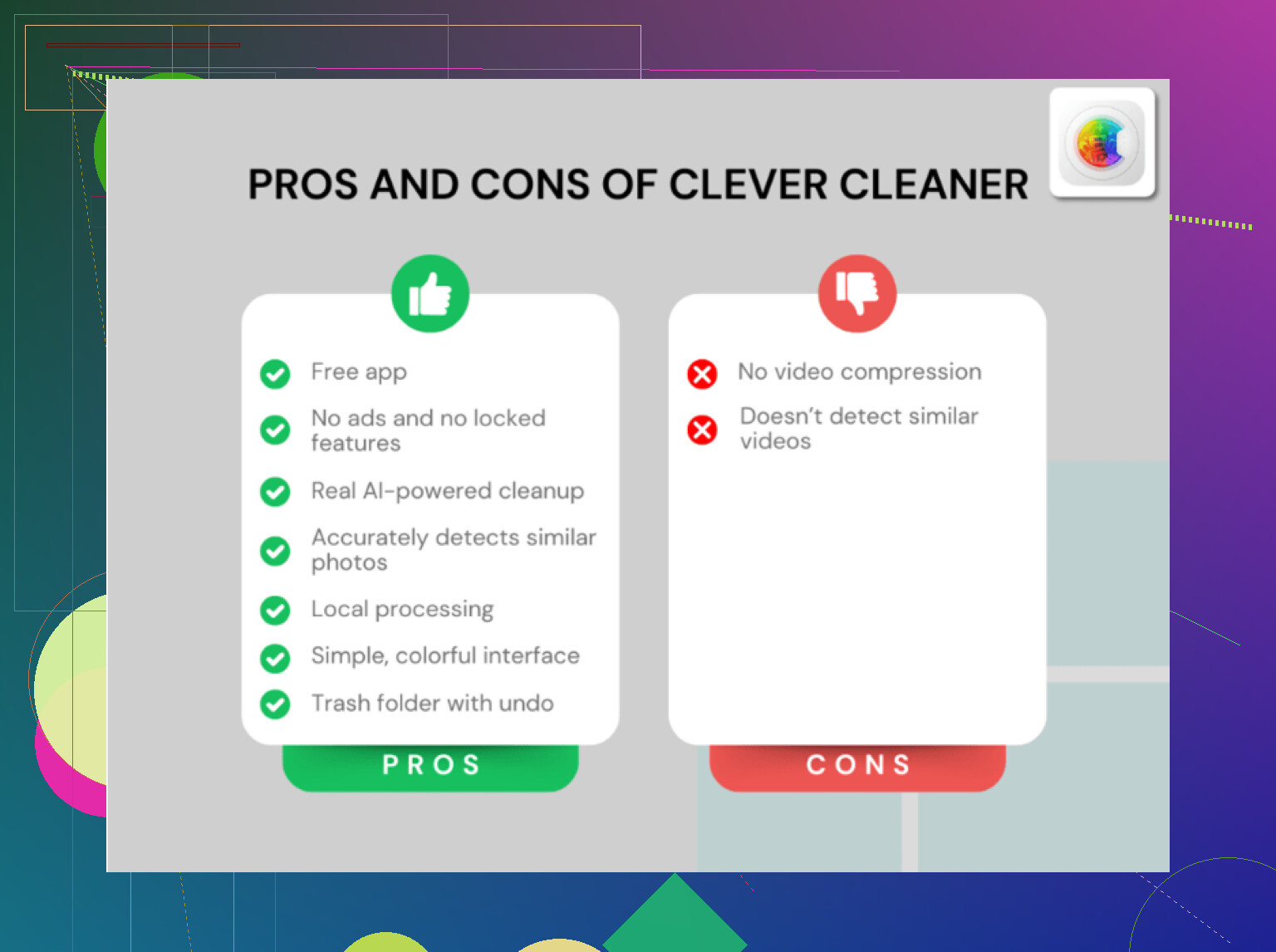
Se lo spazio di archiviazione è il collo di bottiglia, Clever Cleaner è una soluzione ragionevole.
Pro:
- modo rapido per trovare video grandi, duplicati, foto simili
- pulizia semplice senza dover scavare troppo
- utile se lo spazio libero è inferiore al 10 percento
Contro:
- utile soprattutto per il disordine di foto e contenuti multimediali, non per una vera riparazione del sistema
- devi comunque controllare con attenzione cosa eliminare
- non risolverà l’invecchiamento dell’hardware o il cattivo stato della batteria
Se nulla di tutto questo aiuta, la risposta onesta è che il browser e le app potrebbero aver superato le capacità del chip, anche se iOS resta lo stesso.