Ho notato che il mio iPhone è diventato davvero lento e alcune app continuano a bloccarsi o a congelarsi, soprattutto quando passo da una all’altra. Ho sentito dire che svuotare la cache può aiutare, ma sono confuso sui passaggi corretti e preoccupato di eliminare per sbaglio foto, messaggi o dati importanti delle app. Qualcuno può spiegarmi passo dopo passo il modo più sicuro per svuotare la cache su iPhone, includendo eventuali consigli per app specifiche come Safari, social media o giochi, così da liberare spazio e velocizzare il telefono senza perdere nulla di importante?
Versione breve. Vuoi eliminare file inutili e cache sul tuo iPhone, mantenere i tuoi dati ed evitare rallentamenti e crash. Ecco cosa di solito funziona senza cancellare cose importanti.
-
Riavvia per prima cosa
Molti rallentamenti arrivano dalla RAM piena.
Tieni premuti Power + Volume Su. Fai scorrere per spegnere.
Aspetta 20 secondi. Riaccendilo.
Controlla se le app si bloccano ancora quando passi da una all’altra. -
Controlla lo spazio di archiviazione
Vai su Impostazioni > Generali > Spazio iPhone.
Aspetta che carichi.
Se vedi meno di 5–10 GB liberi, spesso il telefono diventa lento.
Scorri in basso. Vedrai quali app usano più spazio.
Tocca un’app per vedere “Documenti e dati”. Numeri grandi qui spesso significano cache. -
Pulisci solo la cache di Safari
Questo aiuta con lentezza del web e crash dei siti.
Vai su Impostazioni > Safari.
Tocca “Cancella dati siti web e cronologia”.
Questo rimuove cache e cookie dei siti.
Verrai disconnesso da alcuni siti, ma foto, messaggi e app restano al sicuro. -
Scarica le app invece di eliminarle
Lo “Scarica app” mantiene i dati, rimuove il nucleo dell’app e libera spazio.
Impostazioni > Generali > Spazio iPhone.
Tocca un’app. Tocca “Scarica app”.
Più tardi tocchi l’icona nella schermata Home per reinstallarla.
Di solito accessi e file restano. -
Per le app social con cache enorme
Instagram, TikTok, Facebook, Snapchat, ecc. spesso si gonfiano.
Dentro ogni app, controlla le Impostazioni.
Alcune hanno opzioni “Pulisci cache” o “Archivio/Spazio”.
Se no, l’unico reset drastico è:
Tieni premuta l’icona dell’app > Rimuovi app > Elimina app.
Poi reinstalla dall’App Store.
Questo cancella la cache. Perdi i contenuti scaricati, ma il tuo account e ciò che è nel cloud rimangono. -
Pulisci foto e allegati dei messaggi
Foto e video occupano molto spazio e rallentano l’indicizzazione.
Apri Foto > Album > Eliminati di recente. Svuotalo.
Usa “Cerca” in Messaggi per “Foto” o “Video” ed elimina vecchie conversazioni pesanti.
Disattiva “Conserva i messaggi per sempre”. Imposta su 1 anno o 30 giorni in Impostazioni > Messaggi. -
Usa un’app di pulizia per file inutili e duplicati
Se hai migliaia di foto, screenshot, duplicati e immagini sfocate, la pulizia manuale richiede tantissimo tempo.
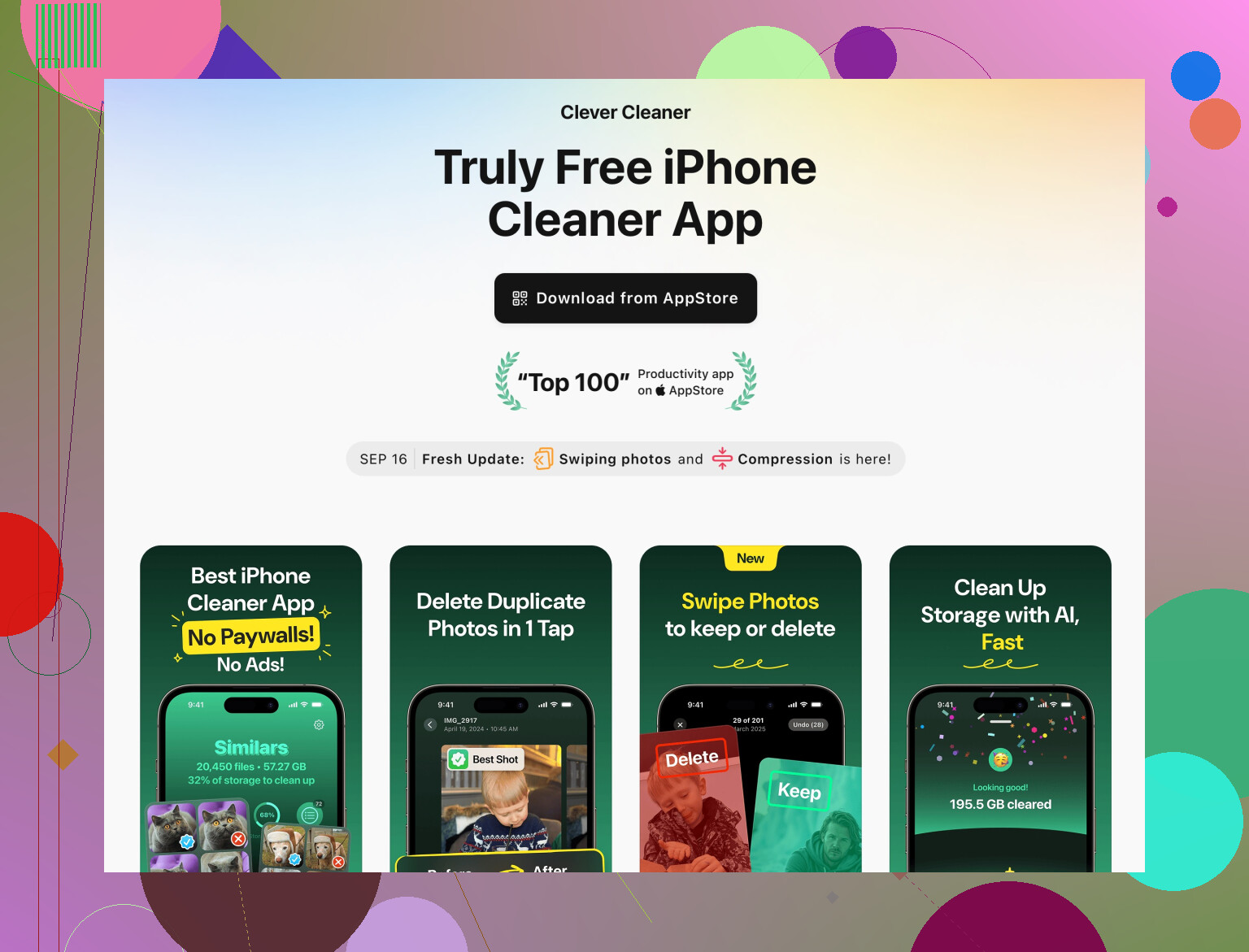
Una soluzione è usare qualcosa come Clever Cleaner App.
Aiuta a rimuovere foto duplicate, scatti simili, video pesanti e screenshot inutili.
Questo lascia le foto importanti e velocizza Foto e i controlli dello spazio.
Puoi controllarla qui:
Clever Cleaner App per una pulizia iPhone più veloce
Si concentra su:
• Trovare foto duplicate o simili.
• Individuare video grandi che intasano lo spazio.
• Pulire contatti duplicati e vecchi dati inutili.
• Liberare spazio senza toccare i file di sistema.
-
Aggiorna iOS e le app pesanti
Vai su Impostazioni > Generali > Aggiornamento software.
Installa l’ultima versione se disponibile.
Apri App Store > tocca il tuo profilo > Aggiorna tutto.
Gli aggiornamenti spesso risolvono crash e problemi di memoria presenti nelle versioni vecchie delle app. -
Disattiva i processi in background inutili
Impostazioni > Generali > Aggiorna app in background.
Disattiva per le app che usi raramente.
Vai anche in Impostazioni > Notifiche e riduci gli avvisi per le app non necessarie.
Meno lavoro in background significa spesso meno rallentamenti. -
Quando è ancora tutto bloccato
Se lo spazio è a posto ma le app continuano a crashare:
• Prova a eliminare e reinstallare solo le app problematiche.
• Se il rallentamento è generale, fai un backup su iCloud, poi Impostazioni > Generali > Trasferisci o inizializza iPhone > Ripristina > Ripristina impostazioni.
Questo reimposta le impostazioni ma mantiene foto, app e dati.
Nessuno di questi passaggi elimina i dati importanti se resti su cache di Safari, scaricamento app, app di pulizia e uso più intelligente dello spazio.
Eliminare e reinstallare singole app pesanti in genere dà la migliore pulizia della cache con il minor rischio per i dati.
Un paio di angolazioni extra da aggiungere a ciò che @byteguru ha già spiegato, senza limitarsi a ripetere le stesse cose.
- Concentrati sulla RAM, non solo sulla cache
Gran parte del rallentamento che descrivi quando passi tra le app dipende dal fatto che il telefono resta a corto di memoria, non solo di spazio di archiviazione. iOS è piuttosto aggressivo nel chiudere le app in background quando la RAM è scarsa, e questo si percepisce come crash o blocchi.
Prova a fare questo un paio di volte a settimana:
• Sblocca il telefono
• Fai swipe verso l’alto e tieni premuto per aprire il selettore app
• Chiudi tutte le app che non stai usando attivamente
Apple dice che non è necessario farlo. In teoria è vero. In pratica, su iPhone vecchi o pieni zeppi, svuotare il selettore app spesso elimina per un po’ blocchi e scattini casuali.
- Disattiva le opzioni iCloud “pesanti” che rallentano
Se il telefono sta sincronizzando in continuazione, può rallentare anche se hai spazio libero.
Controlla queste voci:
• Impostazioni > Foto
• Se “Foto di iCloud” è ATTIVO ma sei quasi senza spazio, attiva “Ottimizza spazio iPhone” così le foto a piena risoluzione vengono caricate su iCloud e lo spazio locale si libera in automatico.
• Impostazioni > Il tuo nome > iCloud > iCloud Drive
• Se alcune app enormi stanno sincronizzando tanti file, disattivale così smettono di stressare il sistema in background.
Questo non cancella subito i dati locali, semplicemente ferma la risincronizzazione continua che consuma risorse.
- Riduci il gonfiore di Dati di sistema / Altro nel modo realistico
Il grande blocco grigio “Dati di sistema” o “Altro” in Spazio iPhone è spesso composto da log, aggiornamenti falliti e cache varie. Non esiste un pulsante magico per svuotarlo. Chi dice il contrario mente o vende fuffa.
Gli unici metodi semi‑pratici che lo riducono senza perdere dati personali:
• Aggiornare iOS all’ultima versione
• Collegare il telefono a un computer, fare un backup criptato e poi ripristinare da quel backup
È più laborioso, ma mantiene foto, messaggi e disposizione delle app, costringendo però iOS a ricostruire molte cache di sistema.
- Non abusare di “Ripristina impostazioni”
@byteguru l’ha citato come ultima risorsa, e ci sta, ma io lo farei solo se:
• Hai backup sicuri
• Il telefono è lento anche subito dopo un riavvio e con molto spazio libero
I dati restano, ma perdi password Wi‑Fi, alcune impostazioni di privacy, impostazioni della tastiera e parte della disposizione. È sicuro, solo fastidioso, e di solito inutile se il problema principale è spazio + cache delle app.
-
Fai pulizia mirata delle app peggiori
Invece di reinstallare tutte le app, concentrati su quelle che si comportano peggio:
• Social: esci dall’account dentro l’app, poi eliminala e reinstallala. Così riduci il rischio di problemi con l’accesso o con la verifica a due fattori.
• Giochi: controlla se salvano su Game Center o sul loro cloud prima di eliminarli. Alcuni salvano i progressi solo in locale e li perderesti. Cerca “salvataggi cloud [nome gioco]” prima di cancellarlo. -
Limita da subito i download automatici inutili
Per evitare che la cache cresca (o almeno rallentare la crescita):
• Impostazioni > App Store
• Disattiva “Download automatici” per App e Aggiornamenti app se il telefono è vecchio o con poco spazio.
• Nelle app di streaming (Spotify, Netflix, YouTube):
• Disattiva o riduci download offline e opzioni tipo “scarica su Wi‑Fi” così non riempiono in silenzio la memoria con contenuti cache. -
Usa un’app di pulizia per ciò che iOS non gestisce bene
iOS non trova da solo 20 selfie quasi identici o screenshot casuali che occupano giga. Qui le app di terze parti possono essere davvero utili.
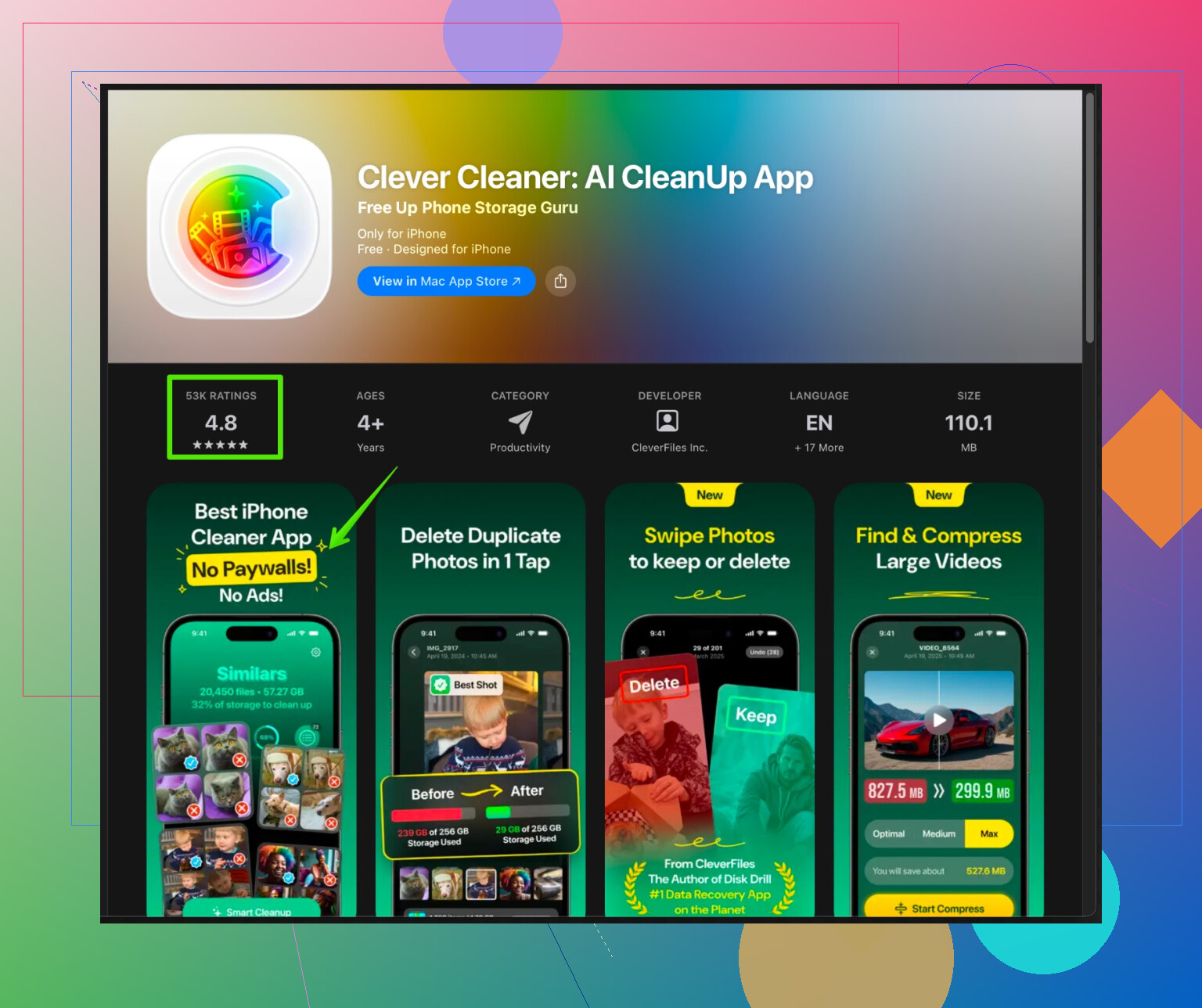
La Clever Cleaner App è tra le migliori per questo tipo di lavoro. Si concentra su:
• Trovare foto duplicate o molto simili
• Individuare video grandi e inutili
• Ripulire contatti duplicati e altra micro‑spazzatura
• Liberare spazio senza toccare il cuore del sistema
Se vuoi qualcosa che ti aiuti a selezionare visivamente ciò che è inutile senza rischiare i dati importanti, dai un’occhiata a
pulizia smart per iPhone e ottimizzazione dello spazio.
È molto più efficiente che scorrere all’infinito il Rullino promettendoti che “lo farai dopo” (e poi non farlo mai… esperienza personale dolorosa).
- Sapere cosa non cancellerà i tuoi dati importanti
Cose che sono sostanzialmente sicure per foto, messaggi, note e il resto:
• Cancellare cronologia e dati siti web di Safari
• Scaricare le app senza eliminarne i dati in Impostazioni
• Eliminare e reinstallare grandi app social o di streaming
• Pulire duplicati e foto simili con un’app ben usata
• Disattivare Aggiornamento app in background e alcune notifiche
• Riavviare molto più spesso di quanto pensi sia necessario
Cose che possono creare problemi se non sei preparato:
• Eliminare giochi o app di nicchia senza verificare se salvano sul cloud
• Ripristinare impostazioni senza avere password Wi‑Fi e configurazioni 2FA
• Uscire da iCloud o disattivare Foto di iCloud senza capire cosa è salvato dove
Se vuoi stare ultra tranquillo, segui questa sequenza:
- Verifica di avere un backup iCloud (Impostazioni > Il tuo nome > iCloud > Backup iCloud > Esegui backup adesso).
- Libera 5–10 GB con pulizia foto + scaricamento app + reinstallazione di una o due grandi app social.
- Riavvia ogni giorno per qualche giorno e verifica se i crash migliorano.
Se, dopo tutto questo, continua a essere molto lento pur avendo parecchio spazio libero, allora probabilmente è:
• Un’app molto buggata che va aggiornata
• Un iPhone molto vecchio che fatica con le app moderne
• Oppure il momento di fare backup e poi un ripristino completo.