La mia unità USB ha iniziato a mostrare messaggi di errore e ora il mio computer non la apre. Contiene foto importanti e file di lavoro, e temo che l’unità possa essere danneggiata. Ho bisogno di aiuto con passaggi sicuri per il recupero dei dati da USB che non peggiorino la situazione né cancellino i file.
Ho visto andare male questa situazione molto in fretta. Una chiavetta USB funziona per anni, poi un giorno Windows dice che deve essere formattata, oppure non si apre proprio. È una seccatura, ma io non inizierei ancora a cliccare su strumenti di riparazione.
La prima cosa da fare è smettere di usare l’unità. Non formattarla. Non eseguire subito CHKDSK. Non lanciare app casuali per riparare USB. Una volta ho fatto cose del genere su una vecchia chiavetta e ho peggiorato l’elenco dei file invece di migliorarlo. Se i tuoi file contano, l’obiettivo è prima tirar fuori i dati, poi sistemare il resto.
Il motivo per cui succede può essere di ogni tipo. Mi è capitato dopo aver scollegato un’unità durante una copia. Altre volte era colpa di un file system danneggiato, memoria flash instabile, malware, interruzioni di corrente, problemi di driver o semplice vecchiaia. Le chiavette USB si consumano. E non si guastano con molto preavviso. Un giorno tutto bene, il giorno dopo assurdità.
Quello che fai dopo dipende da cosa sta facendo l’unità.
Io proverei prima il recupero software se:
- La USB appare in Gestione disco.
- La dimensione sembra corretta.
- Windows chiede di formattarla.
- Appare come RAW, oppure la vedi ma non riesci ad aprirla.
Io smetterei con i tentativi casalinghi e la porterei a un centro di recupero dati se:
- L’unità non appare da nessuna parte, non viene mostrata affatto.
- Continua a disconnettersi.
- Il connettore sembra piegato, allentato o rotto.
- Si scalda in fretta.
- I file sono unici e non vuoi peggiorare una situazione già brutta.
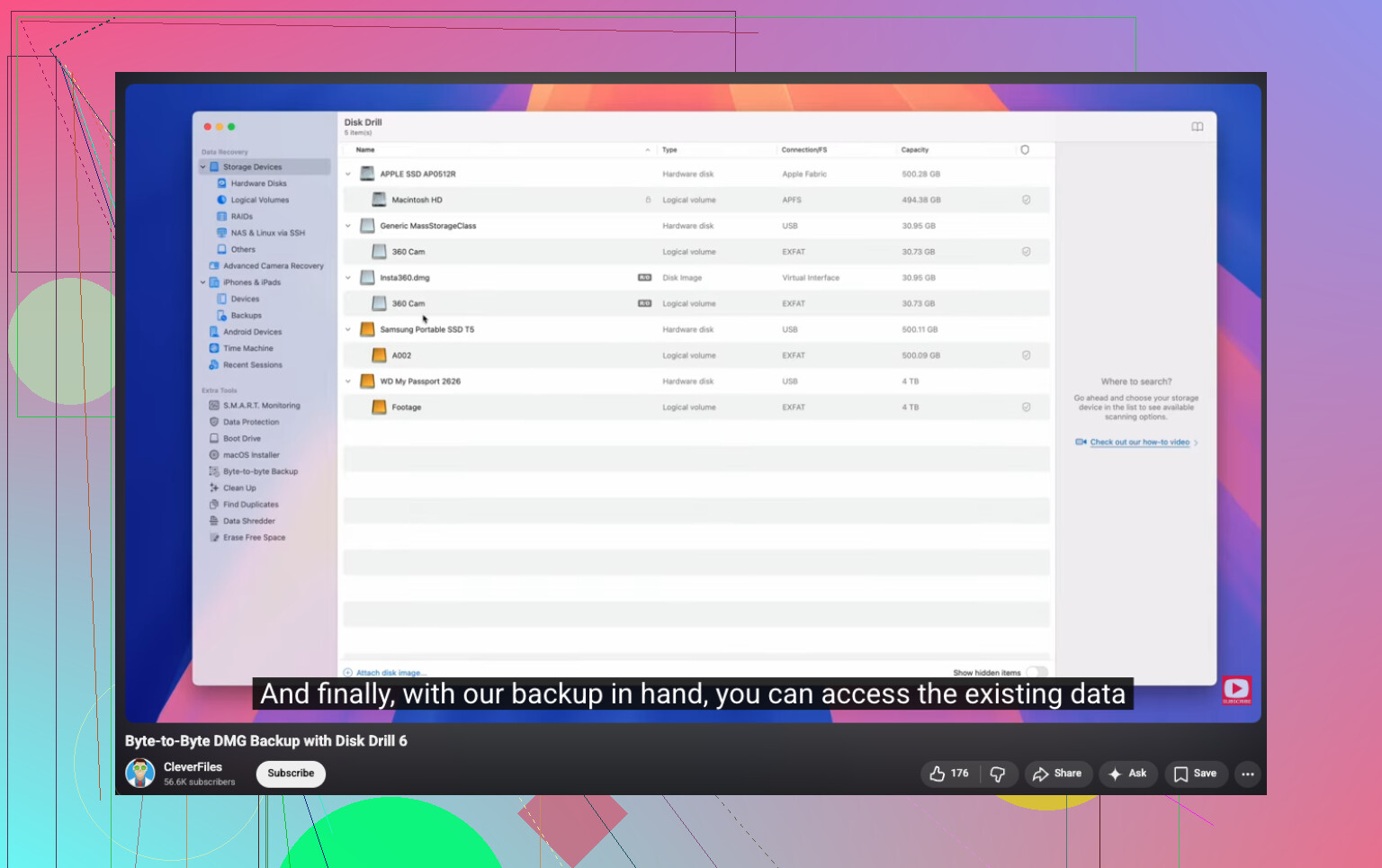
Per la parte software, io sceglierei Disk Drill. L’ho usato su una chiavetta che Windows si rifiutava di leggere, e su un’altra che risultava RAW. La parte che mi è piaciuta di più è stata l’opzione per creare un backup completo byte per byte prima della scansione. Se la chiavetta è instabile, lavorare da un’immagine è più sicuro che stressare l’originale ancora e ancora.
I passaggi sono abbastanza semplici:
- Installa Disk Drill sul tuo PC, non sulla USB danneggiata.
- Collega l’unità USB.
- Apri Disk Drill e seleziona il dispositivo USB.
- Se sembra instabile, crea prima un backup byte per byte.
- Esegui la scansione completa.
- Controlla in anteprima cosa trova.
- Salva i file recuperati su un’altra unità.
Solo dopo aver messo al sicuro i file mi occuperei delle riparazioni.
Cose che proverei dopo il recupero:
- Imposta una nuova lettera di unità in Gestione disco.
- Esegui CHKDSK se il file system sembra danneggiato.
- Usa Controllo errori di Windows.
- Rimuovi e reinstalla il dispositivo USB in Gestione dispositivi.
- Formatta l’unità se la corruzione continua a ripresentarsi.
La mia regola è semplice. Se una chiavetta USB continua a dare problemi dopo una formattazione, smetto di fidarmi. Se i file spariscono, le scritture falliscono, si disconnette a caso o la corruzione ritorna, la sostituisco. L’unità costa poco. I dati persi di solito no.
Smetti subito di usare la USB. Ogni scrittura riduce le tue probabilità.
Sono d’accordo con @mikeappsreviewer su un punto importante: prima recupera i dati. Differisco un po’ su CHKDSK. Lo eviterei del tutto finché non hai messo al sicuro i file. CHKDSK va bene per riparare un’unità che non ti interessa. È una cattiva idea per un’unità con foto e documenti di lavoro che ti servono ancora. Modifica il file system. Se la corruzione è grave, a volte trasforma una struttura di cartelle già incasinata in frammenti persi. Ci sono passato, è stato terribile.
Ecco cosa farei:
-
Prova una volta le cose semplici.
Usa una porta USB diversa.
Usa un altro PC.
Se lì compare, copia prima i file più importanti. -
Controlla Gestione disco.
Se la USB appare con la dimensione corretta, è un buon segno.
Se risulta RAW o non allocata, smetti di provare strumenti di riparazione. -
Crea un’immagine della USB prima di ripetere le scansioni.
Questo è importante se la chiavetta si disconnette o legge lentamente.
Un’unità flash in guasto spesso peggiora in fretta. -
Recupera i file dall’immagine o dalla USB con Disk Drill.
Installalo sul computer, non sulla USB.
Scansiona l’intero dispositivo.
Filtra per tipo di file se prima ti servono le foto.
Salva i file recuperati sull’unità interna o su un’altra unità esterna, mai di nuovo sulla stessa USB. -
Verifica i file recuperati.
Apri un gruppo di foto.
Controlla dimensioni e date dei documenti.
Alcuni file recuperati sembrano a posto finché non li apri.
Se la USB non viene rilevata affatto, mostra 0 byte, si scalda o si collega e scollega di continuo, interrompi il recupero domestico. Questo indica più un guasto hardware che un danno al file system. In quel caso un laboratorio ha probabilità migliori.
Un’altra cosa. Se i file sono foto, cerca sia i nomi originali sia file trovati generici come JPG, CR2, NEF, PNG. Le scansioni profonde spesso recuperano i dati senza le cartelle.
Se vuoi una guida visiva, questo video guida passo passo per il recupero dei file da USB è facile da seguire.
Dopo il recupero, formatta la USB e testala con qualche file sacrificabile. Se restituisce di nuovo errori, buttala. Le chiavette USB si guastano molto più spesso di quanto la gente pensi. Non mi fiderei più a usarla per cose importanti.
<img src=‘upload://5u1oyiwB1y4hZ216mwyz4FbP3rj.jpeg’ alt=‘Come posso recuperare i dati da un’unità USB danneggiata dopo degli errori?’ width=‘’ height=‘’>
Se l’USB si monta ancora anche solo per un minuto, in realtà darei priorità a una semplice copia manuale delle cartelle più critiche prima di fare una scansione completa di recupero. È l’unico punto in cui differisco leggermente da @mikeappsreviewer e @sternenwanderer. Creare un’immagine e fare una scansione è una scelta intelligente, ma se l’unità è semi-leggibile, a volte riesci ancora a prendere prima le cose insostituibili, prima che inizi a comportarsi in modo del tutto strano.
Alcune cose extra che la gente dimentica:
- Controlla il Visualizzatore eventi in Windows per errori disk/ntfs/usb. Può indicare se si tratta di corruzione del file system o del controller che sta cedendo.
- Su Linux, una sessione live USB a volte può leggere un’unità che Windows si rifiuta di aprire.
- Se Windows mostra la capacità corretta ma nessun accesso ai file, di solito è più promettente di 0 byte.
- Se i file sono super importanti, evita di collegarlo e scollegarlo dieci volte. Ogni riconnessione può peggiorare una chiavetta in fin di vita.
Per il recupero via software, sì, Disk Drill è un’opzione valida, soprattutto se l’USB viene rilevata ma resta inaccessibile. Basta non recuperare i dati di nuovo sulla stessa unità flash. La gente lo fa, poi si chiede perché si sia rotto tutto ancora di più.
Inoltre, se vuoi più opinioni sugli strumenti di recupero per USB e unità flash, questa discussione è utile:
miglior software di recupero per unità flash e recupero dati USB
Una verità brutale: se l’unità scompare, riporta 0 MB, si scalda troppo o ha un connettore allentato, il software probabilmente non ti salverà. Quello è territorio da laboratorio. Costoso, sì, ma più economico che perdere documenti fiscali o anni di foto per sempre.
<img src=‘upload://7yhJxgqAup0GC4Sfef7T65khRvP.jpeg’ alt=‘Come posso recuperare i dati da un’unità USB danneggiata dopo gli errori?’ width=‘’ height=‘’>