Ho perso accidentalmente foto e file video dalla mia scheda SD dopo averla collegata al PC, e ora la scheda sembra vuota. Ho davvero bisogno di aiuto per trovare un modo sicuro per recuperare i file eliminati da una scheda SD su Windows prima che qualcosa venga sovrascritto.
Mi sono trovato esattamente in questo casino. Ho cancellato un intero gruppo di foto di viaggio da una scheda SD prima di copiare qualsiasi cosa, e sì, per un attimo mi è crollato lo stomaco. Se da qui ti muovi con attenzione, le tue foto hanno ancora buone possibilità.
Fai prima queste cose. Subito.
- Smetti di usare la scheda SD.
- Toglila dalla fotocamera o dal telefono.
- Non scattare altre foto né registrare video su di essa.
Ecco la parte che molti si perdono. Eliminare file da una scheda SD di solito rimuove i riferimenti ai file, non i dati delle foto in sé. La scheda segna quello spazio come libero, ma spesso le immagini restano lì finché nuovi dati non finiscono sopra. Se continui a scattare, le possibilità di recupero peggiorano in fretta. Se niente ha ancora sovrascritto i vecchi dati, sei ancora messo abbastanza bene.
Prima di installare qualsiasi cosa, controlla le cose più ovvie.
- Guarda nel Cestino se l’eliminazione è avvenuta mentre la scheda era collegata al tuo Mac o PC.
- Controlla i servizi di sincronizzazione cloud come Google Photos, Dropbox o OneDrive. Se la scheda è stata usata in un telefono, il caricamento automatico potrebbe essere stato attivo e potresti essertene dimenticato.
Se i file sono davvero spariti, il passo successivo è il software di recupero. Una cosa che ho imparato a mie spese: non collegare la fotocamera al computer con un cavo USB aspettandoti grandi risultati. Molte fotocamere espongono l’archiviazione in un modo che le app di recupero non scansionano bene. Usa un lettore di schede SD e collega direttamente la scheda.
Tra gli strumenti che ho provato, Disk Drill mi ha dato il risultato migliore con i supporti della fotocamera. L’ho usato su una scheda ripulita ed è riuscito a recuperare gli scatti mancanti.
Perché mi è piaciuto:
- Gestisce bene i formati delle fotocamere. Ha un percorso di scansione pensato per i file della fotocamera, inclusi i formati RAW e i dati video frammentati.
- Ottieni le anteprime. Questo conta. Puoi verificare se la foto si apre prima di salvarla.
- Puoi provarlo prima. Su Windows, il livello gratuito recupera fino a 100 MB, quindi puoi vedere se i tuoi file compaiono prima di pagare.
Se vuoi altre strade, queste sono quelle che prenderei in considerazione.
- Windows File Recovery è lo strumento gratuito di Microsoft disponibile nel Microsoft Store. L’ho provato. Funziona meglio sui normali dischi Windows che sulle schede SD, almeno per quello che ho visto. Inoltre gira in una finestra di comando, quindi se detesti digitare comandi, questo ti sembrerà scomodo molto in fretta.
- DiskDigger è piccolo e facile da usare perché non richiede un’installazione completa su PC. È discreto nel trovare file fotografici. La parte fastidiosa è che la versione desktop gratuita ti fa aspettare 5 secondi e confermare ogni recupero uno per uno. Va bene per dieci foto. Terribile per trecento. Esiste anche un’app Android, ma lì la scansione profonda richiede l’accesso root.
Se usi Disk Drill, la procedura è abbastanza semplice. Inserisci la scheda SD in un lettore di schede, apri l’app, seleziona la scheda, avvia la scansione con Advanced Camera Recovery, poi aspetta che finisca.
Un’altra regola, e questa non ignorarla.
Quando l’app ti chiede dove salvare i file recuperati, non salvarli di nuovo sulla scheda SD.
Salva tutto sul disco interno del computer o su un altro dispositivo di archiviazione separato. Se ripristini i file sulla stessa scheda SD durante il recupero, rischi di sovrascrivere altre foto che il software non ha ancora estratto. Ho visto persone farlo e peggiorare una brutta giornata.
Per prima cosa, controlla se la scheda è vuota o se il file system è danneggiato. A volte Windows non assegna alcuna lettera di unità, oppure la scheda SD passa a RAW dopo una disconnessione errata. Apri Gestione disco. Se la scheda mostra una partizione ma nessuna lettera, assegnane una. Se mostra RAW, fermati lì ed esegui una scansione prima di fare qualsiasi altra cosa.
Sono d’accordo con @mikeappsreviewer sull’uso di un lettore di schede. Non sono del tutto d’accordo sul controllare prima il Cestino come mossa principale, perché se ora la scheda appare vuota, spesso si tratta di un problema del file system, non di un normale comportamento di eliminazione.
Percorso più sicuro su Windows:
-
Crea prima un’immagine byte per byte della scheda SD.
Usa USB Image Tool, Win32 Disk Imager o HDD Raw Copy Tool. Salva l’immagine sul tuo PC. Se possibile, lavora dall’immagine. Questo riduce il rischio se la scheda sta cedendo. -
Esegui CHKDSK solo se sospetti file nascosti, non un’eliminazione.
Comando:
chkdsk X: /f
A volte le foto perse vengono trasformate in file nascosti o in frammenti found.000. A volte CHKDSK peggiora il recupero su schede danneggiate. Quindi fallo dopo aver creato l’immagine, non prima. -
Esegui una scansione con un software di recupero.
Disk Drill è una valida opzione su Windows per il recupero di foto e video da schede SD, soprattutto se ti servono anteprime e supporto per i formati comuni delle fotocamere. PhotoRec è un’altra scelta forte se vuoi uno strumento gratuito, ma non conserva i nomi originali dei file né la struttura delle cartelle. Recuva è veloce, anche se meno efficace su schede formattate o corrotte. -
Recupera sul disco del PC, non di nuovo sulla scheda SD.
Se i video contano più delle foto, può aiutare anche questo:
Guida al recupero video da scheda SD per PC Windows
Un’altra cosa. Se la scheda proviene da un telefono o da una action cam, cerca una cartella DCIM, PRIVATE o Android con i file nascosti abilitati in Esplora file. Mi è già capitato di vedere file “sparire” perché Windows li aveva nascosti dopo un errore del file system. È una piccola cosa, ma vale 30 secondi di controllo.

Se la scheda SD all’improvviso sembra vuota su Windows, controllerei una cosa su cui né @mikeappsreviewer né @mike34 hanno insistito abbastanza: se i file sono ancora lì ma la directory si è danneggiata.
Un paio di controlli rapidi prima del recupero completo:
- In Esplora file, abilita Elementi nascosti
- Apri il Prompt dei comandi e prova:
attrib -h -r -s /s /d X:\*.*
SostituisciXcon la lettera della scheda SD
A volte foto e video vengono contrassegnati come nascosti dopo una rimozione non corretta, e la scheda sembra vuota anche se i dati sono ancora lì.
Inoltre, controlla lo spazio utilizzato della scheda nelle Proprietà. Se dice, per esempio, 20 GB utilizzati ma non vedi alcun file, di solito indica un problema del file system, non una vera eliminazione. Problema diverso, soluzione diversa.
Se lo spazio utilizzato è praticamente 0, allora sì, recuperalo come hanno detto. Eviterei comunque di usare CHKDSK a meno che tu non abbia già creato un’immagine, perché CHKDSK può “sistemare” le cose trasformandole in un problema ancora più grande. Ci sono passato, super divertente, rimpianto 10/10.
Per il recupero vero e proprio su Windows, Disk Drill è una scelta valida per recuperare foto e video da una scheda SD perché può mostrare anteprime e tende a funzionare bene con i contenuti delle fotocamere. Io farei prima una scansione, controllerei in anteprima cosa è recuperabile e poi ripristinerei il tutto solo sul disco del PC.
Vale anche la pena leggere: come recuperare file eliminati da una scheda SD su Windows
L’errore più grande adesso è continuare a smanettare con la scheda. Ogni tentativo del tipo “forse questo la sistema” può peggiorare il recupero.
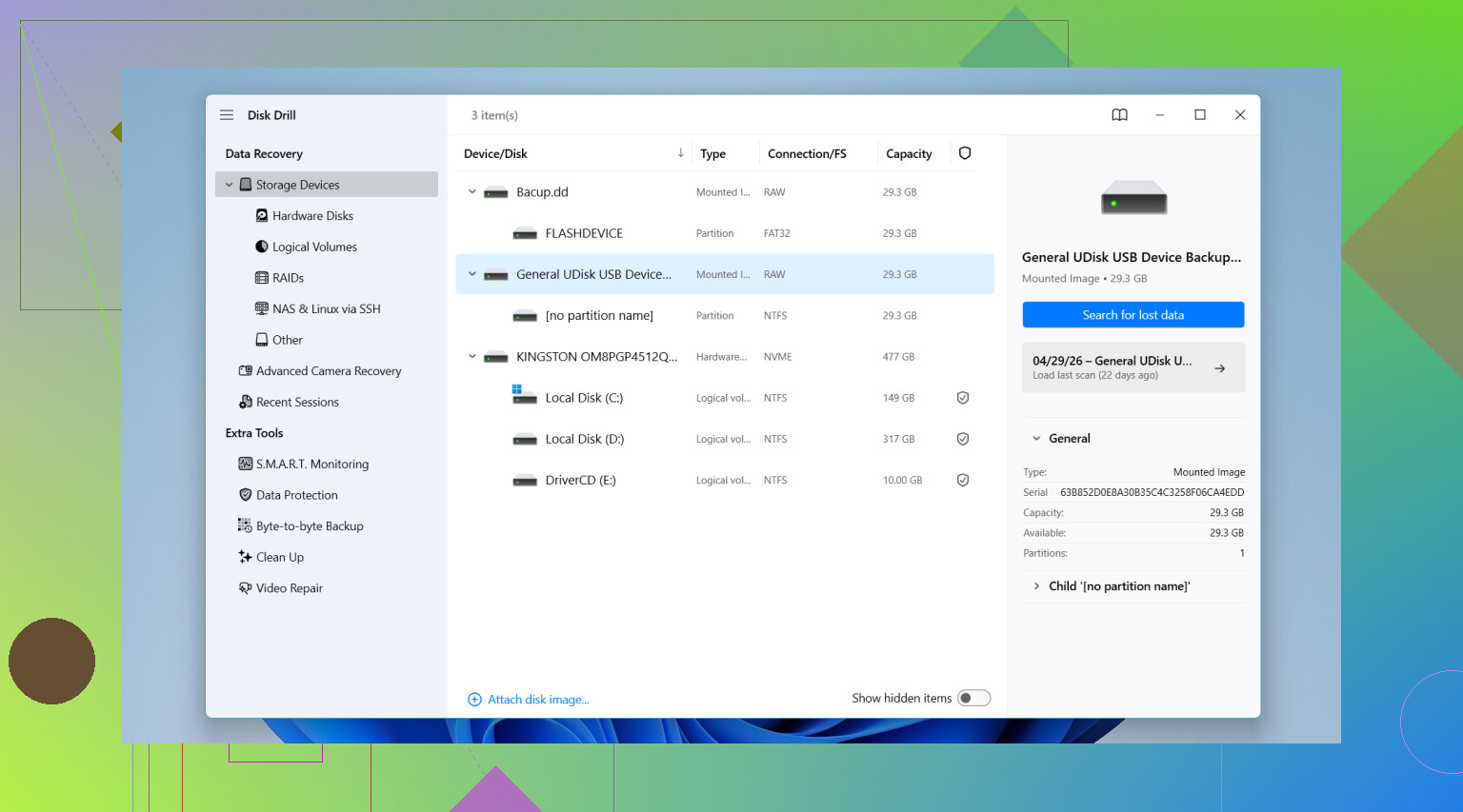
Una cosa che aggiungerei a quanto detto da @mike34, @viaggiatoresolare e @mikeappsreviewer: controlla il comportamento simile a SMART della scheda SD in base ai sintomi, non solo il file system. Se Windows si blocca quando apri la scheda, la velocità di copia scende a 0 oppure la scheda si disconnette e si riconnette, questo indica più un guasto hardware che una semplice cancellazione. In quel caso, salta CHKDSK ed evita scansioni ripetute. Ogni lettura aggiuntiva potrebbe essere quella che la manda definitivamente fuori uso.
Quello che farei diversamente:
- Proverei prima a copiare l’intero contenuto visibile della scheda con TeraCopy o
robocopyse la scheda viene ancora montata normalmente - Se le letture falliscono, passerei subito a un flusso di recupero basato su immagine
- Se la scheda è fisicamente instabile, userei un lettore diverso e perfino una porta USB diversa prima di dare per persi i dati
Per quanto riguarda il software, Disk Drill è una scelta ragionevole per il recupero di schede SD su Windows.
Pro
- buon supporto per l’anteprima di foto e video
- facile ordinare i file trovati per tipo
- più intuitivo degli strumenti da riga di comando
Contro
- il recupero gratuito è limitato
- le scansioni profonde possono restituire molti duplicati o file con nomi generici
- non sarebbe la mia prima scelta se la scheda sta fisicamente cedendo ed è illeggibile metà delle volte
Quindi la mia opinione è: se la scheda è stabile, Disk Drill va bene. Se è instabile, concentrati meno su “quale app è migliore” e più su ottenere un’unica immagine affidabile della scheda prima che si degradi ulteriormente. È questa la parte che di solito le persone sottovalutano.