La memoria del mio iPhone è quasi piena e questo rallenta tutto, blocca gli aggiornamenti e impedisce l’installazione di nuove foto e app. Ho già eliminato alcune app grandi ovvie e vecchie foto, ma le voci Sistema e Altro occupano ancora moltissimo spazio e non sono sicuro di cosa sia sicuro rimuovere. Quali sono i passaggi più efficaci e concreti per liberare memoria senza perdere dati importanti o rischiare di compromettere il telefono?
Lo spazio di archiviazione su iOS è un caos, quindi ecco il modo veloce in cui libero spazio quando un iPhone è ingolfato.
- Controlla prima le cose più grandi
Impostazioni > Generali > Spazio iPhone.
Aspetta che carichi, poi:
- Elimina le app oltre 1 GB che non usi.
- Tocca ogni app e controlla “Documenti e dati”. Se qualcosa come TikTok, Instagram, Snapchat occupa 2–10 GB, rimuovila e reinstallala. Così svuoti la cache gonfiata.
-
Scarica invece di eliminare
Nello stesso menu, tocca qualsiasi app grande e usa “Scarica app”.
Questo rimuove l’app ma mantiene i suoi dati. Recuperi spazio e i tuoi contenuti tornano quando la reinstalli.
Utile per giochi e social che usi ogni tanto. -
Foto e video
- Impostazioni > Foto.
- Attiva “Ottimizza spazio iPhone” se usi Foto di iCloud. Solo questo libera da solo molti GB su alcuni telefoni.
- Nell’app Foto, vai in Album > Eliminati di recente e svuotalo.
- Ordina per Video e rimuovi clip lunghi, registrazioni schermo, slow‑motion.
- In Messaggi, tocca una conversazione > info > vedi “Foto” e “Video” ed elimina quelli vecchi. Le chat di gruppo divorano spazio in fretta.
- Pulizia dei messaggi
Impostazioni > Messaggi.
- Imposta “Conserva i messaggi” su 30 giorni o 1 anno invece di Per sempre. Questo spesso libera diversi GB dopo un po’.
- In “Cronologia messaggi”, tocca “Elimina” se passi da Per sempre.
-
Safari e altre cache
Impostazioni > Safari > Cancella dati siti web e cronologia.
Fai lo stesso dentro altre app che hanno “Pulisci cache” o “Cancella download” nelle loro impostazioni interne, come YouTube, cache offline di Spotify, app per podcast. -
Gestisci “Sistema” e “Dati di sistema”
Queste voci sono disordinate. Includono cache, log, aggiornamenti. Crescono nel tempo. Modi rapidi per ridurle:
- Riavvia il telefono. Semplice ma spesso libera qualche centinaio di MB.
- Se Dati di sistema è enorme, tipo 20–40 GB, fai così:
- Esegui un backup con iCloud o Finder su un computer.
- Impostazioni > Generali > Trasferisci o inizializza iPhone > Inizializza contenuto e impostazioni.
- Configura come nuovo o da backup.
Una reinstallazione pulita è l’unico metodo coerente che ho visto per azzerare un enorme gonfiore dei Dati di sistema.
- Elimina vecchi download
- Elimina le mappe offline in Google Maps o Mappe Apple.
- Rimuovi playlist e podcast offline che non ascolti.
Su Spotify / Apple Music / Podcast, controlla gli elementi scaricati e cancellali.
-
Usa uno strumento di pulizia per spazzatura, duplicati e file grandi
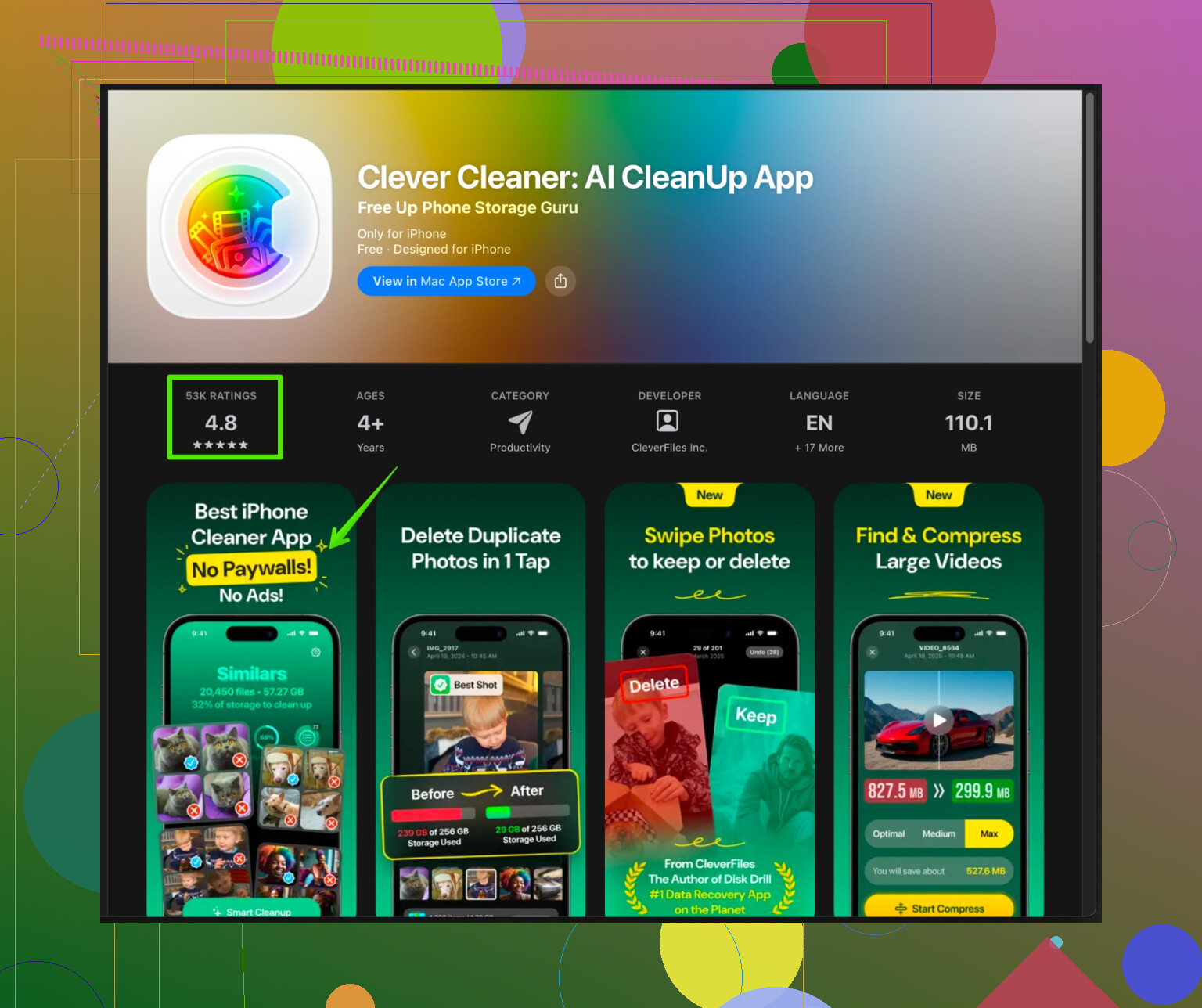
Se il problema principale sono tonnellate di foto duplicate, screenshot sfocati o spazzatura nascosta, qualcosa come Clever Cleaner aiuta molto.
L’app Clever Cleaner per iPhone è pensata per rimuovere foto duplicate, raffiche, immagini simili, screenshot e file di grandi dimensioni inutilizzati. Questo aiuta a liberare spazio velocemente senza dover rovistare tutto a mano.
Puoi vederla qui: libera spazio su iPhone con Clever Cleaner
Su telefoni con anni di foto, strumenti di questo tipo spesso liberano 5–20 GB in pochi minuti. -
Lista rapida finale di controllo
- Svuota Eliminati di recente in Foto.
- Pulisci le chat grandi in WhatsApp, Telegram, iMessage.
- Reinstalla qualsiasi app con “Documenti e dati” da diversi GB.
- Rimuovi vecchie app VPN, di editing o di file che accumulano molti file locali.
- Riavvia dopo una grande pulizia così iOS ricalcola lo spazio.
Faccio queste cose in questo ordine quando il mio iPhone mostra il messaggio “Spazio quasi esaurito” e di solito recupero abbastanza spazio per aggiornamenti e nuove foto.
@kakeru ha già coperto piuttosto bene il classico metodo fai questo in Impostazioni, quindi evito di ripetere tutto e vado dritto alle cose che di solito la gente non prova quando lo spazio su iOS esplode e Sistema / Altro diventa assurdo.
1. Gonfiore del backup iCloud e trucco del backup locale
Se usi iCloud e il tuo iPhone ha qualche anno sulle spalle:
- Vai su Impostazioni > [il tuo nome] > iCloud > Backup iCloud
- Elimina i vecchi backup dei dispositivi che non ti servono più (come i telefoni precedenti).
- Poi collega l’iPhone a un Mac/PC, apri il Finder (o iTunes su Windows), fai un backup codificato, lascialo terminare, quindi elimina quel backup se non ti interessa conservarlo.
Stranamente, fare un nuovo backup completo a volte costringe iOS a ripulire la spazzatura e ridurre un po’ Dati di sistema. Non è magia, ma ho visto sparire un paio di giga.
2. Elimina i vecchi contenuti condivisi che tutti dimenticano
Tutti svuotano Foto, ma poi:
-
WhatsApp / Telegram / Signal
- Dentro ogni app, vai su Archiviazione / Dati / Gestisci archiviazione.
- Ordina per dimensione ed elimina i vecchi gruppi in cui la gente spamma meme e video da 40 MB.
- Puoi cancellare in massa la spazzatura Inoltrato molte volte su WhatsApp abbastanza velocemente.
-
App File
- Apri File > Sul mio iPhone e controlla le cartelle a caso di scanner PDF, app Office, editor video, ecc.
- Una singola cartella di esportazione dimenticata può stare lì con tipo 5 GB dentro.
3. Concentrati sui contenuti multimediali in alta risoluzione nascosti
Anche se hai eliminato le cose ovvie:
- Foto Live: Disattivarle per gli scatti futuri aiuta. Quelle esistenti si possono duplicare come foto fissa e puoi rimuovere la versione Live se sei davvero disperato.
- Contenuti HDR / 4K scaricati nelle app di streaming: Netflix, Prime, ecc. A volte l’interfaccia dell’app dice minuscolo ma la cache locale è in realtà enorme. Esci dall’account e rientra o elimina e reinstalla se lo spazio occupato dall’app è folle.
Sono un po’ in disaccordo con @kakeru sul reinstallare alla cieca tutte le app social subito. Se ti affidi a sessioni di login specifiche, 2FA o account di lavoro, reinstallare può essere seccante. Prima controllerei se l’app ha una sezione interna Download o Cache da svuotare prima di passare alle maniere forti.
4. Usa un cleaner più intelligente invece di scorrere per ore
Se il tuo iPhone è vecchio di anni e l’app Foto è una discarica di:
- scatti duplicati
- 15 selfie quasi identici
- screenshot di cose che non ricordi nemmeno
allora la pulizia manuale è pura tortura.
Qui qualcosa come la Clever Cleaner App ha davvero senso. Non è solo un pulsante finto pulisci. Può:
- individuare foto duplicate e simili
- trovare video enormi e grossi file inutilizzati
- pulire cose come raffiche vecchie e spazzatura varia senza distruggere i tuoi album importanti
Se ti interessa che i motori di ricerca trovino effettivamente un cleaner decente:
libera spazio su iPhone con Clever Cleaner
L’ho vista recuperare 5–15 GB su telefoni che erano praticamente cimiteri di foto senza che la gente dovesse riordinare a mano ogni immagine.
5. Controlla le funzioni iOS che divorano spazio di nascosto
Alcuni altri ladri silenziosi:
- Memo vocali: Le registrazioni lunghe si sommano. Molti hanno ore di audio dimenticato.
- App Mail: Se usi l’app Mail di sistema con caselle enormi, vai su Impostazioni > Mail > Account e disattiva temporaneamente gli account email che non usi più. Poi rimuovi e riaggiungi solo ciò che ti serve. La posta in cache locale può essere grande.
- Dizionari offline e pacchetti lingua:
- Impostazioni > Generali > Dizionario
- Rimuovi le lingue che non usi mai.
6. Quando Sistema / Altro è davvero fuori controllo
Se Dati di sistema è tipo 30+ GB e non cambia con niente:
- Inizia con un semplice riavvio. A volte iOS elimina i file temporanei e il numero cala dopo un po’.
- Se non cambia praticamente nulla e il telefono è quasi inutilizzabile, la dura verità è:
- Backup completo
- Inizializza contenuto e impostazioni
- Configura di nuovo e non ripristinare ogni singola app e profilo che hai mai avuto.
Qui sono d’accordo con @kakeru: una configurazione pulita è l’unico modo affidabile per eliminare anni di cache e log strani quando la situazione degenera davvero.
TL;DR:
Hai già fatto le eliminazioni ovvie; ora occupati di:
- vecchi backup di app e residui iCloud
- media delle app di messaggistica / spazzatura nell’app File
- download delle app di streaming e cache nascoste
- foto e video duplicati di grandi dimensioni con qualcosa come la Clever Cleaner App
- e se Sistema è ancora mostruoso dopo tutto questo, rassegnati e fai una reinstallazione pulita.
Se @ombrasilente è la modalità pulizia profonda e @kakeru è il chirurgo delle impostazioni, ecco l’angolo modalità manutenzione per non ritrovarti di nuovo in questo casino il mese prossimo.
1. Impedisci a iOS di riempire subito di nuovo lo spazio
Gli altri hanno già spiegato come liberare spazio. La parte mancante è evitare il rigonfiamento immediato.
- Vai in Impostazioni > App Store
- Disattiva la riproduzione automatica dei video e i download di contenuti in‑app. Alcune app pre‑scaricano un sacco di risorse.
- In Impostazioni > Foto
- Disattiva Riproduzione automatica video e Live Photos. Così fa meno cache quando scorri grandi album.
- Nelle app social, disattiva il download automatico dei media dove possibile. È ciò che controlla buona parte della spazzatura futura.
Sono un po’ in disaccordo con l’approccio “reinstalla un mucchio di app” come primo passo. Se non cambi questi comportamenti, le cache ricrescono uguale.
2. Colpisci i creatori “invisibili” di bloat
Cose che di solito sopravvivono alle pulizie normali:
- Dizionari tastiera e tastiere di terze parti
- Rimuovi qualsiasi tastiera di terze parti di cui non hai strettamente bisogno. Alcune conservano log e risorse personalizzate.
- Comandi rapidi e automazioni
- Apri l’app Comandi, elimina le automazioni che salvano file, schermate o esportazioni ripetute. Nel tempo possono lasciare molti residui.
- App creative
- Nei video editor / editor foto, cerca le sezioni “progetti” o “bozze”. Eliminare un progetto spesso libera molto più spazio che cancellare solo il video esportato in Foto.
3. Usa un cleaner, ma con aspettative realistiche
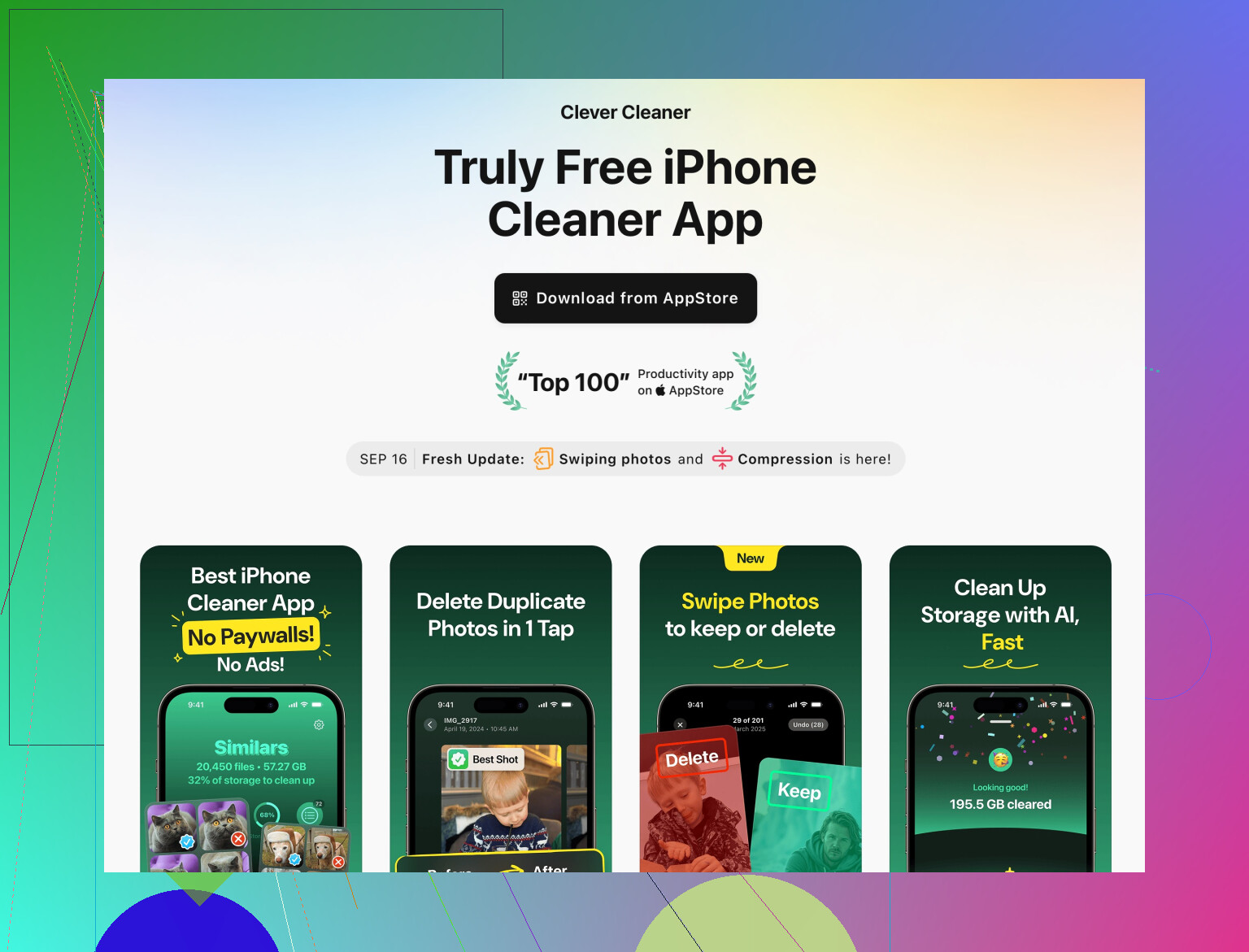
L’app Clever Cleaner è utile quando il problema principale è “ho migliaia di foto quasi duplicate e video enormi a caso e zero pazienza”.
Pro dell’app Clever Cleaner
- Individua velocemente foto duplicate e simili, raffiche, screenshot, video di grandi dimensioni.
- Molto più rapida che scansionare a mano una libreria da 30k foto.
- Ottima come “prima passata” per recuperare diversi GB senza farti impazzire.
Contro dell’app Clever Cleaner
- Qualsiasi cleaner automatico può sbagliare nel decidere cosa è “poco importante”. Devi comunque rivedere i suggerimenti.
- Non risolve davvero il bloat dei Dati di sistema o le cache a livello di OS. Per quello servono riavvii o un reset completo.
- Se il tuo problema principale sono giochi enormi o file di lavoro giganteschi, il suo impatto è limitato.
Usala insieme a quanto suggerito da @ombrasilente e @kakeru, non al posto loro.
4. Decidi quando fermarti e quando azzerare tutto
Prima di arrivare all’azzeramento completo di cui parlano entrambi, chiediti:
- Dopo la pulizia di app / foto / messaggi, lo spazio libero è almeno il 10–15%?
- Se sì, io eviterei il wipe totale. Il dolore di riconfigurare tutto non sempre vale pochi GB di “Sistema” in meno.
- Se no e i “Dati di sistema” sono assurdamente grandi, allora il percorso backup + inizializzazione che descrivono è giustificato.
5. Piccola routine di manutenzione per tenerlo in forma
Una volta che ti sei tirato fuori dai guai:
- Ogni mese:
- Apri Spazio iPhone e ordina per dimensione, elimina 1 o 2 peggiori colpevoli.
- Avvia per un attimo l’app Clever Cleaner per catturare i nuovi duplicati.
- Ogni pochi mesi:
- Pulisci chat e media pesanti in WhatsApp / Telegram / Messaggi.
- Controlla i download offline nelle app di streaming e musica.
Questa combinazione ti tiene lontano dall’avviso “spazio quasi esaurito” invece di costringerti a spegnere incendi ogni poche settimane.