Ho bisogno di aiuto per capire il modo migliore per eliminare tutte le foto dal mio iPhone usando un Mac o un PC Windows. Ho provato un paio di metodi, ma alcuni hanno solo importato le foto invece di rimuoverle, e altri non hanno eliminato tutto. Lo spazio di archiviazione del mio iPhone è quasi pieno, quindi ho bisogno di un modo affidabile per cancellare tutte le foto senza tralasciare nulla.
Alcune librerie fotografiche continuano a gonfiarsi finché il telefono non comincia a comportarsi come se fosse fuso. Me ne è capitata una che è arrivata al punto in cui gli swipe andavano a scatti, lo schermo si bloccava e il grafico dello spazio di archiviazione restava lì come se mi stesse ignorando. Quello che funziona dipende da dove si trovano le tue foto e da quanto è pieno il telefono.
Per prima cosa, la parte di iCloud manda in confusione molte persone.
Se Foto di iCloud è attivo, il tuo iPhone, iPad e Mac stanno tutti guardando la stessa libreria sincronizzata. L’ho imparato nel modo peggiore. Ho eliminato un gruppo di foto sul telefono, poi le ho viste sparire anche sull’iPad. Non si era rotto nulla. La sincronizzazione ha fatto quello che fa la sincronizzazione.
Se vuoi tenere le foto e ti serve solo recuperare spazio sul telefono, vai in Impostazioni, poi Foto, poi attiva Ottimizza spazio iPhone. Il telefono conserva copie locali più piccole e sposta le versioni a piena risoluzione su iCloud. Nel mio caso, lo spazio occupato ha iniziato a diminuire senza che eliminassi nulla.
Se le tue foto esistono già altrove e vuoi toglierle dal telefono definitivamente, fallo in modo diverso.
Lavorare da un computer
Su Mac, sceglierei Acquisizione Immagine. Non Foto. Foto tende a trascinare iCloud nel caos, che era l’ultima cosa che volevo durante una pulizia.
Collega l’iPhone, apri Acquisizione Immagine da Applicazioni e aspetta. Con una libreria enorme, l’attesa sembra un malfunzionamento. Una volta sono rimasto lì per mezz’ora prima che comparissero le miniature. Però, quando carica, funziona. Premi Command + A, poi elimina.
Su Windows, sei costretto a usare Esplora file e la cartella DCIM. Funziona, più o meno. Lì ho visto più disconnessioni, soprattutto durante eliminazioni grandi. Se sei su PC, tieni ogni volta sotto i 500 file. I gruppi più grandi per me hanno fallito più di una volta.
Farlo sul telefono
L’app Foto inizia a crollare quando la libreria diventa abbastanza grande. Da quello che ho visto, intorno ai 10.000-15.000 elementi è il punto in cui diventa fastidiosa. La selezione diventa imprecisa. Lo scorrimento rallenta. Se lo spazio libero è quasi finito, le eliminazioni si bloccano perché iOS ha bisogno di spazio temporaneo per elaborarle.
Due cose mi hanno aiutato prima di provare qualsiasi eliminazione di massa sul dispositivo.
Elimina prima una o due app grandi. Un gioco enorme o un’app di streaming gonfia mi hanno dato abbastanza spazio perché il telefono tornasse a respirare.
Poi elimina le foto a blocchi. Qualche migliaio alla volta passava. Cercare di cancellare tutta la libreria in un colpo solo è stato un disastro.
Per selezionare più velocemente, c’è un trucco. Tocca Seleziona, trascina lungo la riga inferiore delle miniature, poi con l’altra mano tocca vicino alla parte alta dello schermo tenendo il primo dito appoggiato. La vista salta e la selezione continua a estendersi. Con librerie enormi è un po’ traballante, ma è comunque più veloce che trascinare per sempre.
Dove l’app integrata non basta
Questa è stata la parte che ho trovato più irritante.
Non vedi le dimensioni dei file.
Non puoi ordinare per dimensione.
Non hai un modo semplice per proteggere i preferiti durante un’eliminazione di massa.
Non hai un raggruppamento per gli scatti quasi identici.
Non hai un modo pulito per individuare quali video enormi stanno mangiando gigabyte.
Per la navigazione casuale, Foto va bene. Per ripulire una libreria gonfia, sembra poco attrezzata.
Clever Cleaner copre quello che l’app predefinita salta
Non lo dico in un vago senso da app di pulizia. Intendo che mostra le cose che avevo bisogno di vedere.
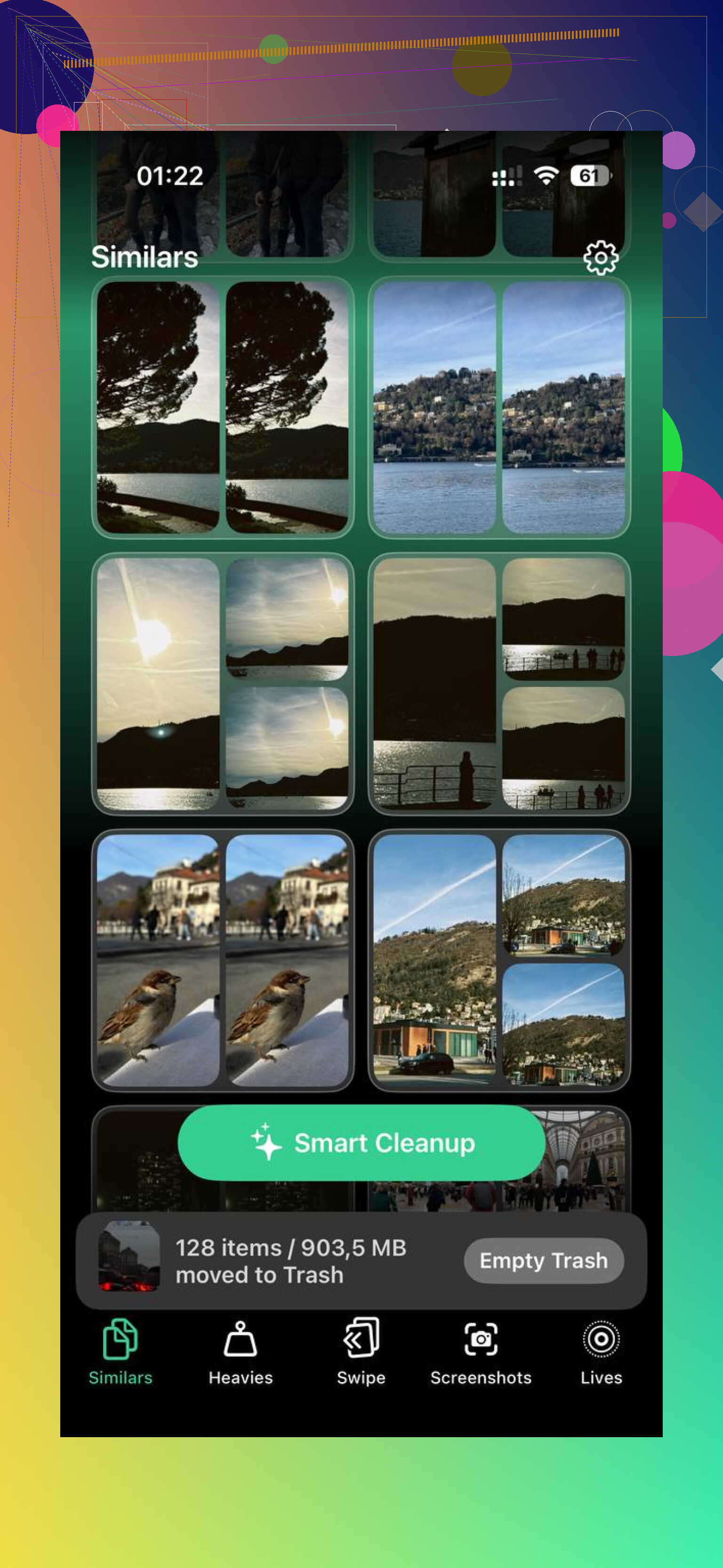
La scheda Heavies ordina la tua libreria dal file più grande al più piccolo. Quando l’ho controllata, in cima alla lista c’erano vecchie clip in 4K ed esportazioni di cui mi ero dimenticato. Eliminare dieci file enormi mi ha liberato più spazio che rimuovere qualche centinaio di foto normali.
La scheda Simili raggruppa gli scatti abbastanza simili da essere la stessa foto per una persona normale. Immagini in sequenza, tre tentativi della stessa ricevuta, sei foto quasi uguali del tuo animale scattate a due secondi di distanza. Ne tieni una e butti il resto.
La scheda Screenshot mostra gli screenshot con la dimensione del file direttamente sulla miniatura. Mi è piaciuto perché potevo vedere cosa valeva la pena rimuovere prima di toccare qualsiasi cosa.
Inoltre funziona direttamente sul telefono. Nulla viene inviato altrove per l’elaborazione. Se la tua libreria include screenshot bancari, messaggi, documenti d’identità o altra roba personale casuale, questo conta.
Se vuoi tenere i preferiti e cancellare il resto, questo tipo di app rende tutto molto meno doloroso che farlo in Foto.
La parte che la gente dimentica
Eliminare non è la fine. Ho visto persone cancellare migliaia di foto, controllare lo spazio di archiviazione e poi pensare che il telefono stesse mentendo.
iOS sposta i file eliminati in Eliminati di recente. Quei file continuano a occupare spazio finché non li svuoti. A volte restano lì per 30 giorni se non fai nulla.
Dopo la pulizia, apri Foto, vai su Album, trova Eliminati di recente sotto Utility, tocca Seleziona, poi Elimina tutto. È in quel passaggio che il numero dello spazio di archiviazione di solito cambia.
Se dopo questo il numero sembra ancora sbagliato, riavvia il telefono. Mi è successo una volta prima che lo spazio liberato comparisse correttamente.
Se vuoi rimuovere tutte le foto dall iPhone usando un computer, salta le app di importazione. Usa il reset della sincronizzazione o l eliminazione diretta dei file.
Su Mac, Finder è la strada più pulita se in precedenza hai sincronizzato le foto dal Mac. Collega l iPhone, apri Finder, seleziona il tuo iPhone, vai su Foto, deseleziona Sincronizza foto, quindi fai clic su Applica. L iPhone rimuove le foto sincronizzate da quel computer. Questo cancella solo le foto sincronizzate, non gli scatti fatti con il telefono.
Su Windows o Mac, se le foto sono elementi creati dalla fotocamera nella cartella DCIM, usa l eliminazione dei file. Collega il telefono, autorizza il computer, apri Memoria interna, poi DCIM, seleziona tutte le cartelle, elimina. Se alcuni file restano, scollega, ricollega e elimina le cartelle rimaste. L iPhone spesso conserva elementi strani, soprattutto i video.
C è una cosa su cui non sono d accordo con @mikeappsreviewer. Eliminare in blocco meno di 500 elementi è sicuro, ma troppo lento per alcune librerie. Ho avuto risultati migliori eliminando per cartella, ad esempio 1 mese alla volta.
Se il tuo obiettivo è una pulizia selettiva prima della cancellazione completa, Clever Cleaner è utile per trovare prima i video enormi e i duplicati. Puoi scaricarlo qui, app gratuita Clever Cleaner per la pulizia delle foto su iPhone.
L ultimo passaggio è importante. Svuota Eliminati di recente sull iPhone, altrimenti lo spazio di archiviazione sembrerà ancora pieno.

Se vuoi eliminare tutte le foto dall iPhone usando un computer, in realtà eviterei il balletto importazione/eliminazione di cui parlavano @mikeappsreviewer e @espritlibre per un motivo: gli strumenti foto di Windows e macOS sono stranamente incoerenti con Live Photos, video e librerie sincronizzate solo in parte.
Il metodo più pulito è questo:
1. Capisci prima di che tipo di foto si tratta
- Sincronizzate da Mac/PC: rimuovile disattivando la sincronizzazione foto in Finder o iTunes.
- Scattate con l iPhone: usa un ripristino completo del dispositivo se vuoi davvero che tutte le foto spariscano in un colpo solo.
- Archiviate in Foto di iCloud: eliminarle dal computer o dal telefono le elimina ovunque. Questa cosa confonde continuamente le persone.
2. Se vuoi l opzione drastica
Fai un backup di ciò che conta, poi vai su:
Impostazioni > Generali > Trasferisci o inizializza iPhone > Inizializza contenuto e impostazioni
Onestamente è l unico metodo di cui mi fido per rimuovere tutto senza residui nascosti in DCIM o nello strano casino di Eliminati di recente. Sì, è eccessivo, ma funziona.
3. Se vuoi solo ripulire la libreria prima di inizializzare
Usa prima Clever Cleaner sull iPhone per rimuovere più velocemente duplicati, video enormi, screenshot e file inutili. Poi fai il ripristino o l eliminazione manuale. Molto meno fastidioso.
Inoltre, se vuoi una guida visiva, questa è valida:
guarda come eliminare le foto di iPhone da un Mac o PC passo dopo passo
Piccolo disaccordo con @mikeappsreviewer: eliminare in blocco è più sicuro, certo, ma se la libreria è già un disastro, a volte il ripristino è più veloce che stare dietro alle cartelle per un ora lol.