Mi sono reso conto che un numero enorme di foto nel mio Rullino è stato salvato come Live Photos, e ora stanno occupando più spazio di quanto mi aspettassi. Sto cercando un modo rapido per disattivare in blocco le Live Photos invece di modificare ognuna singolarmente. Esiste un metodo semplice su iPhone per disattivare le Live Photos in batch o nell’intera libreria?
La tua libreria foto si incasina in fretta quando si accumulano le Live Photos. Me ne sono accorto dopo aver provato a inviare la foto semplice di uno scontrino e ritrovarmi invece con un mini video. Stessa cosa con liste della spesa, appunti su lavagne, documenti casuali. Occupano spazio e, alla lunga, il disordine stanca.
- Impedisci alle nuove Live Photos di riattivarsi di nascosto
Fallo prima di tutto, altrimenti sistemerai tutto una volta e ti ritroverai punto e a capo.
Vai su Impostazioni > Fotocamera > Mantieni impostazioni. Attiva lì Foto Live. Poi apri l’app Fotocamera e disattiva Foto Live.
Il funzionamento è semplice. Il tuo iPhone mantiene la tua scelta. Se disattivi Foto Live in Fotocamera dopo aver abilitato Mantieni impostazioni, resterà disattivato invece di riattivarsi silenziosamente da solo più tardi.
Dopo aver sistemato questa parte, la pulizia mi è sembrata valerne la pena.
- Se la tua libreria è enorme, usa un’app e chiudi la questione
All’inizio ho provato la strada manuale. Pessima idea. Se hai centinaia di Live Photos, farlo una per una diventa rapidamente una seccatura.
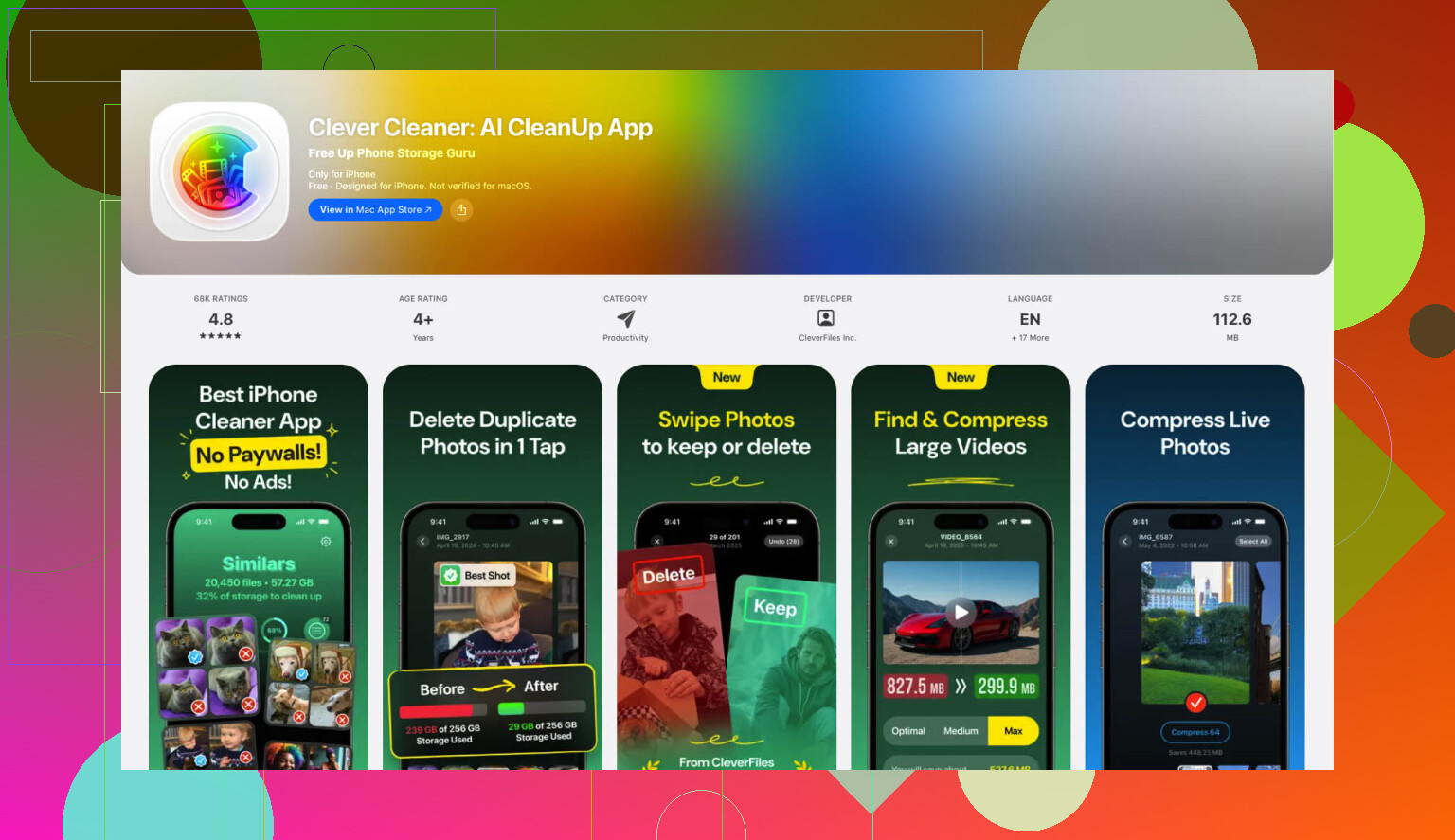
L’opzione migliore che ho trovato è stata Clever Cleaner.
Cosa mi ha colpito:
- gratis
- niente pubblicità
- nessun muro di abbonamento
- ha una sezione pensata per le Live Photos
Come funziona:
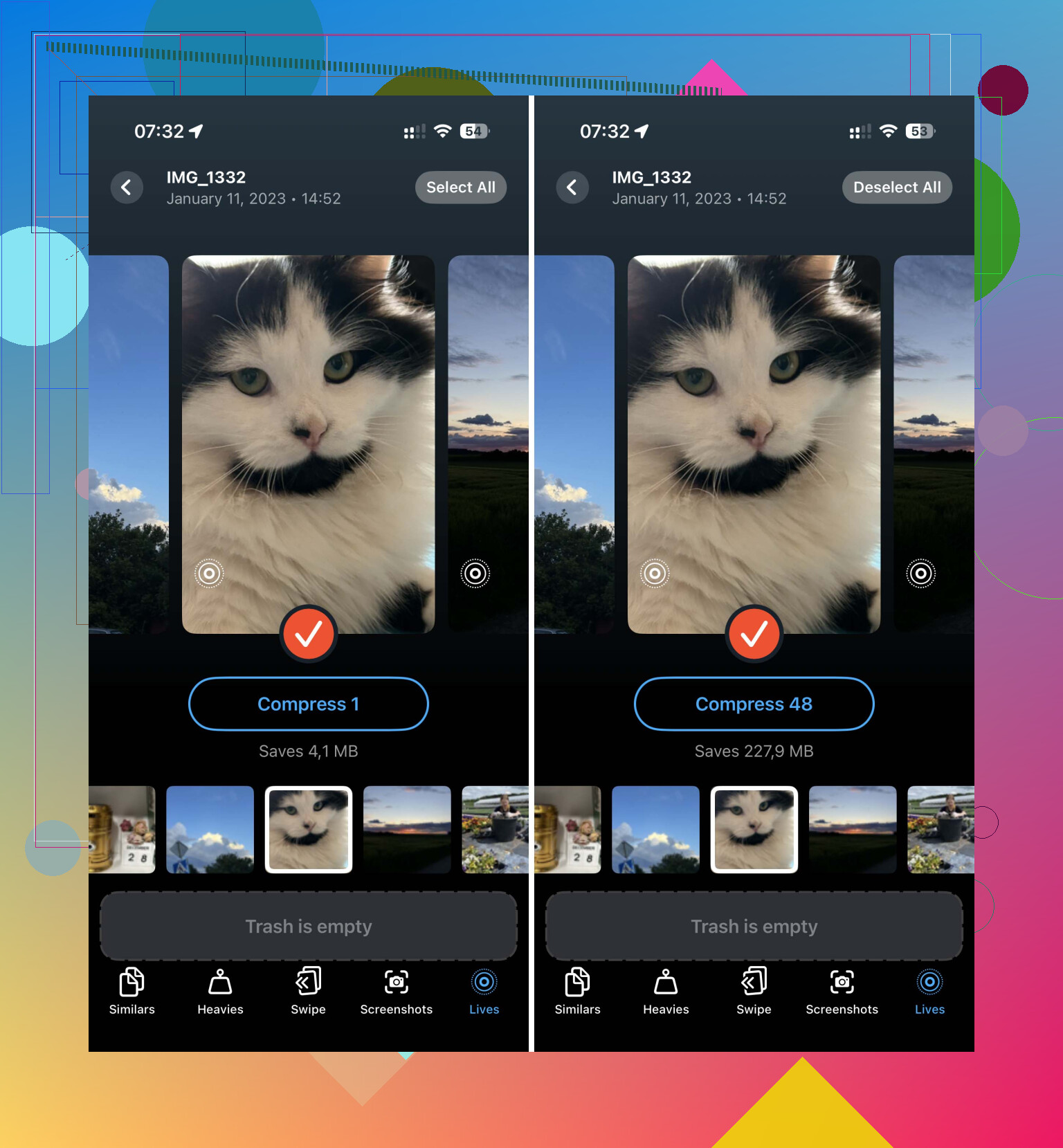
- Apri l’app e vai alla sezione Lives.
- Ordina per data o dimensione se vuoi colpire prima i file più pesanti.
- Tocca Seleziona tutto, poi Comprimi.
La dicitura è un po’ strana perché non sta riducendo l’immagine a una poltiglia. Rimuove la parte in movimento e mantiene l’immagine fissa.
Quando finisce, puoi scegliere se rimuovere le Live Photos originali o lasciarle nel cestino per un po’. Mostra anche quanto spazio recuperi. A me piace vedere il numero prima di cancellare roba. Fa sembrare la pulizia meno casuale.
- Se vuoi usare solo strumenti Apple, usa Comandi Rapidi
Ci ho smanettato quando non avevo voglia di installare nulla. Funziona, anche se richiede più configurazione.
In Comandi Rapidi:
- Crea un nuovo comando rapido con il pulsante +.
- Aggiungi Trova foto.
- Imposta il filtro in modo che Tipo di foto sia Foto Live.
- Aggiungi Ripeti con ciascuno.
- All’interno del ciclo, aggiungi Converti immagine e imposta il formato su JPEG o HEIF.
- Aggiungi Salva in album foto.
Avvialo e creerà copie fisse delle tue Live Photos.
C’è però un intoppo. Le Live Photos originali restano dove sono. Dovrai comunque aprire più tardi l’album Live Photos e cancellarle manualmente. Quindi questo è più uno strumento di conversione che uno strumento di pulizia.
- Per un piccolo gruppo, usa l’opzione duplicato integrata
Se devi sistemare solo poche foto, questo è il metodo integrato più rapido.
Passaggi:
- Apri Foto.
- Vai su Tipi di media > Live Photos.
- Tocca Seleziona e scegli quelle che vuoi.
- Tocca il menu con i tre puntini.
- Scegli Duplica.
- Seleziona Duplica come foto fissa.
Questo ti dà un nuovo file immagine fisso. Non sostituisce la vecchia Live Photo. Se vuoi recuperare spazio, elimina dopo le Live Photos originali. Poi svuota anche Eliminati di recente. Se salti quella parte, i file resteranno sul telefono per 30 giorni.
Quello che farei io:
- libreria enorme: usa l’app
- libreria media e ti piace smanettare: Comandi Rapidi
- pulizia piccola: Duplica come foto fissa
La soluzione principale, però, è impedire che Foto Live si riattivi. Se ti perdi quel passaggio, la prossima settimana starai ripulendo di nuovo lo stesso casino.
Non esiste un interruttore integrato su iPhone per trasformare in una volta sola tutte le Live Photos esistenti in foto fisse. Apple ti permette di bloccare quelle future, ma le vecchie Live Photos richiedono conversione o eliminazione in blocco.
Sono d’accordo con parte di ciò che ha detto @mikeappsreviewer, ma per la maggior parte delle persone eviterei la strada di Comandi Rapidi. Crea copie, lascia gli originali al loro posto e trasforma la pulizia in un pasticcio in 2 passaggi.
Se il tuo obiettivo è liberare spazio, fai così:
-
Disattiva Live Photo per gli scatti futuri.
Impostazioni > Fotocamera > Mantieni impostazioni > abilita Live Photo.
Poi apri Fotocamera e tocca l’icona Live Photo per disattivarla. -
Pulisci in blocco la tua libreria attuale con Clever Cleaner.
Ha una sezione Live Photos, quindi puoi ordinare, selezionare e convertirle in foto fisse più velocemente che farlo dentro Foto. Per liberare spazio, questa è la parte che interessa di più alla maggior parte delle persone. -
Dopo la conversione, svuota Eliminati di recente.
Altrimenti il numero dello spazio di archiviazione non scenderà subito. Molte persone se lo perdono.
Se vuoi vedere altri strumenti di pulizia nell’app, questa pagina è utile per scoprire più opzioni per risparmiare spazio come la rimozione di foto duplicate, la pulizia di video grandi e l’ordinamento degli screenshot:
guarda come Clever Cleaner libera spazio su iPhone
Un’ultima cosa. Se Foto di iCloud è attivo, il risparmio di spazio sul tuo telefono e in iCloud dipende dall’eliminazione delle versioni Live originali ovunque. Questa parte manda in confusione molte persone.
No, non con l’app Foto integrata di Apple nel modo in cui la gente di solito intende.
Puoi trovare facilmente le Live Photos in blocco, ma non puoi trasformare in blocco tutte le Live Photos esistenti in foto normali con un unico interruttore nativo. Questa è la parte fastidiosa. @mikeappsreviewer e @sonhadordobosque hanno già trattato le opzioni più orientate alla conversione, ma aggiungerei questo:
Se il tuo vero obiettivo è liberare spazio, a volte la mossa più veloce non è disattivare Live ma controllare in blocco l’album Live Photos ed eliminare prima quelle inutili. Un sacco di Live Photos sono comunque scatti accidentali da buttare, soprattutto ricevute, note sfocate, foto dalla tasca, ecc. Così recuperi spazio molto più in fretta che convertendo con attenzione ogni singola foto.
Inoltre, piccola correzione rispetto a come molte persone la pensano: disattivare il badge Live su una singola foto in Foto non sempre equivale allo stesso tipo di recupero di spazio in blocco che la gente si aspetta su tutta la libreria. Se vuoi un flusso di lavoro di massa, stai praticamente guardando a una pulizia con app di terze parti oppure alla creazione di copie statiche e alla rimozione degli originali.
Quindi la risposta pratica è:
- foto future: disattiva Live Photo nella Fotocamera e mantieni quell’impostazione
- piccolo gruppo esistente: modifica singolarmente o duplica come foto statica
- grande gruppo esistente: usa un’app di pulizia come Clever Cleaner ed elabora lì la sezione Live Photos
- guadagno di spazio più rapido: elimina prima le Live Photos inutili, poi svuota Eliminati di recente
Se vuoi un’analisi migliore su quanto valga davvero la pena usare Clever Cleaner per queste cose, questa recensione è valida:
vedi se vale la pena usare Clever Cleaner per ripulire le Live Photos
Quindi sì, in breve: non esiste un pulsante magico di Apple per convertire tutte le Live Photos in foto statiche. Un po’ assurdo, ma al momento la situazione è questa.