Il mio iPhone dice che non c’è abbastanza spazio di archiviazione per installare l’ultimo aggiornamento di iOS, e ho già eliminato alcune app e foto. Continuo a non riuscire a scaricare l’aggiornamento e ho bisogno di aiuto per capire cos’altro posso rimuovere in sicurezza o se c’è un altro modo per aggiornare il mio iPhone senza spazio di archiviazione disponibile.
Mi sono imbattuto in questo sul mio iPhone e all’inizio l’avviso di archiviazione sembrava falso, perché Impostazioni mostrava ancora qualche GB libero. Il problema è che l’aggiornamento richiede più spazio della sola dimensione del download. Un tipico pacchetto iOS può occupare circa 2 GB, ma il telefono ha anche bisogno di spazio per estrarre i file e completare i passaggi di installazione. Se stai passando a una versione importante come iOS 26, proverei prima a liberare da 10 GB a 15 GB. Con meno spazio, le installazioni iniziano a fallire oppure il telefono si blocca a metà aggiornamento.
Se hai finito di eliminare foto a caso senza arrivare da nessuna parte, questo è l’ordine che userei.
Usa prima un computer
Questo è ciò che mi ha fatto risparmiare più tempo. Collega l iPhone a un Mac o a un PC Windows ed esegui l aggiornamento da lì. Su Mac, usa Finder. Su Windows, usa iTunes. La grande differenza sta nel punto in cui avviene il lavoro pesante sui file. Il computer scarica l aggiornamento e gestisce la decompressione sul proprio disco, quindi il tuo iPhone ha bisogno di meno spazio libero per l installazione stessa.
Prima di fare clic su Aggiorna, esegui un backup completo sul computer. L ho fatto una volta prima di un aggiornamento problematico e sono stato contento di averlo fatto.
Se il telefono è ancora un disastro dal punto di vista dello spazio di archiviazione, c è una strada più drastica. Fai il backup dell iPhone, inizializzalo, configuralo di nuovo, poi ripristina dal backup dopo l installazione di iOS. Durante la configurazione, il telefono di solito scarica la versione più recente di iOS per il tuo modello. Funziona, ma lo considererei come l ultima possibilità prima di arrendermi.
Se non vuoi inizializzare il dispositivo, inizia a eliminare le cose che offrono il maggior vantaggio.
Foto e video
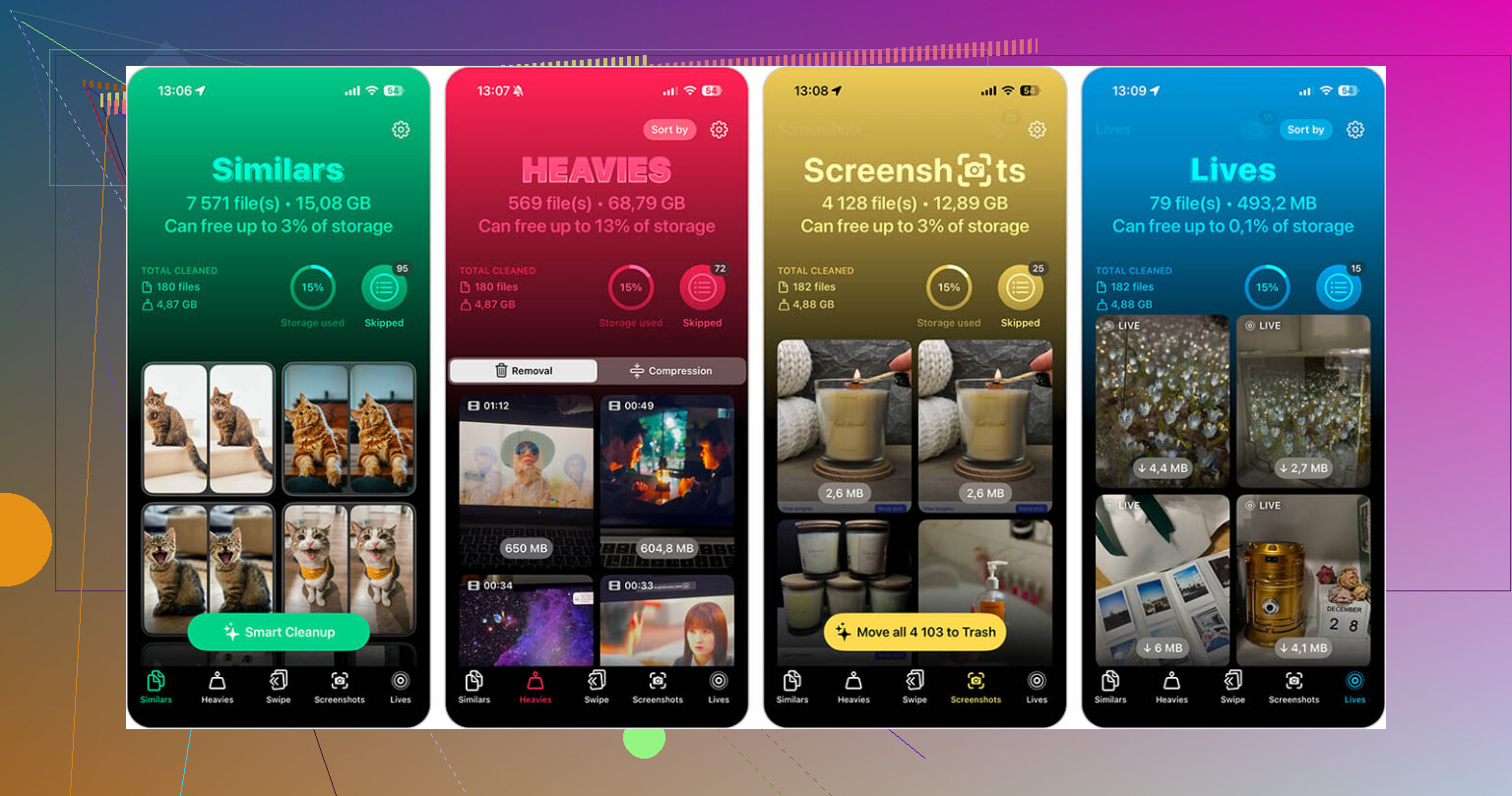
I video di solito occupano spazio più velocemente di qualsiasi altra cosa. Ho visto due vecchie clip in 4K liberare più spazio di centinaia di foto. Se vuoi la soluzione più rapida, usa un'app di pulizia invece di scorrere il rullino per un'ora. Ho ottenuto risultati discreti con Clever Cleaner. Ordina i video di grandi dimensioni e raggruppa gli scatti simili, il che aiuta quando la tua galleria è piena di quasi duplicati.
C'è una cosa che molti non notano, e anch'io l'ho trascurata la prima volta. Apri Foto, vai su Eliminati di recente, poi svuotalo. Finché non lo fai, iPhone conserva i file per 30 giorni e lo spazio non viene recuperato.
App
Non mi preoccupo di liberare spazio tramite offloading quando l'archiviazione è così limitata. L'offloading lascia dietro di sé Documenti e dati, e in alcune app quella spazzatura è il problema principale. Le app social sono pessime per questo. TikTok, YouTube, Instagram, accumulano file nella cache nel tempo.
Elimino completamente l'app se non l'ho usata oggi o ieri. Puoi reinstallarla dopo l'aggiornamento, e un'installazione pulita spesso è comunque più leggera. Qualche minuto di configurazione è meglio che combattere con l'indicatore dello spazio per un'ora.
Dati nascosti
Ci sono due posti che controllo ogni volta perché accumulano spazzatura in silenzio.
Cache di Safari. Vai su Impostazioni > App > Safari, poi tocca Cancella cronologia e dati dei siti web. Ho visto questa operazione liberare da 500 MB a 1 GB su telefoni che le persone giuravano fossero già stati ripuliti.
Allegati dei messaggi. Le chat di gruppo sono micidiali per lo spazio di archiviazione. Vai su Impostazioni > Generali > Spazio su iPhone > Messaggi, poi apri Controlla allegati di grandi dimensioni. Troverai vecchi video, immagini e file rimasti lì. Puoi rimuoverli senza eliminare la conversazione stessa, ed è una bella cosa.
Se dovessi rifarlo, procederei in questo ordine: prima l aggiornamento da computer, poi i video grandi, poi la cancellazione completa delle app, e per ultimi la pulizia di Safari e Messaggi. Di solito basta per completare l aggiornamento senza dover inizializzare tutto il telefono. Se il tuo spazio libero è ancora nella zona di pericolo, onestamente non mi fiderei di un installazione over-the-air.
Una cosa che aggiungerei a ciò che ha detto @mikeappsreviewer: controlla il vecchio file di aggiornamento di iOS. A volte l iPhone scarica parte di un aggiornamento, non riesce a completarlo, poi mantiene il pacchetto lì occupando spazio.
Vai su Impostazioni > Generali > Spazio iPhone. Scorri verso il basso e cerca iOS o Aggiornamento software. Eliminalo se lo vedi. Poi riavvia il telefono e riprova. Su alcuni telefoni questo libera da 2 GB a 5 GB.
Controlla anche questi punti.
App Mail, elimina gli allegati grandi oppure rimuovi e aggiungi di nuovo un account mail di grandi dimensioni.
Podcast, gli episodi scaricati si accumulano in fretta.
Download di Musica e Netflix/YouTube, qui si recupera spazio facilmente.
App File, guarda in Su iPhone e Download. Molte persone si dimenticano spesso di questo.
Non sono del tutto d accordo con l idea di eliminare subito tante app. A volte il problema più grande sono i contenuti multimediali in cache e i file di aggiornamento non riusciti, non le app.
Se il problema è la tua libreria foto, Clever Cleaner aiuta a ordinare più velocemente i duplicati e i video grandi. Ho trovato utile questa recensione su Reddit di Clever Cleaner per liberare spazio su iPhone.
Un altro trucco. Disattiva la modalità Risparmio energetico, collegati al Wi-Fi, poi riavvia prima di aggiornare. Gli aggiornamenti di iOS a volte non riescono in modi strani quando il telefono ha poca memoria libera e poche risorse di sistema.
In realtà non passerei subito a cancellare tutto dal telefono, a meno che tu non sia completamente bloccato. @mikeappsreviewer e @chasseurdetoiles hanno già coperto le soluzioni più ovvie, quindi ecco le cose che spesso vengono trascurate:
Vai su Impostazioni > Generali > Spazio iPhone e aspetta un minuto. Sul serio, aspetta. Quella schermata ricalcola lentamente e a volte “Dati di sistema” o le dimensioni delle app si riducono dopo che iOS ha finito l’indicizzazione. Ho visto persone eliminare cose senza motivo perché i numeri erano in ritardo.
Poi prova questo:
- Attiva Scarica app inutilizzate temporaneamente. Sì, lo so che una risposta l’ha più o meno sconsigliato, ma per alcune persone è la mossa più veloce e meno rischiosa perché i dati delle app restano.
- Elimina i vecchi memo vocali se usi quell’app. Possono essere stranamente enormi.
- Rimuovi le mappe scaricate in Apple Maps o Google Maps.
- Controlla i download di Libri e audiolibri
- Riavvia dopo ogni pulizia importante, non solo una volta. L’iPhone a volte è lento nel recuperare spazio finché non viene riavviato.
Inoltre, se usi Foto di iCloud, assicurati che Ottimizza spazio iPhone sia attivo. Se è disattivato, il telefono potrebbe ancora conservare localmente gli originali in piena risoluzione, e questo pesa parecchio sui dispositivi più piccoli.
Un’altra cosa che molti trascurano: se stai usando la beta o l’hai usata in passato, rimuovi il profilo/canale di aggiornamento beta se applicabile. Quei file di aggiornamento possono diventare disordinati.
Se le foto sono ancora il collo di bottiglia, Clever Cleaner è onestamente utile per individuare video grandi e duplicati inutili più velocemente che farlo a mano.
E se vuoi un approccio più automatico, questa guida su come automatizzare la pulizia dello spazio su iPhone vale la pena di essere letta.
Se niente di tutto questo cambia la situazione, l’aggiornamento tramite computer è probabilmente il passo successivo meno fastidioso.
Aggiungerei un aspetto che gli altri non hanno davvero sottolineato: non fidarti dello spazio “Disponibile” se iOS sta ancora eseguendo l’indicizzazione in background. Dopo aver eliminato un sacco di cose, collega il telefono, bloccalo, lascialo in Wi‑Fi per 30-60 minuti, poi controlla di nuovo lo spazio di archiviazione. Mi è capitato di vedere spazio tornare disponibile solo dopo che il sistema ha terminato la pulizia.
Un paio di cose extra da provare:
- Elimina le vecchie voci di Siri se ne hai scaricate di aggiuntive
Impostazioni > Accessibilità > Contenuto letto ad alta voce > Voci, oppure controlla i download di lingua/voce di Siri - Rimuovi i dizionari della tastiera/i pacchetti lingua non utilizzati
- Disattiva e riattiva Sincronizza libreria in Musica solo se usi Apple Music e hai tantissimi brani memorizzati nella cache
- Controlla le app cloud di terze parti come Dropbox, OneDrive, Google Drive per i file offline
- Riduci gli allegati di Note dato che i PDF scansionati e le immagini incorporate possono diventare enormi
Non sono del tutto d’accordo con l’idea di passare subito all’eliminazione delle app come strategia principale. Per molte persone, i veri divoratori di spazio sono i file offline e le cache dei contenuti multimediali, non le app stesse.
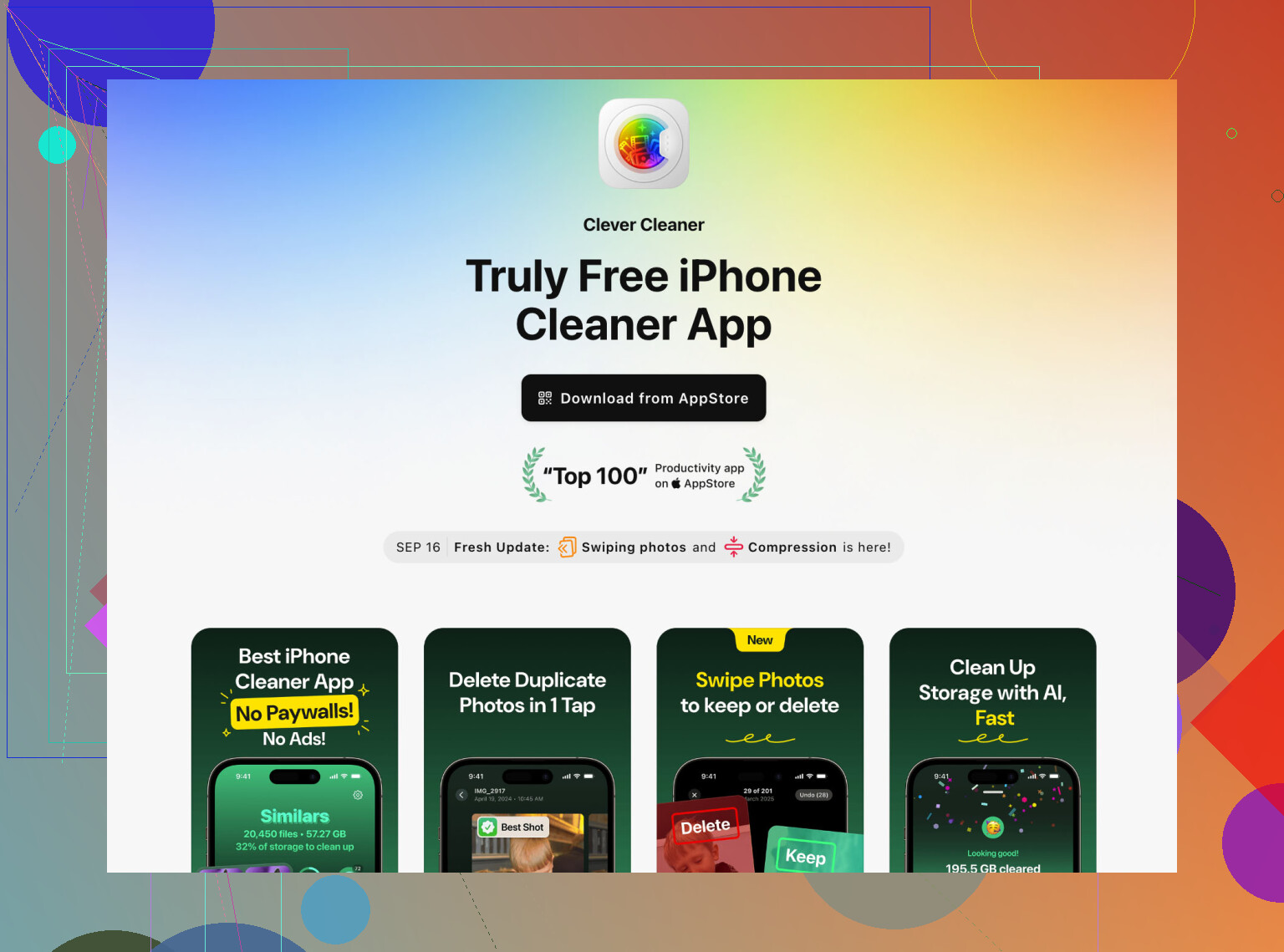
Se le foto sono ancora l’ostacolo principale, Clever Cleaner è valido per trovare rapidamente scatti duplicati e video di grandi dimensioni.
Pro: scansione rapida, facile individuare la spazzatura, utile per telefoni pieni di foto.
Contro: utile soprattutto per la pulizia di foto/libreria, meno utile per i dati di sistema, e alcune persone preferiscono farlo manualmente per avere più controllo.
Tra ciò che hanno già coperto @chasseurdetoiles, @espritlibre e @mikeappsreviewer, l’unico altro ripiego pratico è questo: aggiorna tramite Modalità di recupero su un computer prima di fare una cancellazione completa. A volte questo può reinstallare iOS in modo pulito quando i normali metodi di aggiornamento continuano a bloccarsi per via dello spazio di archiviazione.