Lo spazio di archiviazione del mio iPhone è quasi pieno e non riesco a fare il backup né a salvare nuove foto perché anche lo spazio di archiviazione di iCloud è pieno. Ho già eliminato alcune app e foto, ma continua a dire che non c’è abbastanza spazio. Qual è il modo migliore per liberare spazio di archiviazione sull iPhone quando iCloud è pieno senza perdere file importanti?
Sì, capisco perché questa cosa faccia arrabbiare. Paghi per iCloud, poi il tuo iPhone continua a mostrarti lo stesso avviso “Spazio di archiviazione quasi esaurito” come se nulla fosse cambiato. Mi sono trovato nello stesso pasticcio.
La parte che Apple non spiega mai bene è semplice. La memoria interna del tuo iPhone è hardware fisso. È saldata sulla scheda, quindi se hai comprato un modello da 64GB o 128GB, quel numero è quello. Niente slot microSD, niente sostituzione, niente aggiornamento economico in seguito. iCloud archivia i contenuti altrove e li sincronizza tra i dispositivi, ma non aggiunge più spazio fisico dentro il telefono.
Se il tuo obiettivo è avere più spazio senza un’altra spesa mensile, io guarderei prima all’archiviazione esterna. Una chiavetta Lightning o USB-C, qualcosa come una SanDisk iXpand, va benissimo per spostare video pesanti e grandi quantità di foto fuori dal telefono. Poi elimini dal dispositivo i file copiati e recuperi spazio. Ho usato anche un lettore da Lightning a scheda SD per vecchie memory card che avevo lasciato in un cassetto. Un acquisto, fatto.
Detto questo, non comprerei nulla finché non avrai spremuto dal telefono tutto lo spazio sprecato che ha già. Mi è capitato che un iPhone si riempisse così tanto da diventare un mattone con un bel display. La fotocamera impiegava un’eternità ad aprirsi. Le app si bloccavano. La digitazione andava a scatti. Quello che mi ha sorpreso è stato quanto lo spazio insufficiente influisca sulla velocità. iOS ha bisogno di spazio libero per file temporanei, cache, aggiornamenti, tutte le noiose cose che avvengono in background. Se il tuo telefono è al 98 o 99 percento di utilizzo, le prestazioni crollano.
Ho iniziato con il solito percorso di pulizia in Impostazioni > Generali > Spazio iPhone. Scaricare le app mi ha aiutato più di quanto mi aspettassi, soprattutto per i giochi che non aprivo da mesi. L’app viene rimossa, i dati salvati restano. Ho anche cancellato i dati dei siti salvati da Safari in Impostazioni > App > Safari > Avanzate > Dati dei siti web. I vecchi allegati dei messaggi erano un altro divoratore di spazio. I miei avevano anni di video e immagini sepolti in vecchie chat. È quasi assurdo quanto spazio occupassero.
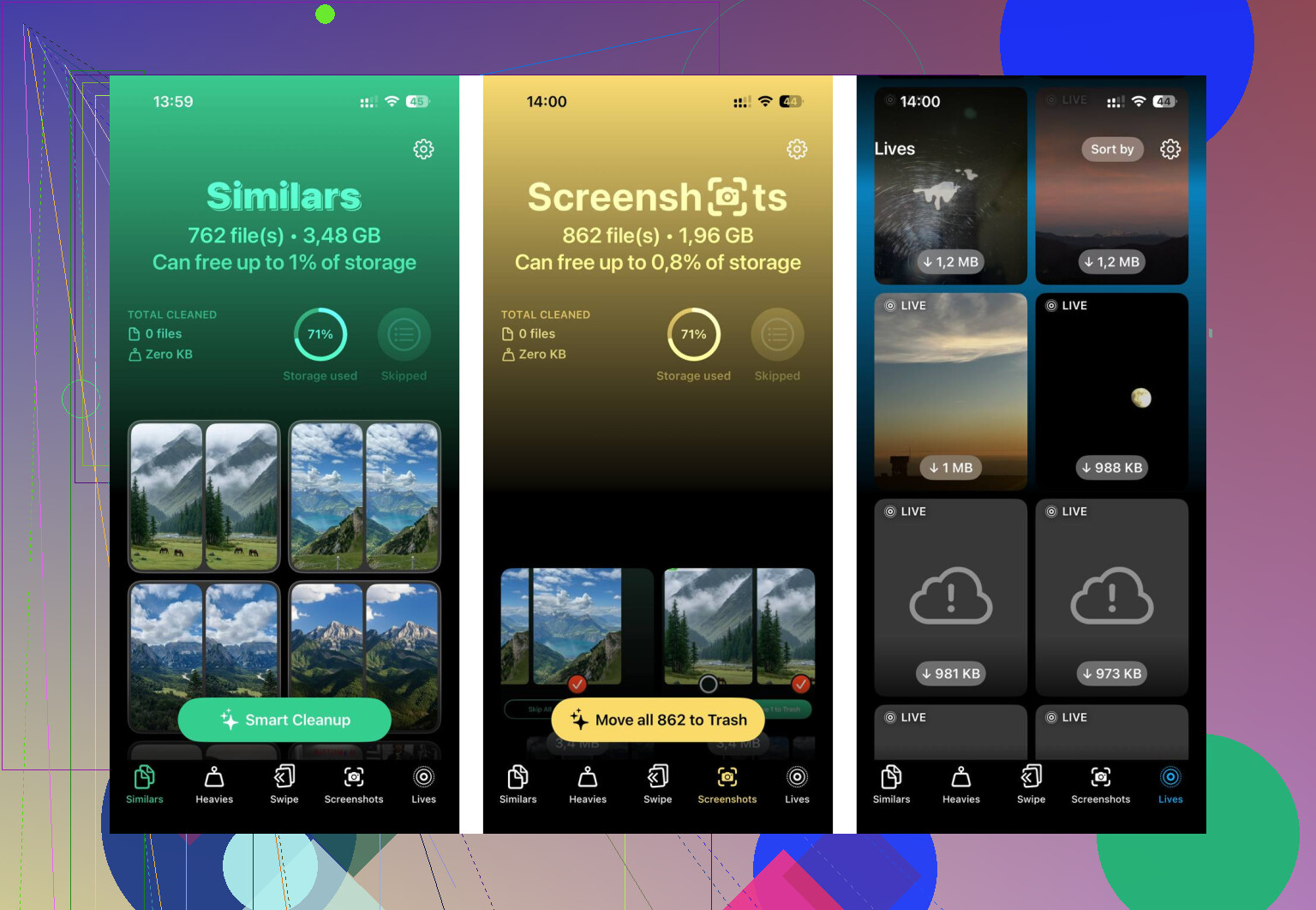
La parte fastidiosa è fare tutto questo a mano. È lento. Navighi nei menu, controlli le cartelle, cerchi di capire cosa conta, poi ripeti. Dopo un po’ ho rinunciato alla caccia manuale e ho usato invece un’app di pulizia. Quella che ho continuato a usare è stata Clever Cleaner.
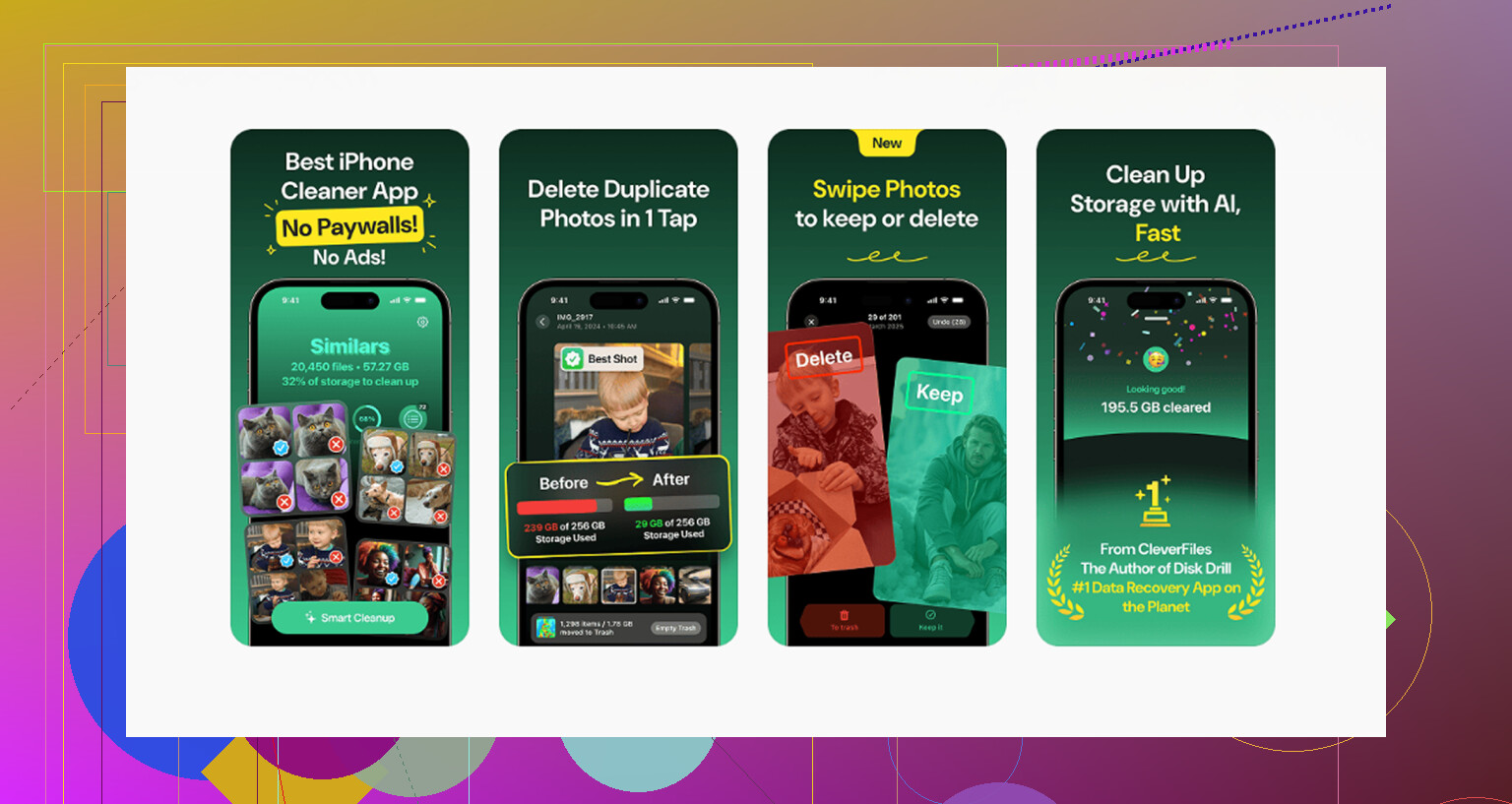
Quello che mi è piaciuto è quanto fosse semplice. Niente spam pubblicitario ogni due tocchi. Nessuna falsa versione gratuita in cui ogni pulsante utile è bloccato. Ho aperto per prima la sezione “Heavies”, e ha ordinato i contenuti multimediali per dimensione. Solo questo mi ha fatto risparmiare tempo. Ho trovato un paio di video giganteschi che avevo persino dimenticato di aver registrato, oltre a pile di screenshot che non mi servivano mai. Vedere la dimensione del file accanto a ogni elemento ha reso facile eliminare prima i peggiori colpevoli.
Anche lo strumento per le foto duplicate è stato utile. Ha segnalato scatti quasi identici, la solita spazzatura delle foto in sequenza, screenshot della stessa cosa, cinque tentativi della stessa foto perché la mia mano tremava un po’. Sei comunque tu a scegliere cosa resta, e questo mi è piaciuto. Non è sembrato avventato. Da quello che ho visto, la scansione avviene sul dispositivo, quindi le mie foto non venivano spedite a qualche server casuale. Ho liberato circa 15GB in una sola passata. Dopo, il rallentamento è quasi sparito. Il telefono è tornato a sembrare normale.
Se hai ancora bisogno di spazio extra dopo la pulizia, esistono opzioni cloud gratuite. Google Foto offre 15GB gratis. Dropbox offre 2GB gratis. Nemmeno queste espanderanno la memoria interna, ma ti danno comunque un posto dove spostare i file prima di eliminare le copie locali.
Quindi no, non puoi aggiungere più gigabyte interni all’iPhone stesso. Quello che puoi fare è liberare tutta la roba inutile che lo intasa già, oppure spostare i contenuti su un’unità esterna. Io inizierei con una pulizia prima di spendere soldi. Molti telefoni “pieni” sono zeppi di foto duplicate, vecchie registrazioni dello schermo, dati dei siti memorizzati nella cache e allegati dimenticati. Una volta ripulito il mio, il telefono ha smesso di sembrare mezzo morto.
Hai a che fare con due limiti diversi. Lo spazio di archiviazione dell’iPhone e lo spazio di archiviazione di iCloud. Riempirne uno non risolve l’altro. @mikeappsreviewer ha ragione su questo punto.
Dove differisco un po’, non mi precipiterei a comprare prima uno spazio di archiviazione esterno, a meno che tu non registri tonnellate di video in 4K. Per la maggior parte delle persone, il vantaggio maggiore è cambiare ciò che rimane sul telefono.
Fai così.
Disattiva il backup per le app ingombranti. Vai nelle impostazioni di backup di iCloud e deseleziona app come giochi, vecchie app di chat e qualsiasi cosa che non ti interessi ripristinare. Alcune persone liberano da 2GB a 10GB in questo modo.
Apri le impostazioni di Foto e attiva Ottimizza spazio iPhone. Questo mantiene versioni più piccole sul telefono e i file completi su iCloud. Se iCloud è pieno, passa a un piano superiore per un mese, lascia che si sincronizzi, poi sistema tutto. È brutto, ma a volte $0.99 è la soluzione più rapida.
Controlla Messaggi. Gli allegati pesanti e i messaggi vocali si accumulano in fretta. Imposta la cronologia dei messaggi su 1 anno o 30 giorni se non hai bisogno di testi antichi. Il mio accumulava spazzatura da anni.
Elimina i backup dei vecchi dispositivi su iCloud. Se hai cambiato iPhone in passato, potresti avere backup inutili lì che non servono a nulla.
Se vuoi una pulizia più rapida delle foto, vale la pena dare un’occhiata a Clever Cleaner. Questa recensione di Clever Cleaner e demo della pulizia dello spazio su iPhone mostra come le persone lo usano per trovare rapidamente duplicati e file grandi.
Versione breve: libera spazio in entrambi i posti. Il telefono ha bisogno di spazio locale per funzionare e iCloud ha bisogno di spazio per eseguire il backup. Sistemare solo uno dei due lati non risolverà il problema.
Probabilmente devi affrontare la cosa da un’angolazione diversa invece di limitarti a eliminare app a caso.
@mikeappsreviewer e @stellacadente hanno già coperto gli aspetti principali, ma una cosa che molti saltano è controllare cosa è bloccato in “Dati di sistema” e nei documenti delle app. A volte l’app stessa è piccola, ma la spazzatura che conserva è enorme. Spotify, TikTok, Instagram, le app per podcast e i download di Netflix possono consumare silenziosamente gigabyte. Eliminare e reinstallare queste app spesso libera molto più spazio che semplicemente rimuoverle temporaneamente.
Inoltre, se Foto è il tuo problema principale, smetti di usare la fotocamera nel formato predefinito se registri molto. Vai su Impostazioni > Fotocamera > Formati e usa Alta efficienza. Disattiva ProRAW e abbassa la qualità di registrazione video se è impostata su 4K/60. I file futuri diventano molto più piccoli, cosa che conta molto più di quanto la gente pensi.
Un’altra soluzione sottovalutata: sposta completamente gli album condivisi / i video di famiglia da iCloud a un computer o a un SSD esterno, poi importa solo ciò che vuoi davvero sul telefono. iCloud si intasa di roba che non guardi mai più.
Se organizzare le foto è il collo di bottiglia, Clever Cleaner è onestamente utile per trovare duplicati e file pesanti più velocemente che cercando manualmente. Ho anche trovato questa discussione su un pulitore per iPhone davvero gratuito senza pubblicità se vuoi vedere come lo hanno usato altre persone.
Versione diretta: se sia lo spazio di archiviazione dell’iPhone sia iCloud sono pieni, devi ripulire la spazzatura locale, ridurre le dimensioni dei file futuri e sfoltire i backup di iCloud. Farne solo una non risolverà il problema. Apple in un certo senso rende tutto questo più fastidioso di quanto dovrebbe essere.
La cosa più importante che aggiungerei a quanto detto da @stellacadente, @nachtdromer e @mikeappsreviewer: controlla se Mail sta silenziosamente mandando in tilt il tuo spazio di archiviazione.
Su alcuni iPhone, la cache dell’app Mail diventa assurda, soprattutto con più account e allegati pesanti. Lo stesso vale per File se hai scaricato elementi localmente da iCloud Drive, Google Drive o Dropbox. La gente dimentica che quei download restano sul telefono.
Alcuni aspetti diversi dalla solita pulizia di foto/app:
- Rimuovi musica scaricata, podcast e mappe offline. Sono divoratori di spazio poco evidenti.
- In File, controlla le cartelle Sul mio iPhone e Download.
- Se Mail occupa tantissimo spazio, rimuovi e aggiungi di nuovo l’account. È una soluzione rozza, ma può eliminare una cache gonfiata.
- Riavvia dopo la pulizia. A volte iOS non ricalcola subito lo spazio di archiviazione.
- Se lo spazio sembra ancora errato, aggiorna prima iOS, poi controlla di nuovo. A volte il grafico dello spazio è semplicemente in ritardo rispetto alla realtà.
Non sono del tutto d’accordo con l’idea di acquistare subito spazio extra su iCloud, a meno che tu non voglia davvero continuare a usare iCloud a lungo termine. Pagare per un mese può aiutare, certo, ma se la tua configurazione è già disordinata, rimanda solo il momento della pulizia.
Clever Cleaner è valido se il problema principale sono le foto.
Pro:
- veloce nell’individuare duplicati e file di grandi dimensioni
- più semplice che scavare manualmente in Foto
- utile per ripulire gli screenshot
Contro:
- aiuta soprattutto con i contenuti multimediali, non con strani problemi di cache di sistema/app
- devi comunque controllare tutto prima di eliminare
- non aumenterà magicamente la capacità reale dell’iPhone
Quindi la soluzione migliore di solito è: elimina i download locali nascosti, riduci i contenuti multimediali con qualcosa come Clever Cleaner se necessario, poi decidi se vale la pena pagare per lo spazio iCloud dopo aver rimesso ordine.