La memoria del mio iPhone è quasi piena a causa di migliaia di foto e video, ma non voglio davvero perdere alcun ricordo o rovinare i miei album esistenti. Sono confuso riguardo a Foto di iCloud, Ottimizza spazio e alle opzioni di backup, e temo di eliminare qualcosa in modo permanente per errore. Qual è il modo più sicuro per liberare spazio sul mio iPhone mantenendo tutte le foto salvate e facili da accedere in seguito?
Versione breve per non rovinare ricordi o album:
- Attiva Foto di iCloud nel modo sicuro
- Usa Ottimizza spazio iPhone
- Fai un backup completo fuori da Apple
- Poi elimina file inutili e duplicati
Dettagli:
- Fai prima un backup completo
- Collega l’iPhone a un computer con abbastanza spazio.
- Su Mac, apri Finder, seleziona iPhone, scegli Esegui il backup di tutti i dati del tuo iPhone su questo Mac, poi clicca su Esegui backup adesso.
- Su Windows, usa iTunes, stesso concetto.
- Così hai una copia completa se qualcosa va storto.
- Decidi dove tenere la libreria “principale”
Opzione migliore per la maggior parte: iCloud come libreria principale, con un backup locale extra.
- Vai in Impostazioni > [il tuo nome] > iCloud > Foto.
- Attiva Sincronizza questo iPhone o Foto di iCloud.
- Scegli Scarica e conserva originali per ora così carica alla massima qualità.
- Collega alla corrente e al Wi‑Fi, lascia lavorare per ore. Migliaia di foto richiedono tempo.
- Controlla su un altro dispositivo Apple o su iCloud.com che tutte le foto e gli album siano visibili.
Importante: Foto di iCloud sincronizza, non è archivio freddo.
Se elimini una foto da un dispositivo, viene eliminata da tutti i dispositivi e da iCloud, a meno che tu non la ripristini da Eliminati di recente.
- Dopo il caricamento, libera spazio su iPhone
Ora passa a Ottimizza spazio.
- Impostazioni > Foto > Ottimizza spazio iPhone.
- L’iPhone conserva versioni ridotte, gli originali restano in iCloud.
- Quando lo spazio si riduce, iOS rimuove prima gli originali locali, ma restano in iCloud.
- I tuoi album e le date restano invariati. Vedi comunque tutto in Foto, la versione in alta risoluzione viene scaricata da iCloud quando tocchi.
- Backup extra di sicurezza fuori da iCloud
Se fotografi bambini, viaggi, ecc, usa almeno un altro backup.
Opzioni:
- Libreria Foto del Mac su disco esterno.
Apri Foto sul Mac, importa la libreria di iCloud, poi sposta il file Libreria Foto su un SSD o HDD esterno. - Google Foto o Amazon Photos come cloud secondario. Attiva la loro opzione di backup, lascia sincronizzare una volta, così hai una seconda copia nel cloud.
- Backup in cartelle normali. Importa le foto in cartelle per anno/mese su un disco, così non sei legato a nessuna app.
- Evita di rovinare gli album
- Usare Foto di iCloud preserva gli album tra i dispositivi Apple.
- Copiando su Google Foto o altri spesso non si mantengono le strutture di album personalizzati di Apple Foto, diventano “cartelle” o album smart, a volte si perdono.
- Se gli album sono importanti, usa Apple Foto come gestore principale e considera gli altri backup come salvataggio “tutte le foto”.
- Rimuovi file inutili e duplicati per avere più spazio
Molto spazio è occupato da:
- Duplicati da raffiche, modifiche, download.
- Screenshot, meme, spam di immagini da WhatsApp.
- Video enormi in 4K e rallentatore.
Passi manuali:
- Nell’app Foto, vai in Album > Utilità > Duplicati e unisci.
- Vai in Album > Tipi di media e svuota Screenshot, Registrazioni schermo, cartelle WhatsApp o Messenger se compaiono in Foto.
- Ordina i video per dimensione ed elimina quelli peggiori. Un clip 4K può occupare diversi GB.
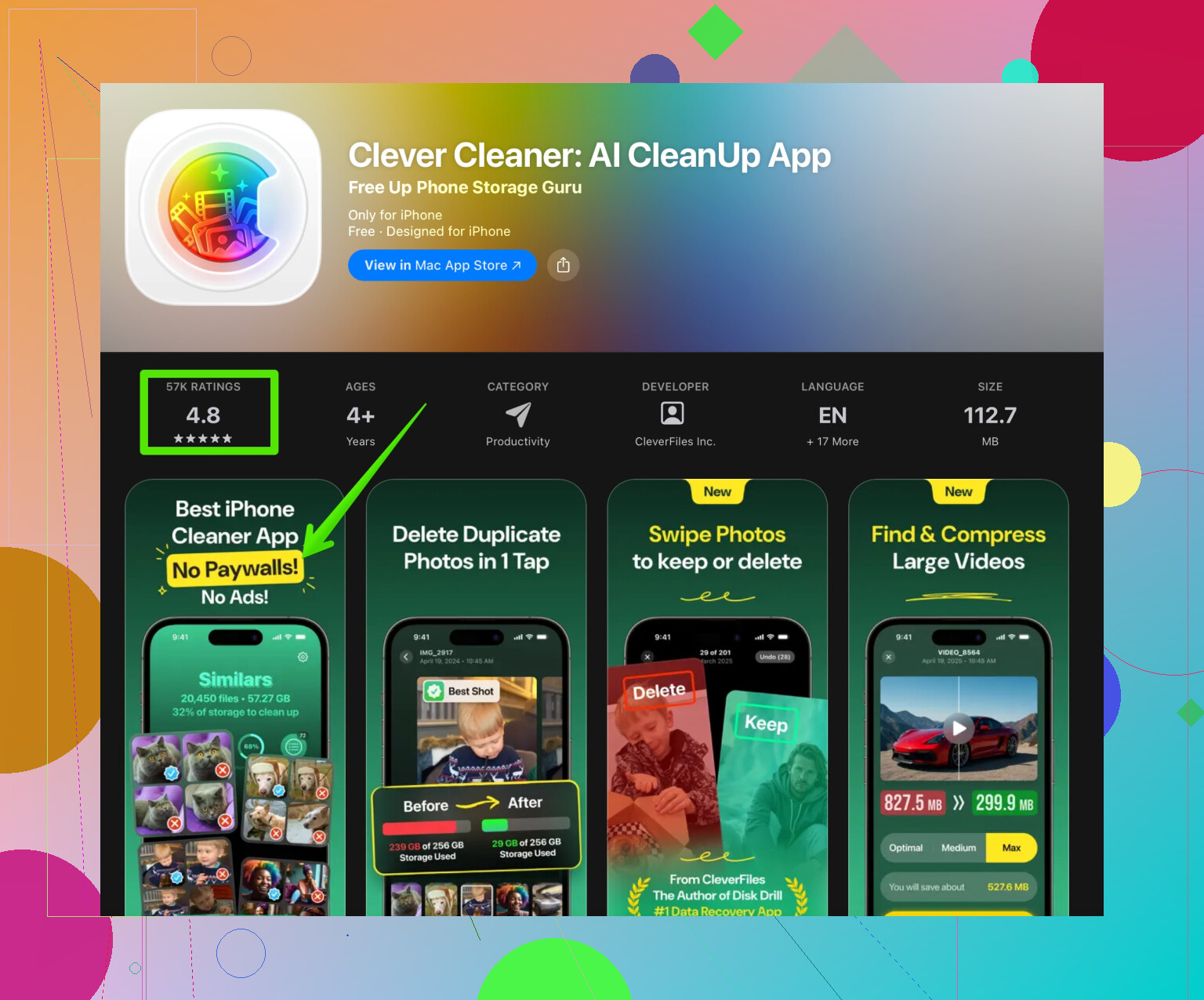
Se vuoi meno lavoro manuale, un’app aiuta molto. Un’app come Clever Cleaner analizza duplicati, foto sfocate e file grandi.
Per lo spazio su iPhone, questo tipo di strumento fa risparmiare tempo quando hai anni di foto e video casuali.
Controlla questo link per un’opzione pensata per pulire e organizzare i media su iOS:
pulizia intelligente delle foto su iPhone con Clever Cleaner
- Consigli extra per non perdere nulla a sorpresa
- Non disattivare Foto di iCloud e scegliere Rimuovi da iPhone se non sei sicuro di avere una copia completa altrove.
- Non svuotare Eliminati di recente se hai dubbi. Dopo 30 giorni si cancellano da sole.
- Se pensi di smettere di pagare lo spazio iCloud in futuro, scarica prima l’intera libreria Foto di iCloud su un computer.
Procedura semplice e sicura:
iPhone con Foto di iCloud ATTIVO e Ottimizza spazio
- Backup completo su Mac o PC
- Un altro backup su altro cloud o disco esterno
= più spazio libero sul telefono, nessun ricordo perso, album intatti.
La memoria del mio iPhone è quasi piena a causa di migliaia di foto e video, ma non voglio perdere nessun ricordo né rovinare i miei album esistenti. Sto cercando di capire come usare in modo sicuro Foto di iCloud, Ottimizza spazio e le varie opzioni di backup per liberare spazio senza cancellare per sbaglio le foto o incasinare l’organizzazione attuale.
@vrijheidsvogel ha già centrato il percorso principale approvato da Apple, cioè usare Foto di iCloud come libreria principale. Concordo quasi su tutto, ma aggiungo un punto di vista leggermente diverso e qualche trucco pratico di cui si parla meno.
1. Decidi se vuoi davvero la sincronizzazione completa con iCloud
Qui mi permetto una leggera divergenza: Foto di iCloud è fantastico, ma è pericoloso se lo consideri un backup. È una sincronizzazione. Se elimini dall’iPhone, sparisce ovunque.
Se sei ansioso o non ti trovi a tuo agio con le impostazioni, è più sicuro pensarla così:
- Foto di iCloud = libreria attiva e modificabile
- Backup separato = copia congelata che non tocchi mai
Quindi, anche se usi Foto di iCloud, trattalo come la tua cartella di lavoro, non come l’unica rete di sicurezza.
2. Usa iCloud, ma mantenendo il controllo
Se scegli la strada di iCloud come suggerito da @vrijheidsvogel, modificherei leggermente la procedura:
- Attiva Foto di iCloud.
- Lascia che carichi tutto completamente.
- Prima di passare a Ottimizza spazio iPhone, fai un esportazione su un computer:
- Su Mac: in Foto, seleziona tutto, poi File > Esporta > Esporta originali non modificati.
- Su Windows: usa iCloud per Windows oppure collega l’iPhone e copia dalla cartella DCIM.
Quella cartella esportata non è legata al sistema Apple. È disordinata, solo un mucchio di file, ma è la copia che niente può cancellare in modo casuale tramite sincronizzazione.
Solo dopo questo attiverei Ottimizza spazio iPhone.
3. Se non vuoi usare Foto di iCloud
Esiste un percorso del tutto valido in cui salti completamente Foto di iCloud:
- Collega l’iPhone a un computer.
- Importa tutte le foto e i video sul computer, in cartelle per anno (es. 2020, 2021, ecc.).
- Verifica che ci sia tutto e che i file si aprano correttamente.
- Fai una seconda copia di quella cartella su un disco esterno.
- Solo allora torna sull’iPhone ed elimina gli anni più vecchi dal dispositivo.
In questo scenario mantieni gli album di Apple solo sul telefono, ed è questo lo svantaggio. Se per te la struttura degli album è sacra su tutti i dispositivi, Foto di iCloud è la scelta migliore.
4. Libera spazio senza toccare i “veri” ricordi
Puoi recuperare parecchio spazio eliminando spazzatura e cache prima ancora di pensare a grandi riorganizzazioni:
- Messaggi:
Impostazioni > Messaggi > Conserva i messaggi > 1 anno o 30 giorni. Da solo, questo può liberare parecchi GB se ricevi molti video. - App social:
Molte app mantengono copie nascoste nei “Documenti e dati”. Valuta di disinstallare e reinstallare le app più pesanti come Instagram, TikTok, WhatsApp. Questo pulisce le cache locali senza toccare la libreria Foto. - Media di WhatsApp e Messenger:
All’interno di queste app, disattiva Salva nel Rullino foto per il futuro. Così meme e contenuti inutili non riempiranno più l’app Foto.
In questo modo eviti di toccare le foto “vere” e liberi comunque spazio in modo significativo.
5. Gestire duplicati e foto inutili in modo sensato
Ripulire a mano va bene, ma con migliaia di foto diventa presto stancante. Qui uno strumento dedicato è molto utile.
Un’app di pulizia su iOS può:
- Rilevare duplicati e scatti simili
- Evidenziare i video enormi
- Segnalare foto sfocate e screenshot
L’app Clever Cleaner è in effetti valida per questo tipo di lavoro. Si concentra specificamente sul disordine multimediale e rende abbastanza semplice scegliere cosa eliminare. Se vuoi conservare i ricordi importanti e solo eliminare il superfluo, usare qualcosa come
pulizia intelligente delle foto iPhone e ottimizzazione dello spazio di archiviazione
è molto più veloce che scorrere anni di screenshot e raffiche.
Io procederei così:
- Crea almeno un backup completo (computer o disco esterno).
- Usa un’app come Clever Cleaner per eliminare spazzatura evidente e duplicati.
- Poi valuta Foto di iCloud e Ottimizza spazio sopra questa base ripulita.
Così tutto ciò che sincronizzi e metti al sicuro è già “snello”.
6. Regole semplici per non rompere nulla
Per tenere al sicuro album e ricordi:
- Non considerare mai Foto di iCloud come unico backup.
- Non eliminare interi anni dall’iPhone se non hai verificato di averne una copia altrove.
- Evita di attivare e disattivare Foto di iCloud in continuazione. Impostalo una volta, capisci cosa fa, poi lascialo così.
- Tieni almeno 2 copie indipendenti delle foto di una vita:
- Libreria su iCloud o su iPhone
- Più computer / disco esterno / altro cloud
Così puoi liberare parecchio spazio senza il terrore di aver appena cancellato per errore le foto del tuo bambino.
Versione breve: ti servono tre livelli.
- un archivio “cold storage” che non si sincronizza mai
- una libreria Apple Foto viva, che può respirare
- una pulizia intelligente della roba che non è davvero un ricordo
@vrijheidsvogel ha spiegato molto bene il percorso ufficiale Apple, quindi mi concentrerò solo sugli aspetti che non hanno approfondito.
1. Decidi cosa deve per forza restare sul telefono
Prima di toccare iCloud o altro, chiediti:
- Quali album / anni guardi davvero sul telefono?
- Quali album sono “belli da avere” ma non essenziali sul dispositivo?
Un trucco utile:
- In Foto > Album > Recenti, scorri per anno e nota:
- Ultimi 12–18 mesi: di solito “ricordi attivi”
- Più vecchi: per lo più archivio
Piano: tieni gli ultimi 1–2 anni pienamente accessibili su iPhone, sposta tutto ciò che è più vecchio in archivio + cloud.
Questo modo di pensare ti aiuta a evitare la trappola “o ho tutto ovunque o vado in panico”.
2. Usa Foto di iCloud più come cache che come santuario
Dove mi discosto leggermente da @vrijheidsvogel: non hai davvero bisogno che tutte le foto della tua vita siano completamente scaricabili su ogni dispositivo. Per molte persone, Foto di iCloud funziona meglio come:
- Catalogo principale con miniature ricercabili al bisogno
- Originali scaricati solo quando servono
Quindi, dopo avere un archivio indipendente (vedi sotto), va benissimo:
- Attivare Foto di iCloud
- Attivare Ottimizza spazio iPhone
- Accettare che gli scatti vecchi e raramente visti diventino anteprime leggere
Li “hai” comunque e puoi scaricare il full‑res quando tocchi la foto. La parte importante è che non è più l’unica copia.
3. Archivio indipendente che non dipende da quello che fa Apple
Questa è la parte che molti saltano e poi si pentono.
Modificherei un po’ il classico consiglio sui backup del computer e punterei su due tipi di archivio:
-
Archivio basato su file
- Esporta gli originali non modificati da Foto in una struttura di cartelle tipo:
- Famiglia / 2018 / 2018-07 Spagna
- Amici / 2019 / 2019-10 Festa
- Conservalo su:
- SSD o HDD esterno
- Più una seconda copia su un altro disco o in un’altra posizione
- Esporta gli originali non modificati da Foto in una struttura di cartelle tipo:
-
Archivio cloud non legato alla sincronizzazione Apple
- Può essere Google Foto, OneDrive, Dropbox, Synology, ecc.
- Carica dal computer‑archivio, non direttamente da iPhone
Perché entrambi? Perché un archivio basato su file sopravvive a qualsiasi futuro cambio di app, e un cloud indipendente ti protegge se i dischi si rompono.
Una volta che hai questo, puoi essere molto più aggressivo nel liberare spazio sul telefono senza paura.
4. Grossi sprechi nascosti in Foto prima di toccare i “veri” ricordi
Puoi recuperare spazio dentro Foto senza sacrificare ricordi:
-
Raffiche e Live Photo
- Converti alcune Live Photo in foto statiche se non usi mai il movimento
- Dalle raffiche, tieni solo lo scatto migliore e cancella il resto
-
Video 4K e rallentati
- Controlla Album > Video e Album > Slow‑motion
- Spesso pochi clip enormi occupano più spazio di migliaia di foto
- Valuta di esportare i clip “speciali” nel tuo archivio e poi cancellare gli originali dal telefono
Così, quando alla fine sincronizzi o fai il backup, non ti trascini dietro tonnellate di media gonfi che non guardi mai.
5. Usare una app di pulizia in modo intelligente, non alla cieca
Hai detto di avere paura di “rompere gli album” o perdere ricordi. Le app di pulizia sono più pericolose quando tocchi avanti senza pensare. Usate con attenzione, sono molto utili.
La Clever Cleaner App rientra nella categoria “usala come bisturi, non come motosega”.
Pro di Clever Cleaner App
- È brava a raggruppare:
- Duplicati
- Quasi duplicati (raffiche, scatti multipli)
- Screenshot e elementi chiaramente di poco valore
- Ti fa vedere l’anteprima prima di cancellare, quindi gli album non vengono distrutti a caso
- Interfaccia abbastanza semplice da evitare menu iOS complicati
- Molto valida per individuare in fretta i video enormi che avevi dimenticato
Contro di Clever Cleaner App
- Non può conoscere il valore emotivo, solo la somiglianza tecnica
- Quindi devi comunque guardare le proposte di eliminazione, almeno per le foto vecchie
- Se la usi prima di avere un backup, rischi cancellazioni di cui ti penti, come con qualsiasi cleaner
- Come molte app simili, incoraggia il comportamento “tap, tap, sparito”, ottimo per la spazzatura, rischioso se sei stanco o distratto
- Si concentra sui media, quindi non risolve altri problemi di spazio come playlist offline enormi o cache delle app
Come la userei io:
- Crea prima almeno un archivio completo (file su un disco).
- Esegui Clever Cleaner App, ma:
- Inizia con screenshot, registrazioni schermo e duplicati molto recenti, dove il rischio emotivo è basso
- Lascia per ultimi i vecchi album di famiglia e controllali con più attenzione
- Dopo la pulizia, poi decidi cosa va su iCloud / cosa resta sul dispositivo.
Questa sequenza riduce al minimo il rischio di “oh no”.
6. Dove mi discosto un po’ dall’idea “tenere sempre tutti gli album”
Preservare gli album è bello, ma può anche intrappolarti.
Personalmente penso che:
- Gli album sono comodi, ma la vera sicurezza sta in:
- File immagine grezzi
- Date incorporate
- Info su persone e posizione
- Ricostruire gli album dopo è fastidioso, non catastrofico
Se la scelta è tra:
- Tenere la struttura degli album perfetta su iPhone
- Oppure liberare 40 GB e assicurarti archivi a lungo termine
allora sacrifico la perfezione degli album. La maggior parte degli strumenti non Apple ignora comunque la struttura degli album Apple, quindi la portabilità a lungo termine dipende più dall’organizzazione in file che dagli album di iOS.
Non lascerei quindi che “potrei perdere l’album X” ti blocchi da archiviare e ripulire. Fai solo degli screenshot degli album chiave prima di cambiare impostazioni importanti.
7. Un piano concreto e poco stressante
Ecco un percorso semplice che evita sorprese spiacevoli:
-
Archivio su computer + disco esterno
- Esporta tutti gli originali dal tuo iPhone o da Foto su Mac/PC
- Controlla a campione che alcune cartelle e file si aprano davvero
-
Carica quell’archivio su un cloud non Apple
- Così hai qualcosa di indipendente da Foto di iCloud
-
Leggera pulizia con Clever Cleaner App
- Elimina screenshot, duplicati evidenti, grossi video spazzatura
- Ancora niente cancellazioni di massa di “veri” ricordi
-
Attiva Foto di iCloud e Ottimizza spazio iPhone
- Lascia caricare tutto
- Dagli tempo su Wi‑Fi e sotto carica
-
Dopo una settimana circa, ricontrolla lo spazio
- La maggior parte delle persone vede un calo significativo della voce “Foto”
- Se serve ancora spazio, inizia a scaricare selettivamente dal telefono gli anni più vecchi, sapendo che archivio e copie cloud sono al sicuro
Alla fine avrai:
- iPhone: leggero, veloce, con tutti i ricordi recenti subito a portata di mano
- iCloud: catalogo completo, ricercabile, senza occupare tutto lo spazio locale
- Archivio: indipendente, in cartelle noiose che sopravviveranno a qualunque cambiamento Apple nei prossimi anni