Ho importato le foto dal mio iPhone al mio PC Windows, ma ora non riesco a capire come eliminare le foto importate senza rimuovere i file sbagliati. Alcune immagini sembrano essere ancora sul mio iPhone e temo di perderle da entrambi i dispositivi. Ho bisogno di aiuto per eliminare in modo sicuro le foto importate dall iPhone su Windows e per capire cosa rimane sul mio telefono.
Rimuovere le foto importate da un iPhone dovrebbe essere semplice. Non sembra mai semplice. Quello che fai cambia a seconda che tu sia su Windows, su un Mac o che stia facendo pulizia direttamente dal telefono.
Perché elimina è disattivato dopo l'importazione
Continuavo a imbattermi nella stessa cosa: l'importazione funziona, l'eliminazione no. La causa più comune è Foto di iCloud. Quando Foto di iCloud è attivo e in sincronizzazione, il computer perde il controllo diretto sulla libreria. Il telefono considera iCloud come fonte principale, quindi le opzioni di eliminazione su un PC o Mac collegato spesso vengono bloccate.
La soluzione è piuttosto semplice. Su iPhone, apri Impostazioni, poi Foto, quindi disattiva temporaneamente Foto di iCloud. Ricollega il telefono dopo e controlla di nuovo l'opzione di eliminazione.
Eliminare le foto importate da iPhone su Windows
Se usi l'app Foto di Windows, durante l'importazione c'è una casella chiamata Elimina elementi dopo l'importazione. Quando non è disponibile, di solito la causa è Foto di iCloud. Disattiva prima Foto di iCloud, poi riprova l'importazione.
Quando Foto su Windows inizia a dare problemi, la salto.
- Collega l'iPhone tramite USB
- Apri Esplora file
- Trova l'iPhone sotto Dispositivi
- Apri Memoria interna, poi DCIM
- Seleziona le foto che hai già copiato, fai clic con il tasto destro, quindi eliminale
Questo metodo è meno complicato. Evita l'app Foto e aggira molti dei problemi strani di sincronizzazione.
Eliminare le foto dopo l'importazione su un Mac
Su Mac, anche l'app Foto mostra Elimina elementi dopo l'importazione nell'angolo in alto a destra, ma una volta che Foto di iCloud è attivato, quei controlli tendono a sparire.
Ho avuto più fortuna con Acquisizione Immagine, che è già presente sul Mac.
- Collega l'iPhone tramite USB
- Apri Acquisizione Immagine da Applicazioni
- Seleziona il tuo iPhone nella barra laterale
- Premi Comando + A per selezionare tutto
- Fai clic sull'icona di eliminazione
Acquisizione Immagine funziona più come un browser di file diretto. Nella mia esperienza, si intreccia meno spesso con il comportamento di sincronizzazione di iCloud rispetto a Foto.
Eliminare le foto già importate sull'iPhone
Se lo fai sul dispositivo, l'album Importazioni è il modo più pulito che ho trovato.
- Apri Foto
- Tocca Album
- Scorri verso il basso fino a Utility
- Apri Importazioni
- Tocca Seleziona
- Scegli gli elementi di cui hai già fatto il backup
- Eliminali
Una parte confonde molte persone. Le foto eliminate non spariscono subito. Vengono spostate in Eliminati di recente e restano lì per 30 giorni, continuando a occupare spazio. Quindi vai subito in Album, poi Eliminati di recente, poi Elimina tutto. Se salti questo passaggio, il totale dello spazio di archiviazione spesso resta bloccato e sembra che non sia cambiato nulla.
Assicurati che lo spazio sia davvero stato liberato
Dopo aver svuotato Eliminati di recente, apri Impostazioni, poi Generali, poi Spazio iPhone. Controlla la sezione Foto. Se il numero è diminuito, la pulizia è terminata. Ho anche notato che i dati di archiviazione si aggiornano in modo più accurato dopo un riavvio.
Perché eliminare le importazioni a volte non risolve il problema del telefono
Questa è la parte che ho notato dopo una pulizia più ampia. Anche dopo aver rimosso le foto importate, il telefono continuava a sembrare lento. Quello che restava di solito erano scatti dall'aspetto duplicato, sequenze di foto in modalità burst e vecchi video di cui mi ero dimenticato. Quando lo spazio di archiviazione si riduce troppo, iOS ha meno margine per i file temporanei e le prestazioni iniziano a peggiorare. Le app si bloccano, la fotocamera rallenta, ci sono scatti casuali, il solito caos.
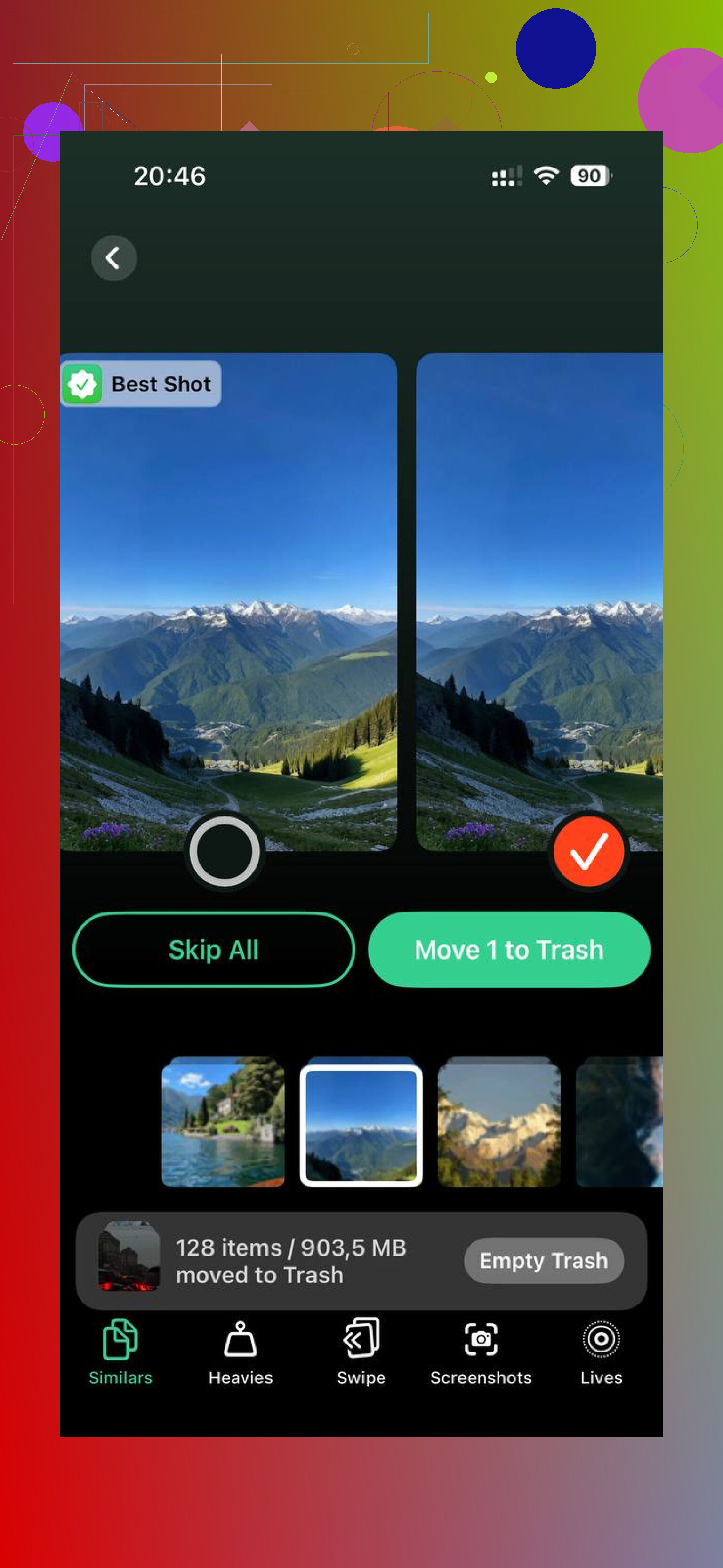
Dopo la pulizia manuale, ho usato Clever Cleaner per ordinare quello che era rimasto. La sezione Heavies dispone i file dal più grande al più piccolo con dimensioni esatte, quindi i video enormi saltano subito all'occhio. La sezione Similars raggruppa le foto quasi identiche e sceglie uno Scatto migliore, il che mi ha aiutato a ridurre le serie burst senza controllare ogni singolo fotogramma uno per uno. Le dimensioni vengono mostrate prima dell'eliminazione e l'elaborazione resta sul dispositivo invece di inviare i file altrove.
Nel mio caso, cancellare le importazioni era solo metà del lavoro. Passare in rassegna il disordine rimanente ha liberato più spazio e i rallentamenti si sono attenuati dopo quello.
Se hai già importato le foto su Windows e vuoi eliminare solo le copie ancora presenti sull iPhone, questa è la mossa più sicura.
Per prima cosa, ordina le foto importate sul PC per data di scatto o data di importazione. Tieni quella finestra aperta. Poi su iPhone, apri Foto, tocca Libreria, passa alla vista Giorni o Mesi e fai corrispondere lo stesso intervallo di date prima di eliminare. Questo riduce molto di più gli errori rispetto all eliminazione di massa dalle cartelle DCIM.
Non sono del tutto d accordo con @mikeappsreviewer sull uso dell eliminazione tramite Esplora file come metodo principale. Funziona, ma Windows a volte mostra strane suddivisioni di cartelle come 100APPLE, 101APPLE e le Live Photos diventano disordinate. È facile perdere una parte di un gruppo di foto.
Percorso più sicuro:
- Importa in una nuova cartella su Windows.
- Verifica il numero di file e aprine alcuni a caso.
- Fai una copia di backup di quella cartella una volta, su unità esterna o OneDrive.
- Elimina su iPhone, non su Windows.
- Svuota Eliminati di recente.
Se il tuo iPhone sembra ancora pieno dopo questo, probabilmente hai duplicati, video o raffiche rimasti indietro. Clever Cleaner aiuta a individuarli più velocemente. Vale la pena dare un occhiata a questa discussione su pulizia gratuita delle foto iPhone senza pubblicità.
Versione semplice del tuo problema, per chi arriva qui dalla ricerca:
Hai importato le foto da iPhone a Windows, ma alcune immagini restano ancora sull iPhone ed eliminarle sembra rischioso. Il metodo più sicuro è prima confermare i file sul PC, farne un backup, poi rimuovere le foto corrispondenti direttamente dall iPhone e svuotare Eliminati di recente così lo spazio si libera davvero.
Fai prima una piccola prova, tipo 20 foto. Meno stress, meno rimpianti.
In realtà eviterei del tutto di eliminare da Windows, a meno che tu non sia sicuro al 100% di come l’iPhone ha archiviato quei file. @mikeappsreviewer ha ragione nel dire che Esplora file può funzionare, ma su questo punto sono più d’accordo con @chasseurdetoiles: è fin troppo facile eliminare la cosa sbagliata quando Apple sparpaglia le foto in strane cartelle DCIM.
Quello che ha funzionato meglio per me:
- Su Windows, crea una nuova cartella per quell’importazione
- Ordina per data di acquisizione
- Apri alcune foto e video per confermare che siano stati copiati correttamente
- Controlla che il numero di file corrisponda più o meno a quello che ti aspettavi
- Poi vai nell’app Foto di iPhone ed elimina lì gli stessi intervalli di date
Motivo: quando elimini nell’app Foto di iPhone, puoi davvero vedere cosa stai rimuovendo. Meno supposizioni, meno panico da “aspetta, dove è finita quella Live Photo?”.
Due cose che spesso sfuggono:
- Le Live Photos possono essere importate come più parti su PC
- Eliminati di recente le conserva ancora, quindi lo spazio non tornerà subito disponibile
Inoltre, se le foto sul tuo PC sembrano versioni più piccole, assicurati di aver importato gli originali e non solo anteprime sincronizzate da iCloud. Questa cosa trae in inganno le persone di continuo.
Se il tuo spazio di archiviazione è ancora pieno dopo aver eliminato gli scatti importati, di solito significa che i veri responsabili sono vecchi video, duplicati, screenshot o foto in sequenza. In quel caso, Clever Cleaner è utile perché aiuta a trovare foto duplicate, scatti simili e i file più pesanti senza il solito caos di pubblicità spam. Questa breve demo lo spiega meglio: guarda come Clever Cleaner libera rapidamente spazio foto su iPhone.
Versione breve: prima verifica sul PC, poi elimina su iPhone, poi svuota Eliminati di recente. Fai prima una prova con 10 o 20 foto come lotto di test se sei nervoso.

Un aspetto che non vedo menzionato abbastanza da @chasseurdetoiles, @techchizkid e @mikeappsreviewer: controlla se quelle foto sono state prima importate con l’app Foto di Windows in una destinazione nascosta o duplicata. Molte persone pensano che l’importazione sia fallita, poi eliminano dall’iPhone, poi si rendono conto che Windows ha creato due cartelle simili e una è incompleta.
Il mio controllo più sicuro:
- Nella ricerca di Windows, cerca un nome file specifico come
IMG_1234 - Se compare in più di una cartella, sistema la cosa prima di eliminare qualsiasi cosa
- Confronta la dimensione totale, non solo il numero di foto
- Controlla a campione anche i video, perché i video falliscono l’importazione più spesso delle foto
Non sono del tutto d’accordo con l’eliminazione tramite DCIM a meno che tu non stia gestendo un lotto molto piccolo. È troppo facile separare i file MOV dai JPG nelle Live Photos.
Migliore protezione extra:
- Copia la cartella di importazione in una seconda posizione
- Poi usa l’app Foto di iPhone per eliminare
- Poi lascia il telefono fermo un po’ in Wi-Fi se la sincronizzazione iCloud è attiva
Se lo spazio di archiviazione ancora non diminuisce, forza la chiusura di Foto e riavvia il telefono. A volte il grafico dello spazio di archiviazione è in ritardo.
Se dopo tutto il problema sono davvero duplicati e video enormi, Clever Cleaner è valido per la pulizia.
Pro:
- facile revisione di duplicati e file di grandi dimensioni
- niente assurdità piene di pubblicità
- utile per trovare i video che occupano spazio
Contro:
- richiede comunque di controllare prima di eliminare
- non è davvero necessario se la tua libreria è già organizzata
- meno utile se il tuo problema è la confusione nell’importazione, non il disordine
Quindi: verifica l’importazione tramite nome file e dimensione del file, poi elimina su iPhone, non alla cieca da Windows.