Ho scaricato film e serie in alcune app di streaming sul mio iPhone per un viaggio, e ora il mio spazio di archiviazione è quasi pieno. Non riesco a capire come rimuovere i download dall’interno delle app, e cancellare l’app non è quello che voglio. Ho bisogno di aiuto per trovare i passaggi giusti per liberare spazio senza perdere il mio account o le impostazioni.
Mi sono imbattuto in questo pasticcio più di una volta. Liberare spazio su iPhone sembra semplice finché non provi a farlo davvero. Apple sparge le cose un po' ovunque, quindi elimini una cosa e poi scopri che è ancora da qualche altra parte. Quando il telefono mostra l'avviso Storage quasi pieno, o scrivere inizia ad avere ritardi, spesso è l'archiviazione che lo sta soffocando.
Per i download delle app di streaming, la parte fastidiosa è questa: di solito non li rimuovi dalla schermata principale di archiviazione dell'iPhone. Netflix, Spotify, YouTube, Disney+ e cose simili tengono i download dentro ogni singola app. Quindi devi aprire l'app stessa, trovare la sezione Download o Offline e cancellarli lì.
Esiste una piccola scorciatoia per Apple Music. Se i brani scaricati stanno occupando spazio, vai su Impostazioni > Musica > Musica scaricata. Tocca Modifica, poi rimuovi i singoli artisti oppure tocca Tutti i brani se vuoi eliminare tutto in una volta.
La trappola più grande è Eliminati di recente. Molte persone se lo perdono, poi si chiedono perché lo spazio si sia mosso appena dopo una pulizia. Su iPhone, eliminare non significa sempre cancellare davvero.
All'interno dell'app File, i PDF eliminati, i documenti e altri file di solito restano in Eliminati di recente per 30 giorni. Se vuoi recuperare subito quello spazio, apri File, vai su Sfoglia, apri Eliminati di recente e svuotalo manualmente.
Stessa cosa in Foto. Le immagini e i video eliminati finiscono nell'album Eliminati di recente sotto Utility. Se oggi stai liberando spazio, devi rimuoverli anche da lì. Altrimenti continueranno a contare ancora per un po'.
Se il tuo obiettivo è rimuovere un file dal telefono ma conservarlo in iCloud, non toccare Elimina. Questa l'ho imparata tardi. Nell'app File, se il file si trova in iCloud Drive, tienilo premuto, poi scegli Rimuovi download. Questo elimina la copia locale dall'iPhone mantenendo il file in iCloud. Più tardi, tocchi l'icona della nuvola e lo riscarichi quando ti serve.
C'è un altro punto che le persone dimenticano. I download del browser. Chrome, Firefox e app simili spesso archiviano i file nelle loro cartelle dentro File. Apri File > Sul mio iPhone e controlla se ci sono cartelle con il nome di quelle app. Io ci ho trovato vecchi PDF, file ZIP e roba casuale che non ricordavo nemmeno di aver salvato.
Se lo spazio di archiviazione continua a sembrare sbagliato dopo una pulizia, per me di solito le cause erano due. Primo, uno di quei cestini nascosti conteneva ancora qualcosa. Secondo, iOS non aveva ancora aggiornato i numeri dell'archiviazione. A volte un riavvio sistema la barra dello spazio e fa comparire lo spazio liberato.
Ho avuto un periodo in cui il mio telefono era diventato così lento che riuscivo a malapena a scrivere senza ritardo. Alla fine è saltato fuori che avevo un mucchio di foto duplicate, più vecchi download di video 4K da Safari, e stavano occupando una quantità di spazio assurda. Ho iniziato a pulire tutto a mano e ho mollato abbastanza in fretta. Troppo lento, troppo da scavare.
Alla fine ho usato un pulitore di terze parti chiamato Clever Cleaner. La maggior parte delle app di questa categoria mi è sembrata poco affidabile quando le ho provate: tanti paywall, tanti avvisi insistenti, tante pubblicità. Questa è stata l'unica che ho continuato a usare perché era gratuita e non continuava a bloccare la pulizia di base dietro qualche schermata di upgrade.
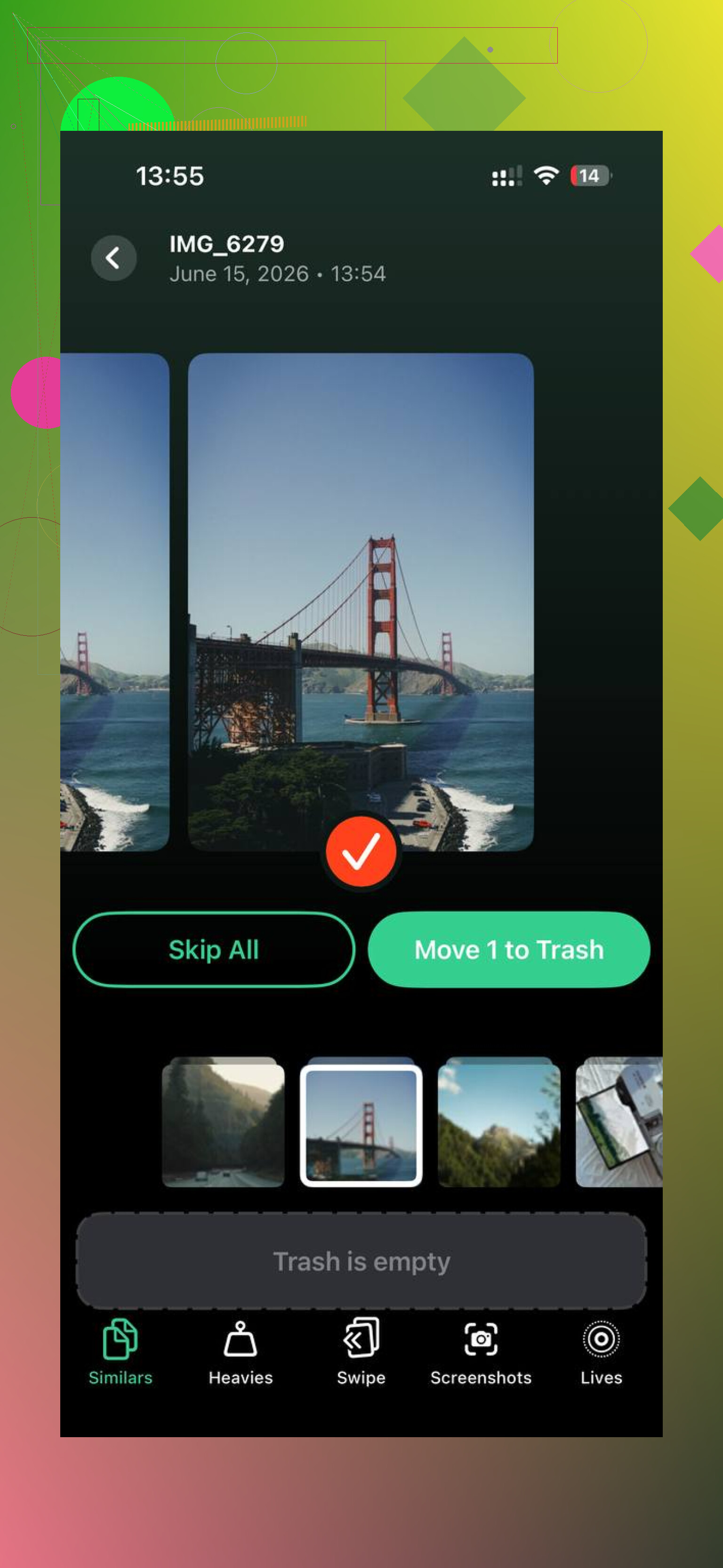
La parte che ho continuato a usare era la sezione Heavies. Ordina video e foto per dimensione del file, così i file che occupano più spazio finiscono subito in cima. Se un video pesa 2 GB, lo vedi subito invece di andarlo a cercare in tutta la libreria.
Ha anche una sezione Similars per le foto quasi duplicate. La mia ha individuato quelle raffiche in cui avevo fatto sei o sette scatti della stessa cosa e poi me ne ero dimenticato. Solo questo mi ha fatto risparmiare molto tempo.
La cosa che mi è piaciuta di più è stata la privacy. Per quello che ho visto, eseguiva la scansione direttamente sul dispositivo, quindi la mia libreria fotografica non veniva inviata a qualche server a caso. Dopo aver liberato circa 30 GB tra duplicati e file troppo grandi, il lag sul mio iPhone è diminuito parecchio. È tornato a sembrare normale.
Se in questo momento stai liberando spazio, io controllerei le cose in questo ordine:
1. Elimina i download dentro ogni app di streaming.
2. Svuota Eliminati di recente in File.
3. Svuota Eliminati di recente in Foto.
4. Controlla File > Sul mio iPhone per cartelle del browser e residui delle app.
5. Usa Rimuovi download per i file iCloud che non ti serve conservare in locale.
6. Riavvia il telefono e ricontrolla lo spazio.
L'inghippo principale è semplice: se salti le cartelle del cestino, non hai liberato molto. Hai solo spostato il disordine in un'altra stanza.
Devi eliminarli nella sezione download di ogni singola app. Le Impostazioni di iPhone mostreranno l’uso dello spazio di archiviazione, ma di solito non ti permetteranno di gestire lì i file.
Via rapida per le app principali:
Netflix, apri Il mio Netflix, Download, tocca la matita oppure scorri, elimina.
Disney+, tocca Download dalla barra in basso, Modifica, rimuovi i titoli.
Max, apri Download, Modifica, elimina.
Prime Video, La mia roba, Download, poi rimuovi.
Hulu, Download, Modifica, elimina gli episodi scaricati.
YouTube Premium, Raccolta, Download, tocca i 3 puntini, Elimina dai download.
Spotify e Apple Podcasts funzionano allo stesso modo, vai su Scaricati o La tua libreria e rimuovi da lì.
Una cosa su cui non sono d’accordo con @mikeappsreviewer: riavviare va bene, ma se lo spazio di archiviazione è limitato proprio adesso, controllerei prima l’impostazione della qualità di download in ogni app. Alcune app salvano per impostazione predefinita in alta qualità, e un solo film può occupare facilmente da 1 GB a 3 GB. Ridurre la qualità dei download futuri evita che questo succeda di nuovo.
Controlla anche questo su iPhone:
Impostazioni, Generali, Spazio iPhone, tocca l’app di streaming.
Alcune app mostrano l’opzione Rimuovi app inutilizzata. Non usarla se vuoi che i dati dell’app restino intatti. Rimuovi app inutilizzata elimina il file binario dell’app, ma non sempre i file offline nel modo pulito che le persone si aspettano.
Se vuoi un modo più pulito per trovare cos’altro occupa spazio dopo aver rimosso i contenuti delle app di streaming, Clever Cleaner è valido per foto e file grandi. Per i commenti degli utenti, vedi recensioni dell’app Clever Cleaner da utenti reali.
Se un’app sembra ancora occupare troppo spazio dopo aver eliminato i download, aprila, disconnettiti, forza la chiusura, poi riaprila. Alcune mantengono per un po’ il conteggio dello spazio di archiviazione errato. Fastidioso, ma comune su iOS.
Una cosa che aggiungerei a quanto hanno detto @mikeappsreviewer e @reveurdenuit: se l’app ha attiva un’impostazione di download intelligente o download automatico, potrebbe continuare a riscaricare i contenuti dopo che li elimini. Ecco perché le persone cancellano i download, controllano lo spazio di archiviazione più tardi e poi pensano aspetta perché è di nuovo pieno?
Controlla dentro ogni app di streaming impostazioni come:
- Download intelligenti
- Scarica episodio successivo
- Download automatico su Wi‑Fi
- Mantieni i download aggiornati
Disattiva prima queste opzioni, poi elimina i titoli offline. Altrimenti è praticamente come svuotare l’acqua mentre il rubinetto è ancora aperto.
Inoltre, non fidarti subito del numero dello spazio di archiviazione. Alcune app mantengono una cache piuttosto grande anche dopo che i download sono stati rimossi. In realtà non sono del tutto d’accordo con il suggerimento di disconnettersi che a volte viene dato, perché può essere fastidioso se dimentichi le password o perdi le preferenze dell’app. Proverei invece quest’ordine:
- Elimina i download nell’app
- Disattiva le funzioni di download automatico
- Forza la chiusura dell’app
- Aspetta qualche minuto e ricontrolla Spazio iPhone
Se un’app mostra ancora uno spazio occupato enorme, a volte c’è un pulsante Cancella cache nascosto nelle impostazioni dell’app, che è più sicuro che eliminare l’intera app.
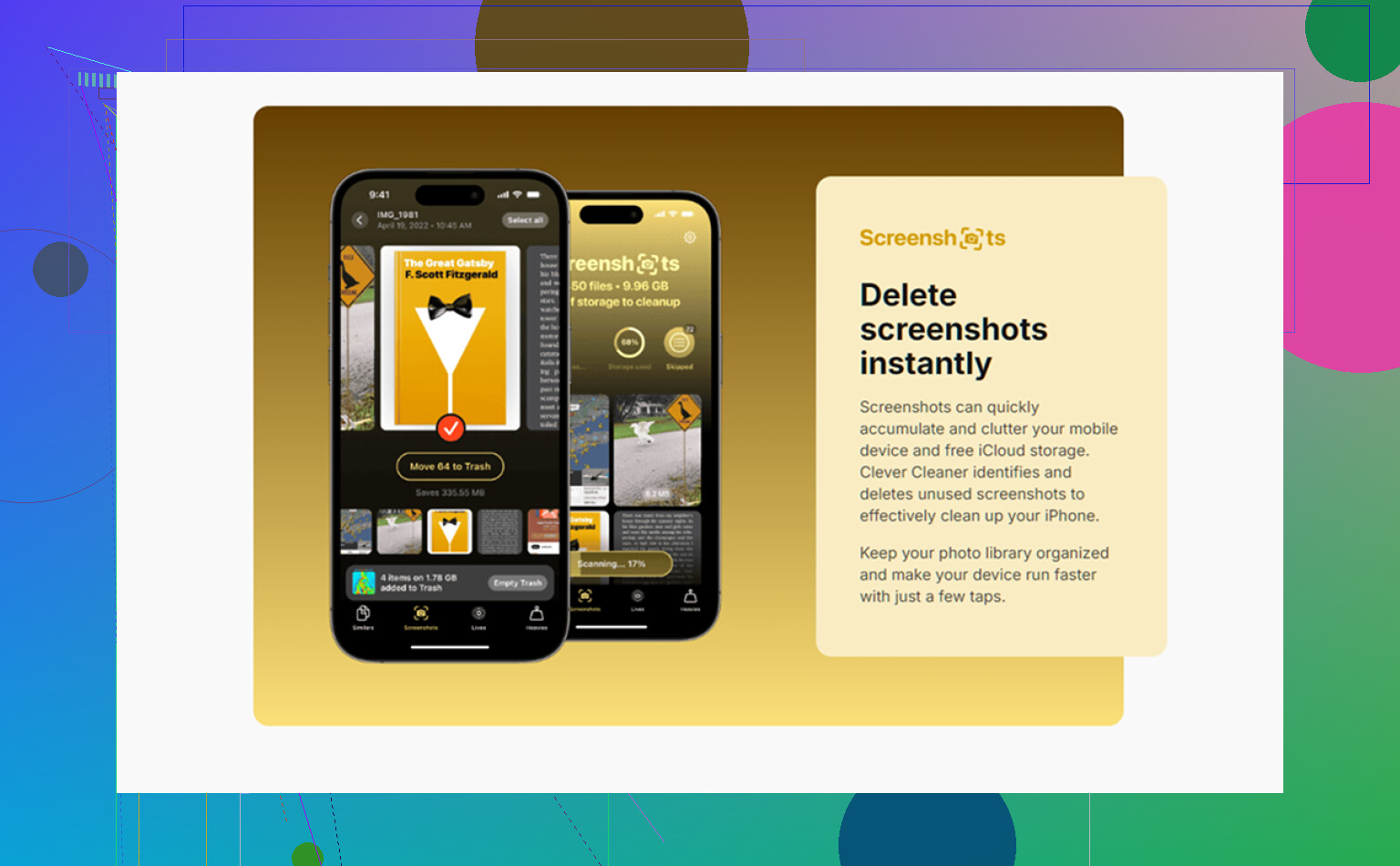
E se i contenuti di streaming sono spariti ma il telefono è ancora pieno, allora sì, di solito sono foto e video a occupare spazio, non Netflix. Clever Cleaner è davvero utile per questa parte perché individua video grandi e duplicati molto più velocemente che rovistare manualmente in Foto.
Se vuoi una guida visiva rapida, questa recensione video di Clever Cleaner per liberare velocemente spazio su iPhone è più semplice che andare alla cieca nelle Impostazioni.
Un ulteriore aspetto che gli altri non hanno considerato, soprattutto @reveurdenuit, @viaggiatoresolare e @mikeappsreviewer: alcune app separano i download dai dati di streaming memorizzati nella cache. Quindi puoi eliminare ogni episodio offline e l’app potrebbe comunque sembrare enorme per un po’, perché la cache video temporanea rimane. Non è sempre accessibile all’utente e, onestamente, non sono del tutto d’accordo con l’idea che disconnettersi sia la mossa migliore subito dopo. Di solito proverei prima Cancella cache dentro l’app, se esiste, perché disconnettersi può essere scomodo con gli accessi tramite provider TV e le impostazioni parentali.
Controlla anche se l’app salva i download in formati audio/video di qualità più alta di quanto pensassi. Su alcuni servizi, la qualità HDR o “Migliore disponibile” può far aumentare lo spazio occupato senza che te ne accorga.
Se vuoi verificare cosa si è davvero ridotto, confronta:
- Impostazioni > Generali > Spazio iPhone
- la sezione Download dell’app
- lo spazio disponibile su iPhone dopo qualche minuto, non subito
Se lo spazio di archiviazione è ancora insufficiente dopo aver pulito le app di streaming, spesso il problema sono foto e file locali, non più le app. È qui che Clever Cleaner può aiutare.
Vantaggi di Clever Cleaner
- rapido nell’individuare video di grandi dimensioni
- utile per foto duplicate o simili
- più semplice che cercare manualmente in Foto e File
Svantaggi
- non gestisce al posto tuo i download di streaming dentro le app
- i suggerimenti di pulizia richiedono comunque la tua revisione
- meno utile se il problema sono solo le cache delle app
Quindi sì, elimina i contenuti dall’interno di ogni app, ma se la dimensione non cala subito, non dare per scontato che i download siano ancora lì. A volte è solo un ritardo della cache o un’anomalia nella segnalazione dello spazio di archiviazione di iOS.