Lo spazio di archiviazione del mio iPhone è completamente pieno e ora non riesco a salvare foto, scaricare app o aggiornare iOS. Ho provato a eliminare alcune cose, ma non sono sicuro di dove si trovino i file più grandi o di come liberare spazio in modo sicuro. Ho bisogno di aiuto per trovare il modo migliore per eliminare file e liberare spazio senza perdere nulla di importante.
Gli avvisi di archiviazione su iPhone sembrano sempre comparire quando hai più bisogno del telefono. Mi è successo dopo aver provato a registrare un video, e la parte fastidiosa non era la mancanza di spazio. Era quanto fosse sparsa tutta la roba inutile. File in un posto, elementi eliminati ancora presenti da qualche altra parte, foto che occupano metà telefono, allegati dei messaggi nascosti nelle Impostazioni.
Ecco il modo più pulito per risolvere.
Come rimuovere i vecchi file dall’app File
Apri l’app File. Tocca Sfoglia in basso.
Controlla prima questi due punti:
- Sul mio iPhone, per i contenuti archiviati solo sul telefono
- iCloud Drive, per i file collegati a iCloud
La cartella che controllo sempre per prima è Download sotto Sul mio iPhone. La mia conteneva vecchi PDF, ZIP casuali, allegati delle mail, roba inutile che avevo dimenticato esistesse.
Per eliminare un file o una cartella:
- Tieni premuto l’elemento
- Tocca Elimina
Se elimini una cartella, verrà eliminato anche tutto ciò che contiene.
Per eliminare più elementi insieme:
- Tocca il menu con i tre puntini in alto a destra
- Tocca Seleziona
- Scegli i file che vuoi rimuovere, oppure usa Seleziona tutto
- Tocca l’icona del cestino
Come liberare davvero spazio
Questa parte confonde molte persone. Eliminare un file non libera subito spazio. iOS lo sposta in Eliminati di recente e lo conserva lì per 30 giorni. Continua a occupare spazio finché non lo svuoti.
Per svuotarlo subito:
- Apri File
- Vai su Sfoglia
- Trova Eliminati di recente sotto Posizioni
- Tocca i tre puntini
- Tocca Elimina tutto
Lo stesso problema c’è in Foto. Se hai eliminato video o immagini, svuota anche lì l’album Eliminati di recente. Se salti questo passaggio, il numero dello spazio di archiviazione cambia appena e finisci per pensare che il telefono abbia qualche bug. A me è successo.
Come rimuovere i file collegati ad app specifiche
Vai qui:
Impostazioni > Generali > Spazio iPhone
Questa schermata è più utile di quanto sembri. Elenca le app per dimensione, partendo dalle più grandi. Tocca un’app e di solito vedrai due opzioni:
- Disinstalla app, rimuove l’app ma conserva i suoi documenti e i dati salvati
- Elimina app, rimuove l’app e anche i file archiviati
Se Messaggi occupa una quantità assurda di spazio, scorri nella sua sezione di archiviazione e cerca Rivedi allegati di grandi dimensioni. Questa è una delle cose più subdole. Vecchi video, note vocali, immagini, file dalle conversazioni di testo, tutto accumulato lì. Puoi rimuovere gli elementi più pesanti senza cancellare l’intera conversazione.
Come capire cosa occupa più spazio
Qui è dove lo spazio iPhone diventa frustrante. File e Impostazioni ti danno i totali, ma non mostrano la libreria foto in modo utile. E per la maggior parte delle persone, il vero problema non sono i documenti. Sono foto e video.
Clip in 4K, scatti duplicati, foto in sequenza, screenshot che hai dimenticato di eliminare. Tutta roba che si accumula in fretta. Sul mio telefono, i documenti non erano nulla rispetto al rullino.
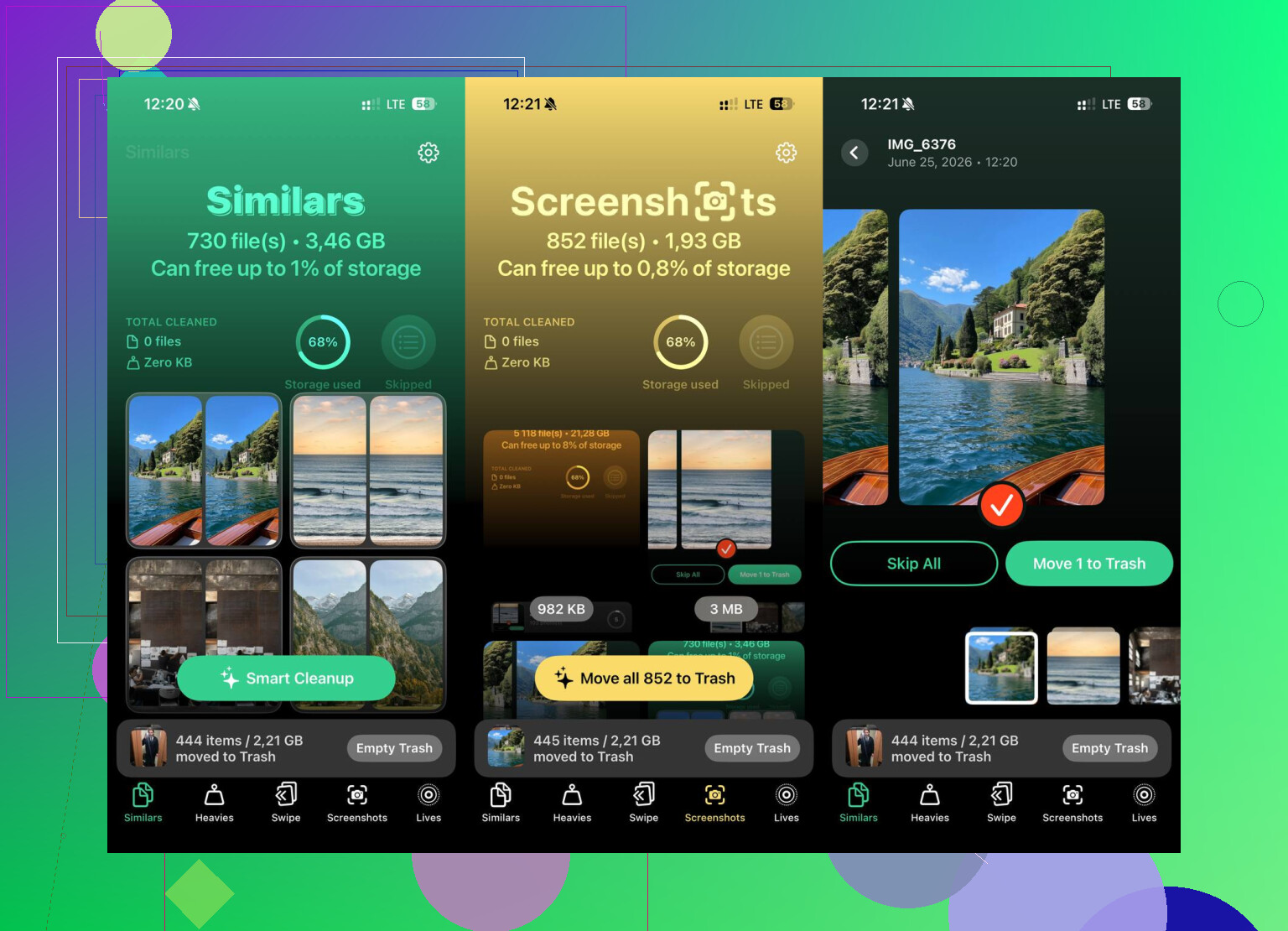
Se vuoi una panoramica più chiara delle dimensioni di foto e video, c’è Clever Cleaner.
Cose che mi hanno colpito:
-
Scheda Più pesanti
Ordina la libreria dal file più grande al più piccolo e mostra le dimensioni esatte. Ho trovato subito video enormi in cima, compresa una lunga ripresa di un concerto che conservavo senza motivo. -
Scheda Simili
Raggruppa le foto quasi uguali e sceglie lo scatto migliore. Mi ha evitato di toccare dieci versioni della stessa foto con una sfocatura leggermente diversa. -
Modalità swipe
Vai mese per mese invece di fissare tutta la libreria in una volta. Scorri a sinistra per eliminare, a destra per tenere. Meno fastidioso, meno possibilità di eliminare la cosa sbagliata quando sei stanco. -
Elaborazione sul dispositivo
L’ordinamento e il raggruppamento avvengono sul telefono, non su qualche server esterno.
L’opzione cancella tutto e riparti
Se lo spazio è così pieno che il tuo iPhone va a scatti, si blocca o non riesce a svolgere operazioni di base, a volte la strada più veloce è un ripristino completo.
Percorso:
Impostazioni > Generali > Trasferisci o inizializza iPhone > Inizializza contenuto e impostazioni
Questo riporta il telefono allo stato di fabbrica. Prima fai un backup di ciò che ti serve, su iCloud o su un computer. Una volta eseguito, non c’è un pulsante Annulla. Lo farei solo se il telefono sembra mezzo morto e la pulizia sta diventando una perdita di tempo.
Cosa ha funzionato per me
I miglioramenti maggiori sono arrivati da tre punti:
- Pulire Download in File
- Svuotare entrambe le sezioni Eliminati di recente
- Rimuovere video grandi e foto duplicate dalla libreria
Dopo aver fatto queste tre cose, lo spazio occupato è diminuito parecchio e i rallentamenti si sono attenuati in fretta. Non è magia. iPhone continua a nascondere troppa roba. Ma se affronti queste aree in quest’ordine, smetti di perdere tempo a rovistare in cartelle casuali.
Inizia con le cose che l’iPhone nasconde in bella vista.
-
Cache di Safari
Impostazioni > Safari > Cancella cronologia e dati dei siti web.
Se navighi molto, questo libera una quantità sorprendente di spazio. -
Contenuti multimediali scaricati nelle app
Netflix, Spotify, YouTube, Podcast, Audible, Mappe. I download offline diventano enormi. Apri ogni app e rimuovi i contenuti salvati. Bastano pochi film o playlist per occupare spesso da 5 GB a 20 GB. -
Eliminazione automatica dei messaggi
Impostazioni > App > Messaggi > Conserva messaggi > imposta su 30 giorni o 1 anno.
Con il tempo, questo riduce le vecchie conversazioni con foto e video. -
Allegati di Mail
Se l’app Mail è troppo pesante, rimuovi e aggiungi di nuovo l’account. iOS spesso conserva la cache locale. Soluzione rapida. -
Memo vocali e GarageBand
La gente se ne dimentica. Le registrazioni lunghe consumano tantissimo spazio.
Non sono del tutto d’accordo con @mikeappsreviewer sul ripristino come soluzione rapida. La cancellazione completa è eccessiva per la maggior parte delle persone. Di solito recuperi spazio più velocemente eliminando prima download delle app e cache.
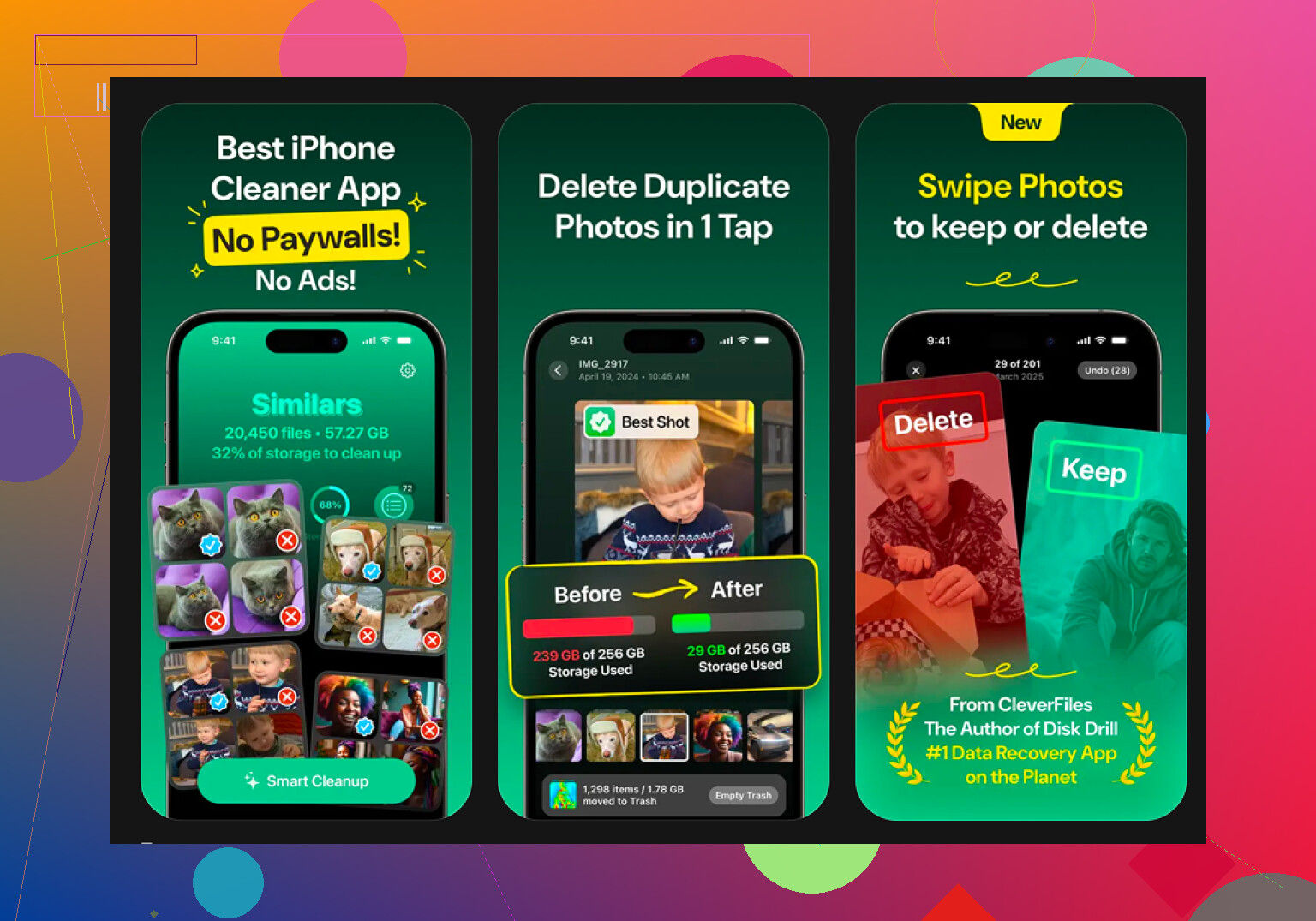
Per le foto, Clever Cleaner vale la pena di essere considerato se la tua libreria è il problema principale. Aiuta a ordinare video grandi e scatti duplicati più velocemente che farlo a mano.
Controlla anche questa guida video per liberare rapidamente spazio di archiviazione su iPhone, guarda qui il tutorial completo per pulire lo spazio di archiviazione dell’iPhone.
Se devi installare un aggiornamento, punta ad avere da 8 GB a 10 GB liberi. Gli aggiornamenti di iOS spesso non riescono quando sei troppo vicino allo zero.
Inizia con le cose che l’iPhone ti nasconde, non con le ovvie icone delle app. @mikeappsreviewer e @viajantedoceu hanno già spiegato piuttosto bene File, Foto e l’archiviazione delle app, quindi io passerei prima alla spazzatura “varia”.
- Riavvia l’iPhone dopo aver eliminato delle cose. Sul serio. A volte iOS non ricalcola subito lo spazio di archiviazione e la gente pensa che non sia cambiato nulla.
- Controlla Impostazioni > Generali > Spazio iPhone e aspetta un minuto. Quella barra si aggiorna lentamente quando lo spazio è pieno.
- Elimina i vecchi file di aggiornamento di iOS se uno è bloccato: Impostazioni > Generali > Spazio iPhone > cerca una voce di aggiornamento iOS > Elimina aggiornamento.
- Rimuovi le pagine offline dell’Elenco lettura di Safari: Impostazioni > Safari > Elenco lettura > cancella il contenuto offline salvato.
- Se WhatsApp/Telegram occupa tantissimo, puliscilo dall’interno dell’app. Eliminare l’app alla cieca può rimuovere chat che volevi conservare. Non sono del tutto d’accordo con l’approccio del “basta eliminare le app”, perché alcune app memorizzano il vero ingombro internamente.
Se il problema principale sono le foto, Clever Cleaner è probabilmente il modo più veloce per individuare video enormi, duplicati e foto simili senza scavare per sempre. Inoltre, vale la pena dare una rapida occhiata a questa discussione con feedback reali su Reddit su un’app gratuita per pulire iPhone.
Un altro trucco che la gente dimentica: usa un computer. Collega l’iPhone a un Mac o PC, importa foto/video dal telefono, poi eliminali dal dispositivo e svuota Eliminati di recente. Di solito è il modo che libera più spazio più velocemente. Se riesci a ottenere da 8 a 12 GB liberi, gli aggiornamenti smettono di essere così fastidiosi.