Le foto sul mio iPhone occupano troppo spazio, ma non voglio perdere l’intera libreria. Esiste un modo sicuro per eliminare dati delle foto, cache o file non necessari mantenendo le foto e i video importanti?
Probabilmente non è necessario cancellare l’intera libreria fotografica. Quando la mia ha superato i 100 GB, ho recuperato una discreta quantità di spazio eliminando ciò che non consideravo realmente parte della mia raccolta di foto: duplicati, raffiche di scatti quasi identici, vecchi screenshot, video di grandi dimensioni e Live Photo che non mi servivano.
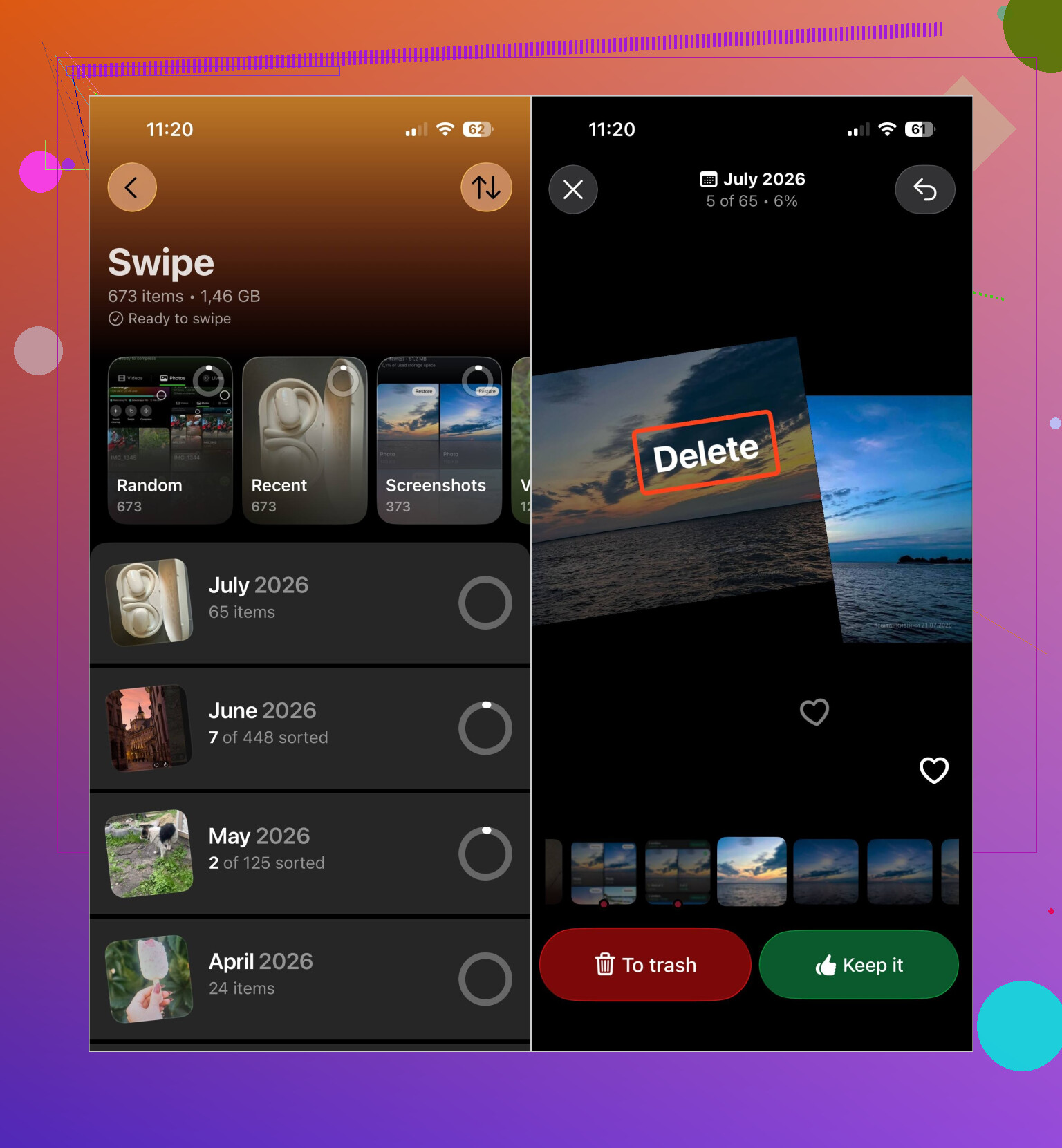
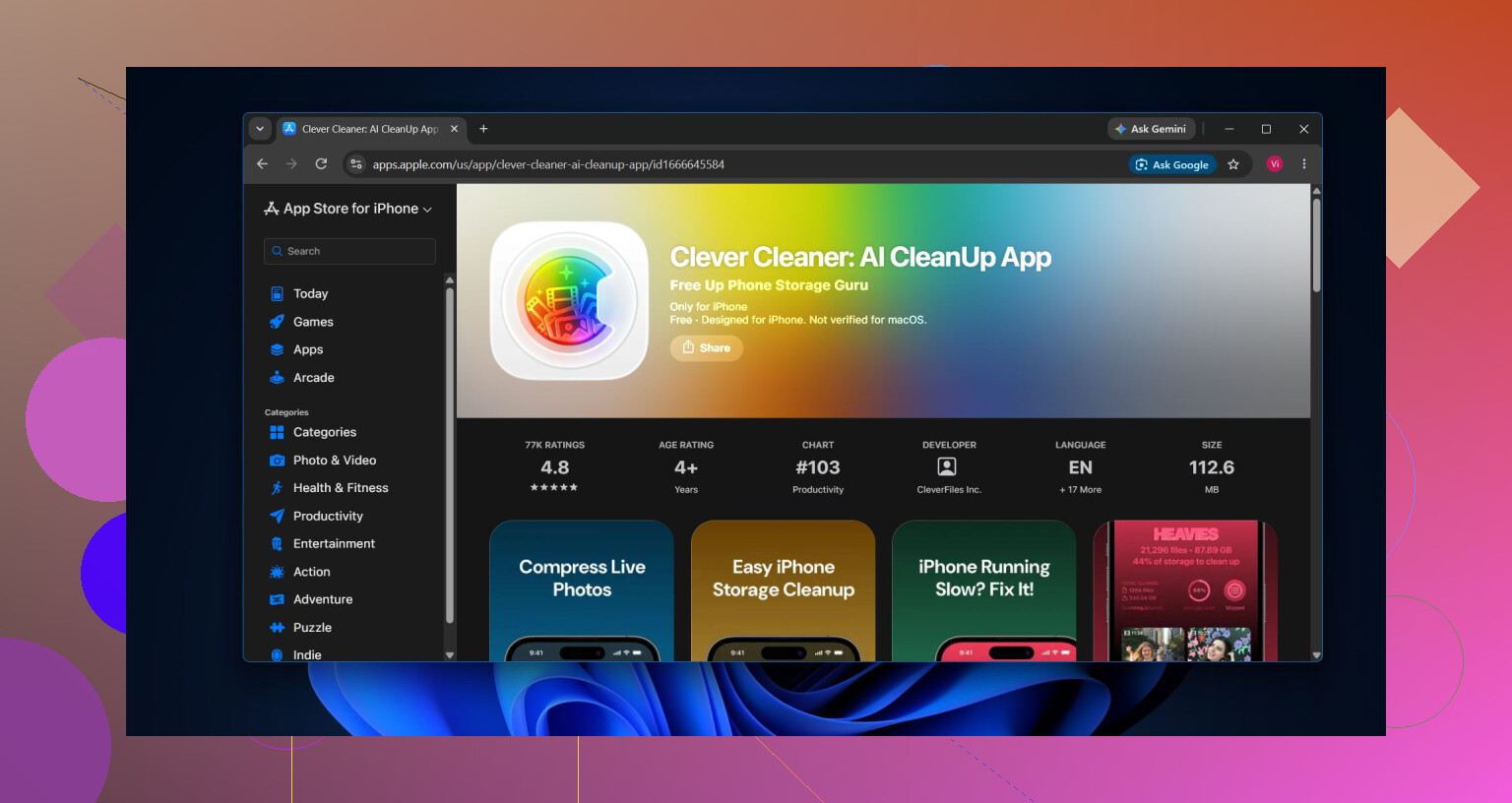
Ordinare manualmente migliaia di file non era pratico, quindi ho usato Clever Cleaner. L’app suddivide in categorie foto duplicate e simili, video duplicati, screenshot, Live Photo e file multimediali di grandi dimensioni. Puoi controllare i file prima di rimuoverli, ridurre le dimensioni delle foto con lo strumento Comprimi oppure esaminare la libreria un elemento alla volta in modalità Scorri.
Pulizia intelligente è utile se vuoi gestire più categorie contemporaneamente. Permette di rimuovere foto simili e comprimere i file multimediali idonei con pochi tocchi. L’app è gratuita, non contiene pubblicità e non richiede un abbonamento per iniziare. Alcune funzioni di pulizia prevedono un limite giornaliero piuttosto generoso per i nuovi utenti.
Consiglierei di procedere più o meno in quest’ordine:
- Rimuovi le foto duplicate e simili.
- Controlla i video di grandi dimensioni e quelli duplicati.
- Elimina le Live Photo indesiderate oppure comprimile se vuoi comunque conservarle.
- Elimina i vecchi screenshot.
- Avvia Pulizia intelligente se vuoi elaborare più categorie contemporaneamente.
- Svuota l’album Eliminati di recente in Foto. In caso contrario, questi file possono continuare a occupare spazio di archiviazione fino a 30 giorni.
Controlla anche i contenuti multimediali archiviati in Messaggi. Eliminare qualcosa da Foto non rimuove necessariamente la copia che qualcuno ti ha inviato in una conversazione. Apri la conversazione, tocca il nome del contatto, seleziona Vedi tutto sotto Foto, quindi scegli ed elimina gli allegati che non ti servono più. Se puoi eliminare l’intera conversazione, cancellandola rimuoverai anche i relativi allegati.
Se utilizzi Foto di iCloud, abilita Ottimizza spazio iPhone in Impostazioni > Foto. In questo modo, sul telefono vengono conservate versioni più piccole, mentre gli originali alla massima risoluzione rimangono su iCloud.
È anche più semplice procedere album per album. I vecchi viaggi ed eventi sono ottimi punti di partenza, perché puoi confrontare rapidamente 50 scatti simili di una vacanza invece di scorrere l’intera libreria. Una volta completata la pulizia principale, dedicare uno o due minuti alla settimana ai nuovi screenshot e duplicati aiuta a evitare che il problema si ripresenti.
Se l’obiettivo principale è liberare spazio di archiviazione senza perdere ricordi importanti, eliminare l’intera libreria è eccessivo. Rimuovendo duplicati, scatti simili, video di grandi dimensioni, Live Photo indesiderate, screenshot e vecchi allegati di Messaggi, di solito si recupera molto spazio senza toccare le foto a cui tieni davvero.
Se Foto di iCloud è abilitato, eliminando una foto dall’iPhone la elimini anche da iCloud e dagli altri dispositivi sincronizzati. Non esiste una cache separata di Foto che puoi svuotare in sicurezza. L’opzione più simile è Ottimizza spazio iPhone, che potrebbe impiegare del tempo per liberare spazio. Prima di utilizzare qualsiasi app di pulizia o rimuovere grandi quantità di foto, crea un backup separato delle foto che non puoi sostituire.
Le foto scattate con l’iPhone vengono gestite in modo molto diverso da quelle sincronizzate da un Mac o PC. Questo secondo caso viene spesso trascurato. Se il pulsante del cestino è grigio per alcune immagini, ricollega il telefono al computer da cui provengono. Nel Finder su Mac o nell’app Dispositivi Apple su Windows, deseleziona gli album o le cartelle sotto Foto ed esegui nuovamente la sincronizzazione. Saranno rimossi dall’iPhone, mentre gli originali rimarranno sul computer.
Per le foto scattate con il telefono, controlla Impostazioni > il tuo nome > iCloud > Foto prima di intervenire. Se Sincronizza questo iPhone è abilitato, si applica l’avvertimento di @nextlogic. Eliminare significa cancellare dalla libreria sincronizzata, non semplicemente rimuovere la copia dal telefono. Ottimizza spazio iPhone è l’opzione corretta quando vuoi mantenere disponibile l’intera libreria, ma non hai bisogno che ogni originale sia archiviato fisicamente sul dispositivo. Richiede spazio sufficiente su iCloud e potrebbe non ridurre immediatamente lo spazio di archiviazione utilizzato.
Se Foto di iCloud è disattivato, il metodo più sicuro ed economico è meno comodo ma semplice: copia le foto e i video meno recenti su un computer o un’unità esterna, apri alcuni dei file copiati per verificare che funzionino e solo dopo elimina quel gruppo dal telefono. Procedi per anno o evento anziché selezionare alla cieca migliaia di elementi. Conserva una seconda copia di tutto ciò che è insostituibile.
Tieni presente che eliminare un album non comporta necessariamente l’eliminazione dei contenuti multimediali al suo interno, quindi in genere non libera spazio. Le app di pulizia possono facilitare l’ordinamento, ma non possono svuotare una qualche cache nascosta di Foto lasciando intatti tutti gli originali. Funzionano comunque eliminando o modificando i contenuti multimediali che autorizzi.
Infine, controlla Impostazioni > Generali > Spazio iPhone prima di presumere che Foto sia l’unico problema. Se Foto utilizza 25 GB, ma Messaggi contiene altri 20 GB di allegati, una pulizia aggressiva delle foto potrebbe a malapena risolvere l’avviso relativo allo spazio di archiviazione. La distinzione utile riguarda la provenienza dei file e il fatto che siano sincronizzati o meno, non quale pulsante «pulisci cache» un’app dichiara di offrire.
Non considerare un backup del dispositivo su iCloud come un backup separato della tua libreria fotografica. Quando Foto di iCloud è abilitato, le immagini vengono sincronizzate anziché essere incluse nel normale backup giornaliero su iCloud. Se elimini una foto sincronizzata e svuoti Eliminati di recente, quel backup non potrà ripristinarla.
Prima di fare pulizia, esporta gli originali insostituibili su un computer o un’unità esterna. Apri una selezione casuale di foto e diversi video più lunghi da quella copia. Controllare i video è importante perché un trasferimento non riuscito o incompleto è meno evidente dalle miniature. Inizia a eliminare i file solo dopo aver verificato che funzionino al di fuori di Foto di Apple.
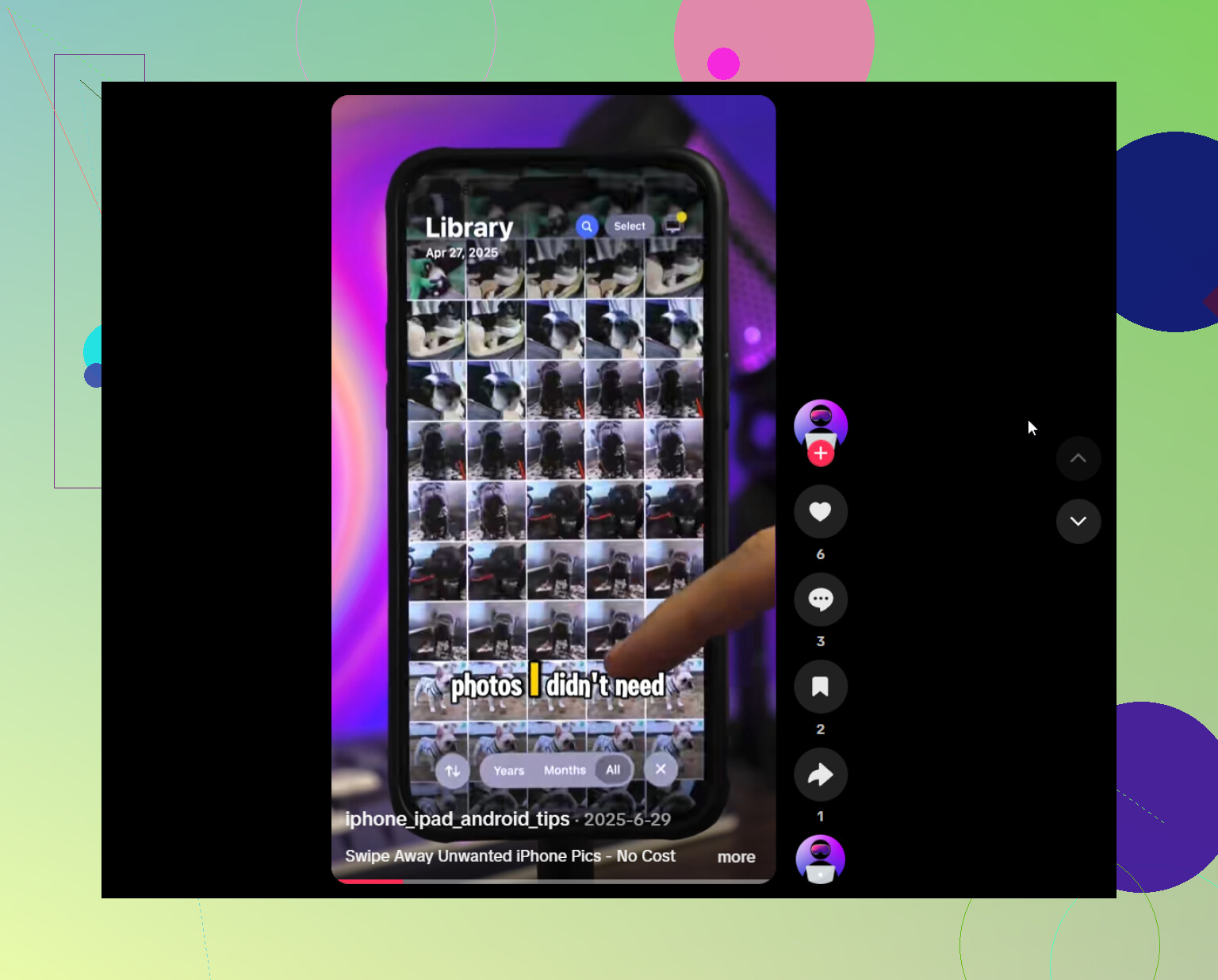
Userei il rilevamento dei duplicati integrato nell’iPhone prima di concedere a un’app di pulizia l’accesso completo alla libreria. In Foto, cerca Duplicati nelle sezioni Raccolte e Utility. L’unione conserva la versione della migliore qualità e le informazioni pertinenti. Se quella sezione non è presente, il telefono non ha ancora terminato di analizzare la libreria oppure non ha trovato duplicati. Clever Cleaner può essere più comodo per individuare scatti simili e file di grandi dimensioni, ma è facoltativo e non un’app indispensabile per la “pulizia della cache”.
Per liberare spazio con il minor rischio possibile, esegui prima un backup, unisci i duplicati esatti, rimuovi le registrazioni dello schermo e i clip scaricati che chiaramente non servono, quindi abilita Ottimizza spazio iPhone se utilizzi Foto di iCloud. Evita di appiattire le foto modificate, convertire le Live Photo o comprimere gli originali, a meno che tu non accetti di perdere qualità o cronologia delle modifiche. Non esiste una funzione nascosta per svuotare la cache di Foto che consenta di recuperare un’enorme quantità di spazio garantendo al contempo che ogni originale rimanga intatto.
Apri Impostazioni > Generali > Spazio iPhone e leggi davvero il riepilogo prima di eliminare anche una sola cosa. @the_shell l’ha già detto, ma vale la pena ripeterlo perché la maggior parte delle persone salta questo passaggio e passa subito a fare piazza pulita delle foto. Nove volte su dieci, il vero responsabile sono i video, non migliaia di piccoli screenshot. Eliminare 800 screenshot dà l’impressione di aver fatto qualcosa di utile, ma libera pochissimo spazio. Tagliare cinque registrazioni dello schermo in 4K ne libera molto di più.
È su questo che insisterei. Cercare duplicati e scatti simili va bene, ma le foto occupano poco. Un solo minuto di video in 4K a 60 fps può occupare più spazio di qualche centinaio di foto. Quindi, se il tuo obiettivo è far sparire rapidamente l’avviso sullo spazio di archiviazione, ordina la libreria per dimensione oppure vai direttamente alla categoria dei video di grandi dimensioni e comincia da lì. Eliminare i duplicati serve più a fare ordine che a recuperare gigabyte.
Quanto all’idea di comprimere proposta nella prima risposta, devi solo essere consapevole di ciò a cui rinunci. Comprimere una Live Photo o ridurre le dimensioni di un originale è un’operazione permanente su quella copia. Se è una foto a cui tieni davvero, non comprimere l’unica versione che possiedi. È una soluzione comoda per i contenuti che non ti interessano particolarmente, non per i ricordi di cui ti dispiacerebbe perdere qualità.
Clever Cleaner è una soluzione ragionevole per suddividere i contenuti in categorie e capisco perché venga menzionato spesso. Le categorie evitano di dover scorrere tutto. Ma non fa nulla di magico: elimina semplicemente i file che approvi, proprio come lo strumento integrato Duplicati menzionato da @kevin86. Userei prima la funzione di Apple per unire i duplicati, dato che è gratuita e conserva i metadati, e poi ricorrerei a un’app di pulizia solo per i contenuti più difficili da individuare, come le raffiche quasi identiche e i video di grandi dimensioni.
Una cosa che nessuno ha chiarito bene: Ottimizza spazio iPhone non elimina nulla, ma sostituisce gli originali locali con versioni più piccole, mentre iCloud conserva quelle alla massima risoluzione. È un’ottima soluzione se hai spazio sufficiente su iCloud e una buona connessione. Se lo spazio su iCloud è già esaurito, attivare quell’opzione non serve a nulla e dovrai comunque eliminare qualcosa o pagare per avere più spazio. Controlla questo aspetto prima di farci affidamento.
E sì, prima esegui il backup dei contenuti insostituibili su un computer o un’unità esterna, apri un paio di video per verificare che siano stati effettivamente trasferiti e solo dopo eliminali. È un consiglio noioso, ma chi lo ignora è poi la stessa persona che, una settimana dopo, pubblica un post chiedendo come recuperare il video di un matrimonio.