Bilgisayarım çöktü ve şimdi sabit diskim bozulmuş gibi görünüyor. Windows yavaş açılıyor, bazı dosyalar açılmıyor ve veri kaybetmekten endişe ediyorum. Hasarı daha da kötüleştirmeden sürücüyü onarmak veya dosyaları kurtarmak için en güvenli adımlar nelerdir?
Sürücü hâlâ Disk Yönetimi'nde görünüyorsa ve kapasite doğru görünüyorsa, bunu iyi bir işaret olarak kabul ederdim. Bir çökme, dosyaları gerçekten yok etmeden dosya sistemini veya bölüm bilgilerini bozabilir. Bu yüzden sürücünün açılmayı reddetmesi otomatik olarak HDD'nin öldüğü anlamına gelmez.
Asıl önemli olan, onu çok erken düzeltmeye çalışmamaktır. Windows istediğinde biçimlendirmeyin. Hemen CHKDSK çalıştırmayın. Üzerine yeni bir şey kopyalamayın. Ve bir anda doğru şekilde bağlanır umuduyla tekrar tekrar yeniden başlatmayın. Bu adımlar sürücüdeki içeriği değiştirebilir ve dosya sistemi zaten zarar görmüşse kurtarmayı daha da zorlaştırabilir.
Ben bunu şu sırayla ele alırdım:
- HDD'nin Disk Yönetimi'nde doğru boyutla göründüğünü doğrulayın.
- Hariciyse, basit bir bağlantı sorununu elemek için farklı bir USB kablosu, USB bağlantı noktası veya başka bir bilgisayar deneyin.
- Önce önem verdiğiniz dosyaları kurtarın.
- Veriler güvendeyse, ancak o zaman sürücüyü onarmayı deneyin.
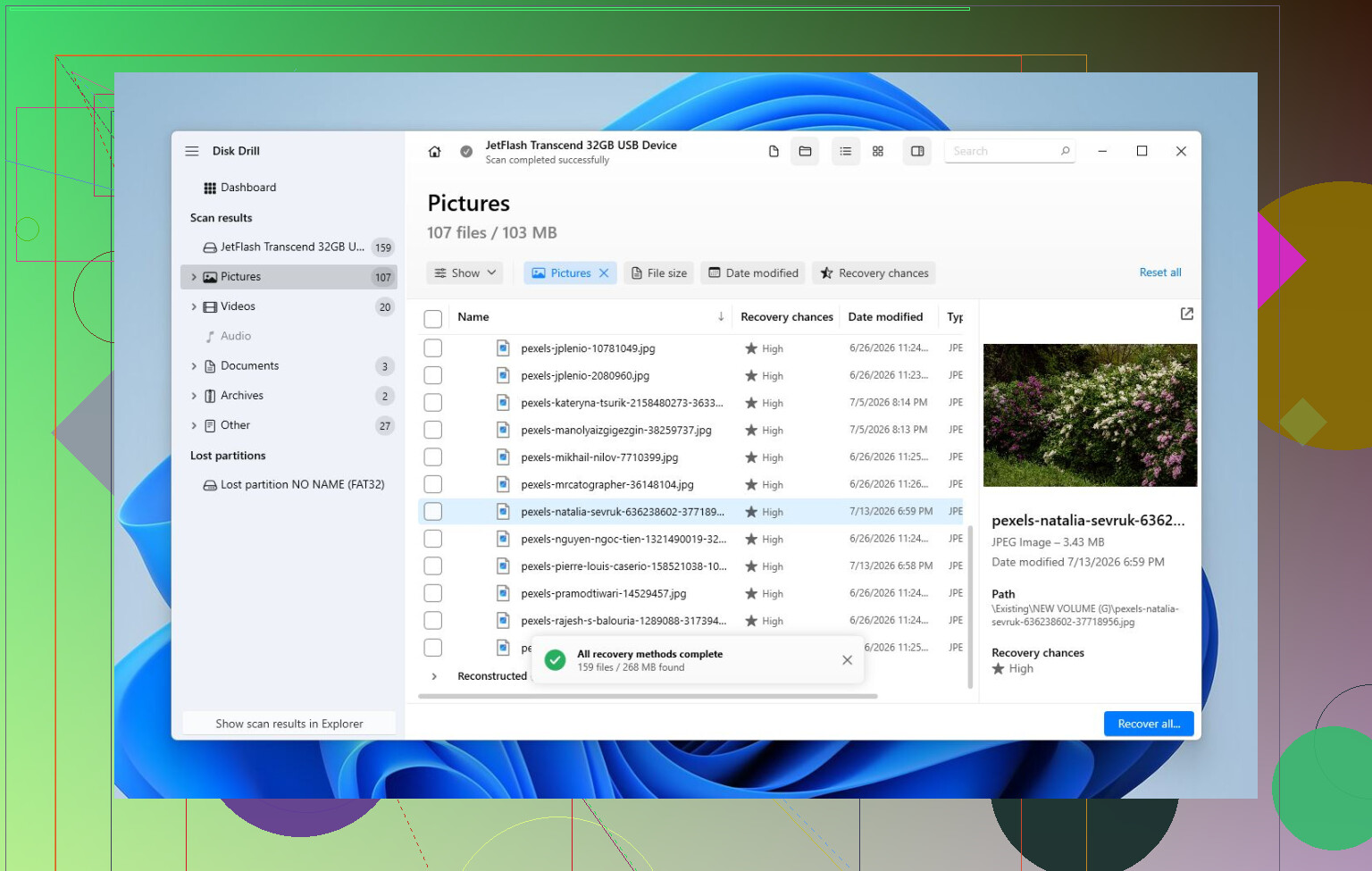
Kurtarma kısmı için, Disk Drill makul bir seçimdir çünkü taramadan önce sürücünün tam bir imajını oluşturabilir. Bu, disk kararsız davranıyorsa önemlidir; çünkü bir imajı taramak, orijinal HDD'yi tekrar tekrar zorlamaktan daha güvenlidir.
Temel iş akışı şöyle olurdu:
- Disk Drill'i hasarlı sürücüye değil, başka bir yere kurun.
- Bozulmuş HDD'nin tam bir imajını oluşturun.
- Bu imajı Disk Drill içinde bağlayın veya açın.
- İmaj üzerinde Universal Scan çalıştırın.
- Sonuçları önizleyin.
- Dosyaları farklı ve sağlıklı bir sürücüye kurtarın.
Önizleme adımını herhangi bir ödeme yapmadan önce kullanmaya değer, çünkü fotoğraflarınızın, videolarınızın, belgelerinizin ve diğer dosyalarınızın gerçekten kurtarılabilir olup olmadığını görmenizi sağlar.
Önemli şeyler kopyalandıktan sonra onarım denemelerine geçerdim. CHKDSK, dosya sistemi hâlâ okunabiliyorsa yardımcı olabilir, ancak diske değişiklik yazdığı için kurtarmadan sonra gelmelidir. Bölüm RAW olarak görünüyorsa veya bölüm tablosu bozulmuşsa, çoğu zaman denenecek bir sonraki daha iyi araç TestDisk'tir. Bunların hiçbiri işe yaramazsa, son seçenek biçimlendirme olabilir. Hızlı bir biçimlendirme dosya sistemini yeniden oluşturabilir, ancak sürücü sonrasında tekrar bozulursa, ona güvenmek yerine değiştirirdim.
Ayrıca HDD'nin nasıl davrandığını da izleyin. Tıklama sesleri, Disk Yönetimi'nden kaybolması, yanlış boyut göstermesi veya aşırı yavaşlaması kötü işaretlerdir. Bu, basit dosya sistemi hasarından çok donanım arızasına işaret eder. Bunu görürseniz, üzerinde tarama çalıştırmayı bırakırdım çünkü her geçiş arızalanan bir sürücüyü daha da kötüleştirebilir.
Bu noktada, profesyonel bir kurtarma hizmeti daha güvenli yoldur. Donanımla çalışabilirler, diski özel araçlarla klonlayabilirler ve orijinal sürücüyü yıpratmak yerine kopya üzerinden kurtarma yapabilirler.
Yani evet, henüz paniğe kapılmazdım. Windows sürücüyü hâlâ doğru kapasiteyle algılıyorsa, verilerin hâlâ orada olma ihtimali oldukça yüksektir. Sadece önce kurtarın, sonra onarın. Bu sıra önemlidir.
Onarım adımının uzun sürmesini bekleyin ve yavaş ama çalışıyor durumunun diskin kullanıma devam etmek için güvenli olduğu anlamına geldiğini varsaymayın. Bu sizin Windows önyükleme diskinizse, ondan önyüklemeyi durdurur ve başka bir bilgisayara bağlar veya bir USB ortamından önyükleme yapardım; böylece Windows aynı hasarlı diske sürekli günlükler, güncellemeler, geçici dosyalar ve dizin verileri yazmaz. Bu sıkça gözden kaçar. Mümkünse SMART durumunu kontrol edin, ancak geçti sonucunu bir garanti olarak görmeyin. Dosyalar önemliyse, önce kopyalayın veya imaj alın, kurtarmayı ayrı bir diske yapın, ardından CHKDSK ya da Windows’u yeniden yüklemeyi düşünün. Böyle bir çökmeden sonra, dosya sistemini onarsanız bile, sorunun yalnızca yazılımla ilgili olduğunu kanıtlayamıyorsanız diski değiştirmeyi planlardım.
Makineyi kapatın ve o sürücüye tekrar dokunmadan önce ondan tam olarak daha neye ihtiyacınız olduğunu not edin. İnsanlar çoğu zaman doğrudan “onarım moduna” geçip Windows’u sağlıklı hale getirmeye saatler harcıyor, oysa daha akıllıca olan ilk iş hangi verilerin sürücüyü riske atmaya gerçekten değdiğine karar vermektir.
Yukarıdaki genel “önce kurtar, sonra onar” tavsiyesine katılıyorum, ancak Disk Yönetimi’nde sürücünün doğru boyutta görünmesi beni biraz daha az rahatlatırdı. Bu yalnızca denetleyicinin ve bölüm bilgilerinin Windows’un bir şey göstermesine yetecek kadar okunabildiği anlamına gelir. Arızalanmakta olan bir sürücü, tamamen devre dışı kalana kadar yine de doğru boyutu gösterebilir.
Buradaki gizli tuzak Windows otomatik onarımıdır. Bu önyükleme sürücüsüyse, Windows arka planda Başlangıç Onarma, güncellemeler, dizin oluşturma, sayfa dosyası yazmaları, çökme dökümleri ve dosya sistemi düzeltmeleri yapmaya devam edebilir. Bu, sınırda çalışan bir sürücüyü daha da kötüleştirebilir. “Sürücü taranıyor ve onarılıyor” veya “Otomatik onarım hazırlanıyor” demeye başlarsa, veriler zaten yedeklenmediyse bütün öğleden sonra döngüde kalmasına izin vermeyin.
Önemli dosyalar için şunu yapardım:
- Mümkünse o diskten önyükleme yapmayı durdurun.
- Başka bir bilgisayar, bir USB-SATA adaptörü veya önyüklenebilir bir USB ortamı kullanın.
- Önce tüm sürücüyü değil, en önemli dosyaları kopyalayın.
- Bunları farklı bir fiziksel sürücüye kaydedin.
- Ancak bundan sonra imaj alma veya daha derin kurtarma işlemlerini deneyin.
“Önce en önemli dosyaları kopyalayın” kısmını vurgulamakta fayda var. Sürücü ölüyorsa sınırsız deneme hakkınız olmayabilir. Gerçekten ihtiyacınız olan şey vergi belgeleri, aile fotoğrafları, iş dosyaları, parola kasaları, proje klasörleri vb. ise Steam kütüphanenizle, İndirilenler klasörünüzle veya tam bir sistem klonuyla başlamayın. Önce yerine konamaz şeyleri alın.
Normal kopyalama bir klasörde sonsuza kadar takılı kalıyorsa, Dosya Gezgini’nde büyük parçaları sürükleyip bırakmayı bırakın. Gezgini hasta sürücülerle baş etmekte kötüdür çünkü tek bir bozuk alan tüm kopyalama sürecini dondurabilir. Sürücünün imajını alabilen veya bozuk sektörleri atlayabilen bir kurtarma aracı daha iyidir. Disk Drill bu tür bir iş akışı için yararlı olabilir, özellikle de sürekli orijinal diski taramak yerine bir imajı tararsanız. İşin püf noktası, yeterli boş alana sahip başka bir sürücüye ihtiyaç duymanız ve yazılımı hasarlı sürücü dışında bir yere kurmanız gerektiğidir.
İnsanların unuttuğu bir diğer şey de şifrelemedir. Sürücü BitLocker veya cihaz şifrelemesi kullandıysa, onu taşımadan veya onarım denemeden önce kurtarma anahtarına sahip olduğunuzdan emin olun. Microsoft hesap kurtarma anahtarı sayfasına, yazdırılmış bir anahtara veya bir iş bilgisayarıysa kurumunuzun kullandığı çözüme ihtiyacınız olabilir. Bu olmadan veriler, aslında sadece kilitli olduklarında “bozulmuş” gibi görünebilir.
Dosyalarınız güvende olduktan sonra onarım denemeleri yapılabilir. CHKDSK dosya sistemi hasarını düzeltebilir, ancak bir kurtarma aracı değildir. Dosya sistemini yeniden tutarlı hale getirmeye çalışırken hasarlı dosya kayıtlarını yeniden adlandırabilir, taşıyabilir, kısaltabilir veya atabilir. Yedeğiniz olduktan sonra bu sorun olmayabilir. Önemli dosyaların tek kopyasında ilk çalıştıracağım şey bu olmazdı.
Windows’u yeniden başlatmayı başarırsanız, bunu işin sonu gibi görmeyin. Sürücü sağlığını kontrol edin, her şeyi yedekleyin ve yeniden eşlenen sektörler, bekleyen sektörler, tekrarlayan donmalar, tıklama sesleri, bağlantı kopmaları veya sürücünün BIOS/UEFI’den kaybolması gibi işaretlere dikkat edin. Bunlardan herhangi biri ortaya çıkarsa sürücüyü değiştirin. Mekanik olarak arızalanan bir diskte “düzeltilmiş” bir dosya sistemi, verileri tutmak için hâlâ kötü bir yerdir.
Hızlıca çalışan bir makineye ihtiyacınız varsa, pratikte en hızlı yol çoğu zaman şudur: şüpheli sürücüyü çıkarın, yeni bir SSD/HDD’ye Windows’u temiz kurun, ardından eski sürücüden ikincil disk olarak dosyaları kurtarın. Bu, verileriniz hâlâ sorunlu sürücüde dururken kararsız bir Windows kurulumunu canlandırmak için günler harcamayı önler.
Ve dosyalar ciddi miktarda paraya değiyorsa veya gerçekten yerine konamaz durumdaysa, denemeye devam etmeyin. Gücü kapatın ve bir kurtarma merkeziyle iletişime geçin. Evde yapılan kurtarma denemeleri değiştirilebilir veriler veya hafif bozulmalar için uygundur, ancak sürücü fiziksel olarak arızalanıyorsa her tarama, onarım, yeniden başlatma ve başarısız kopyalama şansınızı azaltabilir.
Kötü bir kapatmadan sonra bozulan bir NTFS birimi bir durumdur; zaman aşımına uğrayan, tıklama sesi çıkaran veya kaybolan bir sürücü ise tamamen farklı bir sorundur. Herhangi bir onarımdan önce optimize et birleştir özelliğini kapatın, Windows’u sıfırlamayın ve özellikle TRIM’in silinmiş veya hasarlı dosya kurtarmayı çok daha az affedici hale getirebildiği bir SSD ise, temizleme araçlarının ona dokunmasına izin vermeyin.