Pamięć mojego iPhone’a ciągle się zapełnia, nawet po usunięciu aplikacji, zdjęć i filmów. Próbuję ustalić, co zajmuje tak dużo miejsca, na przykład dane systemowe, wiadomości lub ukryte pliki, ponieważ uniemożliwia mi to aktualizowanie aplikacji i normalne korzystanie z telefonu. Co powinienem sprawdzić, aby zwolnić miejsce na iPhonie i zapobiec ponownemu występowaniu tego problemu?
Miałem to jakiś czas temu na moim iPhonie. Pamięć ciągle się kurczyła w dni, kiedy ledwo go dotykałem. Myślałem, że iOS wariuje. To nie była jedna konkretna przyczyna. To był stos drobnych rzeczy gromadzących się w tle, a potem wszystko naraz uderzyło w ścianę.
Najpierw sprawdź największą kategorię
Nie zaczynaj od usuwania przypadkowych aplikacji. Przejdź do Ustawienia > Ogólne > Pamięć iPhonea i poczekaj chwilę, aż wykres się załaduje. Raz nie poczekałem i błędnie oceniłem, co zajmowało miejsce.
Ten ekran pokazuje, gdzie zniknęła pamięć: Zdjęcia, Aplikacje, Wiadomości, iOS, Dane systemowe. Gdy zobaczyłem największy segment, porządki stały się łatwiejsze. Wcześniej tylko zgadywałem.
Zdjęcia zwykle zajmują najwięcej
Na większości telefonów, które sprawdzałem, głównym problemem były zdjęcia i filmy.
Rzadko chodzi o jeden oczywisty folder. Zwykle wygląda to tak:
- pięć prób tego samego zdjęcia
- stare zrzuty ekranu, które miało się usunąć później
- Zdjęcia Live
- zdjęcia seryjne
- duże pliki wideo leżące tam miesiącami
Wiele osób otwiera album Duplikaty, scala kilka pozycji i myśli, że sprawa załatwiona. Ja też tak zrobiłem. Niewiele to pomogło. Dokładne duplikaty stanowiły tylko niewielką część problemu. Większym źródłem utraty miejsca były niemal identyczne zdjęcia, czyli na przykład 12 ujęć tego samego psa, tej samej kanapy, przy tym samym oświetleniu, z jednym okiem odrobinę bardziej otwartym.
Jeśli Zdjęcia są główną kategorią, od tego bym zaczął
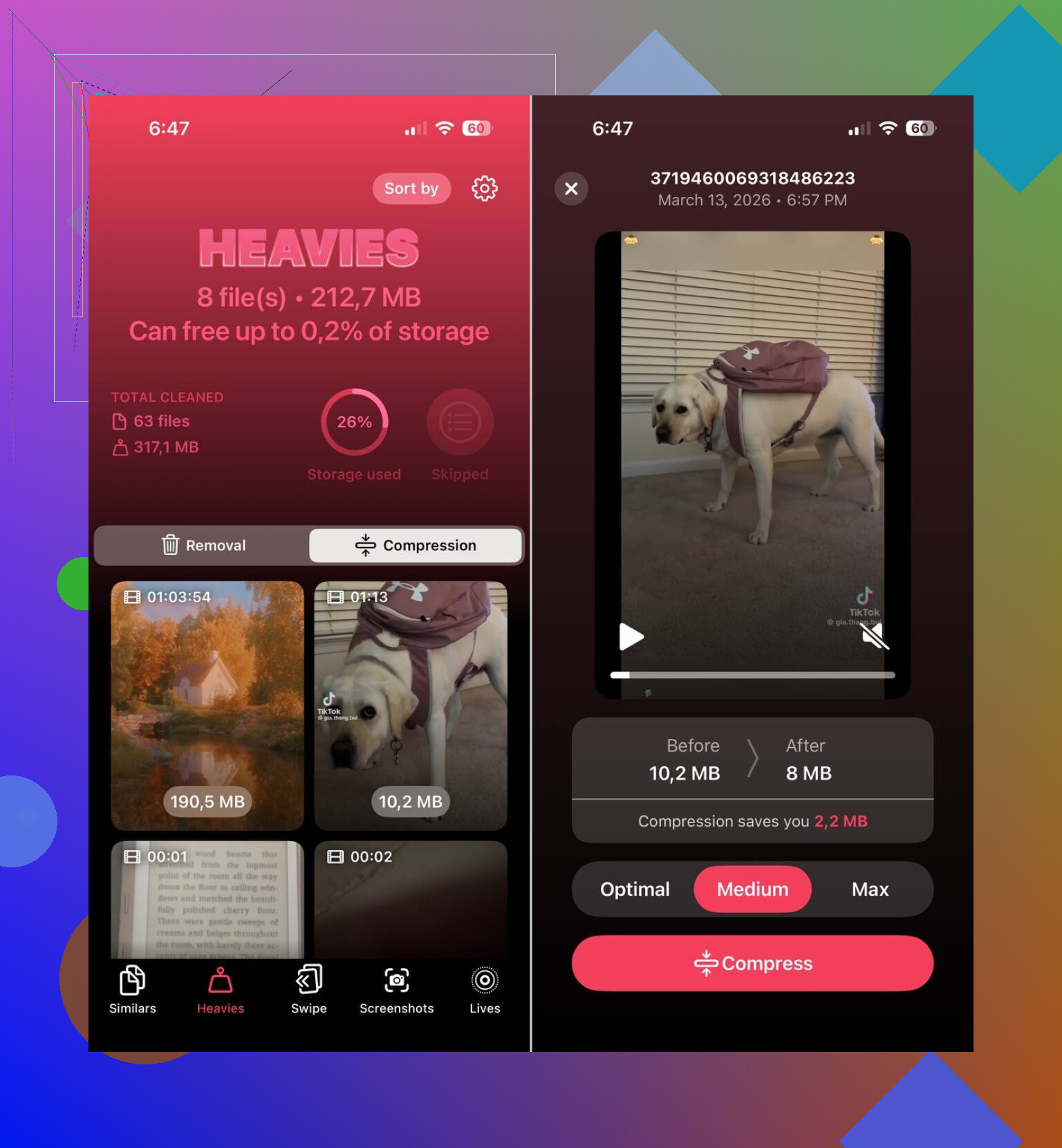
Jeśli biblioteka zdjęć najbardziej zapycha pamięć, zacząłbym od Clever Cleaner, zanim spróbujesz ręcznie sortować tysiące obrazów.
To, co sprawiło, że było to dla mnie przydatne, to nudne rzeczy, na które jest ukierunkowane, a które jednocześnie zajmują miejsce:
- podobne zdjęcia
- duplikaty zdjęć
- zrzuty ekranu
- Live Photos
- duże pliki multimedialne
Część dotycząca podobnych zdjęć wykonała za mnie większość pracy. Własne opcje porządkowania Apple wyłapują dokładne kopie, ale niewiele pomagają, gdy masz sześć prawie identycznych ujęć z jednej chwili. Ta aplikacja pogrupowała je razem i zasugerowała najlepsze ujęcie. I tak sam to sprawdzałem, ale oszczędziło mi to mnóstwo przewijania.
Poza tym niczego nie usuwa bez pytania. To mi się podobało. Najpierw przeglądasz listę, zostawiasz to, co ważne, a wyrzucasz to, co niepotrzebne. To bezpieczniejsze niż działanie na autopilocie i skasowanie czegoś, co chciałeś zachować.
Live Photos to była kolejna podstępna rzecz. Wyglądają jak zwykłe zdjęcia, dopóki nie przypomnisz sobie, że każde z nich zawiera też krótki klip wideo. Przekonwertowałem sporo starszych Live Photos na zwykłe nieruchome obrazy i odzyskałem więcej miejsca, niż się spodziewałem. Trochę mnie to zirytowało, szczerze mówiąc, bo ignorowałem je przez lata.
Aplikacje szybko się rozrastają
Najpierw obwinia się zdjęcia, ale aplikacje zajmowały u mnie drugie miejsce na telefonie z ogromną przewagą.
Aplikacje do streamingu, społecznościowe, komunikatory — wszystkie gromadzą pobrane pliki, zapisane multimedia i stare pliki tymczasowe. Aplikacja, która podczas instalacji wydaje się mała, później może urosnąć do kilku gigabajtów. Widziałem to na Instagramie, YouTube i w aplikacjach do wiadomości. Ten sam telefon, te same nawyki, a z każdym miesiącem więcej śmieci.
Otwórz listę pamięci i najpierw sprawdź największe aplikacje. Jeśli z niektórych prawie nie korzystasz, zrobiłbym jedną z tych rzeczy:
- odciąż aplikację
- usuń ją
- zainstaluj ją ponownie, aby wyczyścić stare zapisane dane
Wbudowana opcja Odłóż nieużywane aplikacje trochę mi pomogła. Usuwa samą aplikację, ale zachowuje dokumenty i ustawienia.
Wiadomości są zbyt często ignorowane
Przez długi czas tego nie zauważałem. W Wiadomościach przez lata zbierały się załączniki w starych wątkach.
Zdjęcia, filmy, GIF-y, notatki głosowe — to wszystko zostaje, jeśli tego nie usuniesz. Jeśli od lat używasz tego samego iPhone’a, same stare czaty grupowe mogą ukrywać kilka gigabajtów. U mnie tak było. Przejrzałem duże załączniki i szybko odzyskałem miejsce.
Dane systemowe są nieuporządkowane i nie do końca pod twoją kontrolą
Jeśli Zdjęcia i Aplikacje nie wyglądają na bardzo duże, ale telefon nadal pokazuje, że pamięć jest prawie pełna, sprawdź Dane systemowe.
Ta kategoria jest irytująca. Obejmuje logi, pamięć podręczną, pliki tymczasowe i inne pozostałości po iOS. Czasami rozrasta się bardziej, niż powinna. Nie ma nad nią zbyt dużej bezpośredniej kontroli, dlatego ludzie utknęli właśnie tutaj.
Widziałem, jak zmniejszała się po zwykłym czyszczeniu i ponownym uruchomieniu, ale nie zawsze. Więc jeśli twoje liczby wyglądają dziwnie, nie zawsze oznacza to, że zrobiłeś coś źle.
Kolejność, której bym się trzymał
Oto sekwencja, której bym użył:
- otwórz Pamięć iPhone’a i zidentyfikuj największą kategorię
- jeśli na górze są Zdjęcia, uporządkuj je za pomocą Clever Cleaner
- usuń duże filmy i stare zrzuty ekranu
- sprawdź największe aplikacje
- wyczyść duże załączniki w wiadomościach
- uruchom ponownie telefon i ponownie sprawdź pamięć
Z tego, co widziałem, telefon nie zapełniał się sam z siebie bez powodu w ciągu nocy. To były miesiące narastania: bałagan w zdjęciach, pamięć podręczna aplikacji, śmieci w wiadomościach i systemowe pliki działające w tle — wszystko nawarstwiało się, aż pojawiło się ostrzeżenie.
Jeśli pamięć nadal się zapełnia po usunięciu różnych rzeczy, najpierw sprawdziłbym synchronizację i kosz. Ludzie często to pomijają.
Zdjęcia usunięte z biblioteki nadal pozostają w Ostatnio usuniętych przez 30 dni. To samo dotyczy aplikacji Pliki, załączników w Notatkach, Dyktafonu i niektórych aplikacji firm trzecich. Opróżnij je. Potem uruchom ponownie urządzenie. iOS nie zawsze szybko przelicza wolne miejsce.
Trochę też nie zgadzam się z @mikeappsreviewer w jednej kwestii. Ponowna instalacja dużych aplikacji pomaga, ale dane Safari i pobrane treści offline często są bardziej podstępnymi pożeraczami miejsca. Sprawdź to:
- Safari, Ustawienia > Safari > Wyczyść historię i dane witryn
- Muzyka, TV, Podcasty, Spotify, Netflix, YouTube pod kątem pobrań offline
- Aplikacja Pliki, folder Na moim iPhonie
- Mail, duże załączniki i pamięć podręczna konta
- Notatki, skany i osadzone pliki PDF
- Dyktafon, stare nagrania
- Usunięte rzeczy w Zdjęciach i Plikach
Jeśli Wiadomości wyglądają normalnie, otwórz jeden wątek, stuknij kontakt, a potem zobacz wszystkie zdjęcia i załączniki. Stare czaty grupowe szybko zajmują miejsce.
Jeśli chodzi o porządki w Zdjęciach, Clever Cleaner jest wart uwagi, jeśli Twoja biblioteka jest nieuporządkowana. Przydaje się do podobnych ujęć, zrzutów ekranu, Live Photos i dużych plików. To dobry przykład jak zwolnić miejsce na iPhonie za pomocą aplikacji do czyszczenia.
Jeśli Dane systemowe nadal zajmują dużo miejsca po tym wszystkim, zrób kopię zapasową, a potem wymaż urządzenie i przywróć dane. Irytujące, jasne. Ale naprawia dziwne błędy pamięci częściej, niż ludzie chcą przyznać.
Jedna rzecz, którą bym sprawdził, a której @mikeappsreviewer i @sonhadordobosque tylko trochę dotknęli, to czy Twoja pamięć jest już „oddawana” z powrotem do iOS. Usuwanie rzeczy nie zawsze oznacza natychmiastowe zwolnienie miejsca. iPhone potrafi mieć spore opóźnienie przy jego ponownym przeliczaniu.
Kilka mniej oczywistych winowajców:
- Zdjęcia iCloud ustawione na Pobierz i zachowaj oryginały. To może znowu zapełnić pamięć po czyszczeniu.
- Albumy udostępniane. Małe podglądy też się sumują.
- Aplikacja Podcasty. Przechowuje stare pobrane pliki znacznie bardziej, niż ludzie sobie uświadamiają.
- GarageBand, iMovie, CapCut, Lightroom itd. Pliki projektów mogą być ogromne.
- WhatsApp i Telegram. Ich menedżery pamięci w aplikacji często pokazują więcej niż Pamięć iPhone’a.
- Pliki PDF w Apple Books i pobrane audiobooki.
- Nieudane pliki aktualizacji iOS. Czasem stare pakiety aktualizacji po prostu tam siedzą.
Trochę nie zgadzam się z radą „wymaż i odtwórz” jako wczesnym rozwiązaniem. To ostateczność. Najpierw sprawdziłbym Ustawienia > Apple ID > iCloud > Zdjęcia, potem pobrane pliki w konkretnych aplikacjach, a następnie uruchomił ponownie telefon i odczekał kilka minut.
Jeśli bałagan w zdjęciach nadal jest problemem, Clever Cleaner to szczerze mówiąc praktyczny sposób na uporządkowanie podobnych zdjęć, zrzutów ekranu i dużych multimediów bez ręcznego męczenia się z 20 000 pomyłek z rolki aparatu lol.
Warto też dodać do zakładek: najlepsze sposoby na szybkie zwolnienie pamięci iPhone’a.
Jeśli to Dane systemowe same z siebie rosną, wtedy to pewnie iOS dziwnie się zachowuje, a nie Ty.