Ho eliminato accidentalmente alcuni file importanti e poi ho svuotato il Cestino sul mio PC Windows. Ho bisogno di aiuto per trovare il modo più sicuro per recuperare i file eliminati dal Cestino senza sovrascrivere nulla o rendere il recupero più difficile.
Se hai svuotato il Cestino e poi ti sei accorto che ti serviva qualcosa che c’era dentro, non continuare a usare quell’unità se puoi evitarlo. Spesso i file eliminati sono recuperabili per un po’, perché Windows di solito rimuove solo la voce del file e contrassegna quello spazio come disponibile. Però, una volta che nuovi dati vengono scritti sopra, il recupero diventa molto meno probabile.
Inizia comunque ricontrollando il Cestino. Cerca il nome del file, ma controlla anche la cartella da cui proveniva originariamente. A volte il file si trovava dentro una cartella eliminata ed è più facile individuarlo in questo modo. Se lo trovi, fai clic con il tasto destro e scegli Ripristina.
Se è sicuramente sparito dal Cestino, smetti di salvare cose su quell’unità. Non installare lì strumenti di recupero, non scaricare file su di essa e non creare o copiare nuovi documenti su di essa. Anche la normale attività di Windows può riutilizzare lo spazio in cui si trovava il file eliminato.
Poi controlla se Windows ha un backup precedente. Vai nella cartella in cui si trovava il file, fai clic con il tasto destro e scegli Ripristina versioni precedenti. Se c’è una versione precedente all’eliminazione, aprila e copia di nuovo il file.
Puoi anche accedere a Cronologia file da qui:
Pannello di controllo > Sistema e sicurezza > Cronologia file > Ripristina file personali
Usa le frecce per spostarti tra le date dei backup precedenti, quindi ripristina il file che ti serve se compare.
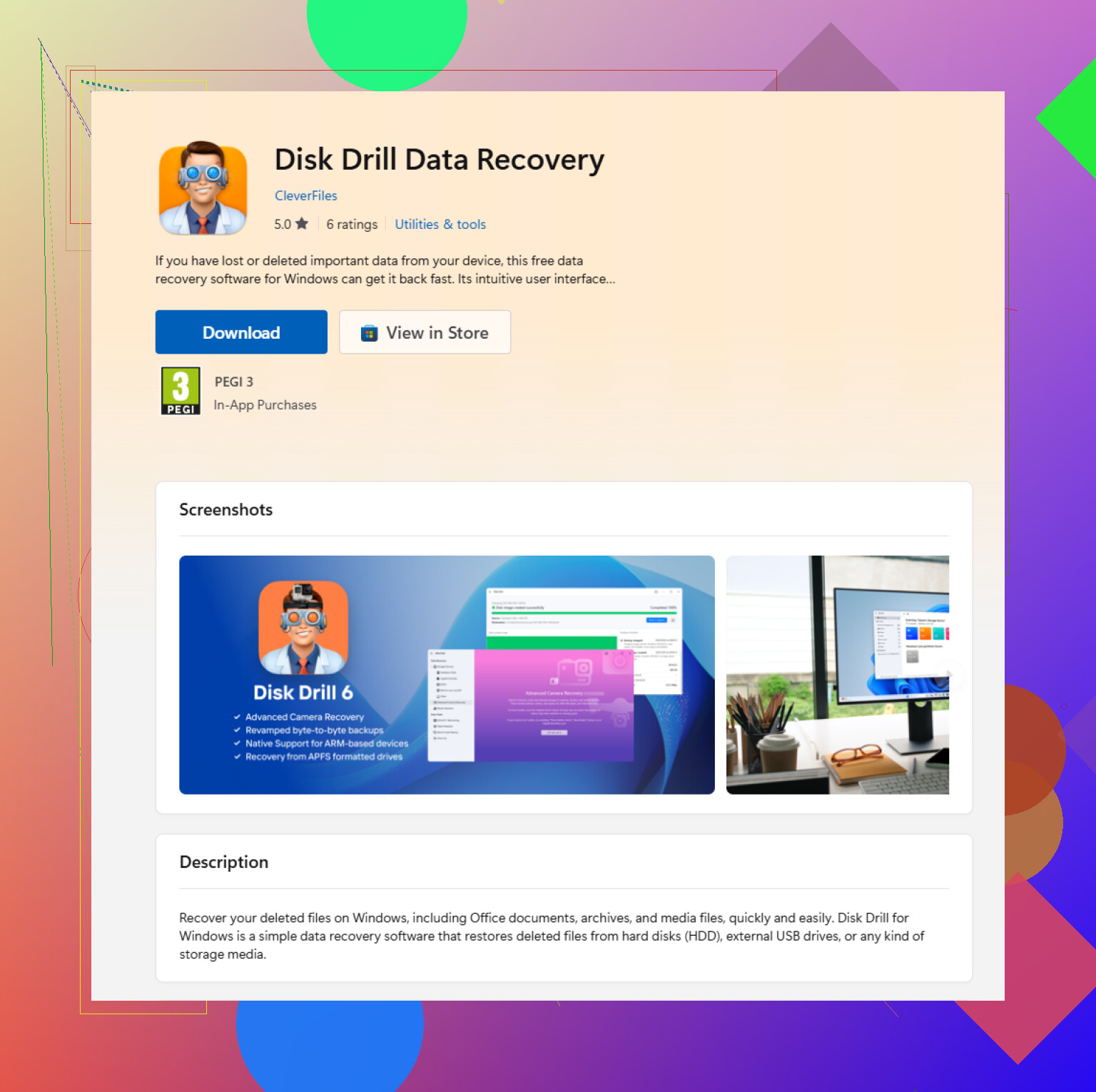
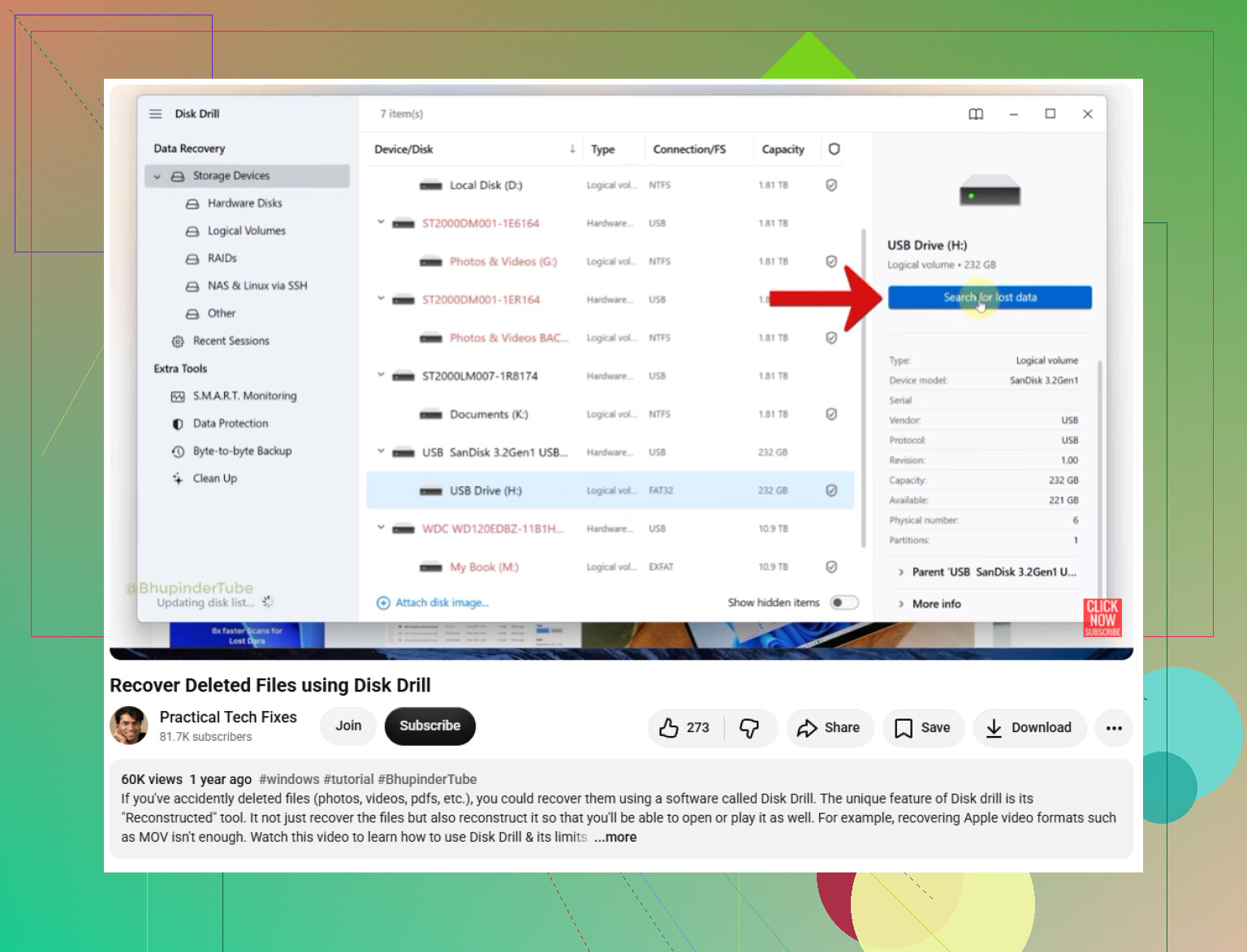
Se non c’è alcun backup, l’opzione successiva è un software di recupero. Uno strumento come Disk Drill può analizzare l’unità alla ricerca di file eliminati che Windows non mostra più.
Il processo generale è questo:
- Installa l’app di recupero su un’unità diversa, non su quella da cui è stato eliminato il file.
- Scegli l’unità che conteneva il file eliminato.
- Esegui la scansione Cerca dati persi.
- Esamina i risultati e, quando possibile, visualizza l’anteprima dei file.
- Recupera i file desiderati su un’altra unità.
Una scansione approfondita a volte può trovare i dati anche se il nome originale del file o il percorso della cartella non ci sono più. L’anteprima è utile perché ti dice se il file sembra ancora leggibile, ma dovresti comunque aprire e controllare la copia recuperata in seguito.
Disk Drill può includere una quantità limitata di recupero gratuito su Windows, ma questo limite può cambiare. Controlla l’app o il sito ufficiale per verificare la disponibilità attuale.
Un’altra cosa: gli SSD sono una storia diversa. Se il file eliminato si trovava su un SSD, TRIM potrebbe aver già cancellato i blocchi di dati sottostanti. Quando succede, gli strumenti di recupero potrebbero non trovare nulla di utile da ripristinare.
Quindi, in breve: smetti di usare l’unità, controlla i backup, poi esegui una scansione da un’altra unità se necessario. Prima lo fai, migliori di solito sono le tue possibilità.
Non ripristinare nulla sulla stessa unità. Questo è l’errore che le persone fanno dopo aver eseguito una scansione, e può sovrascrivere proprio i file che stanno cercando di salvare. Se questa era la tua unità C:, la soluzione economica più sicura è spegnere il PC, collegare quell’unità a un altro computer e analizzarla da lì. Se non puoi farlo, esegui uno strumento portatile/di recupero da un’unità USB e salva i file recuperati su una USB diversa o su un’unità esterna. Disk Drill va bene per la scansione e l’anteprima, ma non comprare nulla finché non mostra davvero i tuoi file in condizioni utilizzabili. Se i file erano sincronizzati con OneDrive, Google Drive, Dropbox o con un allegato email, controlla anche le aree del cestino/della cronologia versioni, perché spesso è più veloce del recupero tramite file carving da un’unità Windows usata a metà.
Non eseguire pulizia, chkdsk, defrag, strumenti di “riparazione” o qualsiasi cosa prometta di ottimizzare il disco prima di aver copiato via ciò che riesci. Sono il tipo di soluzioni che le persone provano perché sembrano innocue, ma scrivono sull’unità e possono peggiorare il recupero.
Sono d’accordo con il consiglio precedente di non ripristinare sulla stessa unità, ma farei un passo in più se i file contano molto: non scansionare l’unità originale più e più volte con cinque strumenti diversi. Ogni avvio, download del browser, file temporaneo, aggiornamento, cache delle miniature e tentativo di recupero è un’altra possibilità che Windows riutilizzi lo spazio eliminato.
Se questa è la tua unità Windows principale, l’ordine più sicuro è più o meno questo:
- Spegni il computer.
- Rimuovi l’unità se puoi, oppure avvia da un ambiente USB se sai come fare.
- Copia o crea un’immagine dell’unità su un’altra unità prima di tutto, se i dati sono abbastanza importanti.
- Esegui il recupero sulla copia/immagine quando possibile.
- Salva i file recuperati su un disco completamente separato.
La parte di “prima l’immagine” è quella che la gente salta perché sembra lavoro extra. Per qualche foto di famiglia, forse non vale la pena del fastidio. Per file di lavoro, documenti fiscali, compiti scolastici, materiale di clienti, ecc., sì. Scansionare l’immagine significa che hai ancora l’originale nelle stesse condizioni se il primo strumento dà risultati scadenti.
Se hai intenzione di provare direttamente un software, Disk Drill va bene come primo tentativo perché la funzione di anteprima può dirti se il file è davvero leggibile prima che tu perda tempo a recuperare spazzatura. Basta non installarlo sull’unità da cui stai cercando di recuperare. Metti il programma su un altro disco o usa un altro computer. Stessa regola per i file recuperati: unità esterna, seconda unità interna, chiavetta USB capiente, qualsiasi cosa tranne la posizione originale.
Una strada più economica è controllare le fonti noiose prima di pagare per un software di recupero. Guarda il cestino di OneDrive, i file eliminati di Dropbox, il cestino di Google Drive, gli allegati email, i download del browser, Cronologia file di Windows, i backup del telefono e le vecchie unità USB. A volte le persone passano ore a ricostruire frammenti corrotti quando lo stesso documento è in una conversazione email della settimana scorsa.
Sii realistico anche riguardo agli SSD. Se i file eliminati erano su un SSD moderno e Windows ha avuto il tempo di eseguire TRIM, il software di recupero può mostrare i nomi dei file ma il contenuto può essere sparito o pieno di zeri. Non è il software che fallisce. È l’unità a cui è stato detto che i blocchi eliminati non sono più necessari. Su un vecchio disco rigido meccanico, le probabilità di solito sono migliori finché lo spazio non è stato riutilizzato.
Se l’unità è crittografata con BitLocker, non dimenticare che gli strumenti di recupero potrebbero dover scansionare il volume sbloccato, non solo il disco crittografato grezzo. Assicurati di avere la chiave di ripristino BitLocker prima di spostare l’unità o avviare da altri supporti, perché restare bloccato fuori mentre cerchi di recuperare file eliminati è un modo molto frustrante per peggiorare il problema.
Per il tentativo di recupero vero e proprio, io farei così in quest’ordine: prima controlla cloud/backup, poi versioni precedenti/Cronologia file, poi una scansione attenta da un’altra unità, poi decidi se i file mostrati in anteprima valgono il recupero. Se i file mancanti valgono soldi seri o non possono essere ricreati, smetti di fare esperimenti e parla con un laboratorio di recupero dati prima che l’unità venga usata ancora di più.
Lasciare il PC inattivo sul desktop può comunque scrivere sulla stessa unità, soprattutto se è l’unità di Windows. Indicizzazione, cache del browser, aggiornamenti, log dell’antivirus, miniature e client di sincronizzazione non aspettano che tu faccia qualcosa. Quindi, se i file sono importanti, smetterei di trattare il computer come se fosse in pausa solo perché non stai cliccando in giro.
Prima di eseguire qualsiasi scansione di recupero, assicurati di sapere dove si trovavano effettivamente i file. Il Cestino non è un unico posto magico per ogni disco. Se i file sono stati eliminati da D:, da un’unità esterna, da una scheda SD o da una cartella sincronizzata, devi recuperarli da quella posizione originale, non limitarti a scansionare C:. Le condivisioni di rete spesso saltano completamente il Cestino, e alcune eliminazioni su unità USB/esterne si comportano in modo diverso a seconda delle impostazioni. Questo dettaglio può evitarti di sprecare ore a scansionare il disco sbagliato.
Sono d’accordo con gli altri sul non ripristinare sulla stessa unità. Se usi Disk Drill o qualsiasi altro strumento di recupero, usalo prima soprattutto come fase di ricerca e anteprima in sola lettura. Non entusiasmarti solo perché appare un nome file. Apri l’anteprima se disponibile, recupera un piccolo campione su un’altra unità, poi controlla che il file si apra davvero e abbia il contenuto corretto. Un documento Word recuperato con il nome giusto ma con contenuto inutilizzabile all’interno non è davvero recuperato, ed è meglio scoprirlo prima di spendere un sacco di tempo a recuperare un intero albero di cartelle.