Facebook Messenger è diventato lento e occupa molto spazio di archiviazione sul mio telefono. Sto cercando di svuotare la cache di Messenger senza eliminare le chat o disinstallare l’app, ma non riesco a trovare un’opzione chiara. Reinstallare è l’unico modo affidabile per svuotare la cache di Facebook Messenger, oppure c’è un’altra soluzione?
Se Messenger mostra qualcosa come 4GB in Archivio iPhone, mi occuperei prima di quello, ma non mi aspetterei che sia l’unica soluzione. Anche io sono rimasto bloccato in quel loop di Spazio di archiviazione quasi esaurito, e Documenti e dati di Messenger possono diventare stranamente enormi anche se non hai una cronologia chat particolarmente grande.
Su iPhone, la cosa più simile a svuotare la cache di Messenger è rimuovere l’app. Non c’è un normale pulsante Cancella cache in stile Android.
Se vuoi l’opzione più sicura, vai su Impostazioni > Generali > Archivio iPhone > Messenger e scegli Scarica app. Questo rimuove l’app stessa, ma mantiene i documenti locali e i dati relativi all’accesso. Quando la reinstalli, parte dei file temporanei potrebbe sparire, ma non è un ripristino completo.
Se vuoi il risultato più pulito, elimina completamente Messenger e reinstallalo. Puoi farlo dalla stessa schermata di archiviazione oppure tenendo premuta l’icona dell’app. Questo cancella i dati locali che Messenger ha salvato, come foto memorizzate nella cache, video, miniature, adesivi e file temporanei di accesso.
Le tue conversazioni vere e proprie dovrebbero essere al sicuro. Le chat di Messenger non sono archiviate solo in quella cache. Sono collegate al tuo account Meta e tornano dopo che effettui di nuovo l’accesso. La parte a cui fare attenzione è proprio l’accesso, quindi assicurati di conoscere la password e di avere accesso alla 2FA prima di eliminare l’app. Tutti i contenuti multimediali memorizzati nella cache sul telefono vengono rimossi localmente, ma possono essere caricati di nuovo quando apri quella chat in seguito.
La parte fastidiosa è che di solito questa soluzione non dura per sempre. Messenger ricostruisce la cache mentre lo usi perché è così che mantiene i caricamenti rapidi. Foto profilo, adesivi, contenuti multimediali delle chat, tutto questo comincia ad accumularsi di nuovo.
Nel mio caso, continuavo a dare la colpa alle app e a svuotare le cache, ma il vero problema era il mio Libreria foto. Vecchi screenshot, scatti ripetuti, video casuali e quasi duplicati occupavano molto più spazio di Messenger. Me ne sono accorto solo dopo aver controllato Archivio iPhone con più attenzione.
Riordinare tutto manualmente è stato terribile, quindi alla fine ho provato Clever Cleaner. Di solito sono piuttosto diffidente verso le app di pulizia, visto che molte sono solo pubblicità o trappole in abbonamento, ma questa è davvero gratuita. Nessun trucco con la prova gratuita, nessun paywall, nessuna pubblicità continua.
La parte più utile per me è stata la scheda Heavies. Ordina foto e video per dimensione del file, cosa che iOS rende ancora più difficile del necessario. In questo modo puoi trovare un singolo video enorme che occupa centinaia di MB invece di eliminare una pila di foto minuscole e ottenere a malapena un risultato.
Anche la scheda Similars è utile. Raggruppa foto quasi identiche, come cinque versioni della stessa foto del cane in cui solo una è nitida. Puoi tenere la migliore ed eliminare abbastanza velocemente le altre. Ha anche una sezione per i vecchi screenshot, che per me era un altro grande spreco di spazio.
Un altro motivo per cui mi è piaciuto Clever Cleaner è che elabora tutto sul telefono. Non ha bisogno di caricare le tue foto da qualche parte solo per ordinarle.
Non svuoterà la cache di Messenger, quindi per quello dovrai comunque scaricare o reinstallare Messenger. Ma se lo fai e il tuo iPhone è ancora quasi pieno, ci sono buone probabilità che il problema più grosso sia nella tua galleria. Liberare la cache di Messenger aiuta per un po’. Pulire video troppo pesanti, duplicati e screenshot è di solito la soluzione che dura davvero più a lungo.
Non eliminare l’app finché non conosci il tuo PIN di Messenger o qualsiasi metodo di sicurezza richieda per le chat crittografate. Il vecchio consiglio secondo cui i tuoi chat tornano quando accedi è per lo più vero, ma le chat con crittografia end-to-end di Messenger ora possono essere più esigenti. Meta afferma che la cronologia completa delle chat crittografate dipende dall’archiviazione sicura e dal metodo di sicurezza che hai scelto, e il ripristino o la rimozione di tale archiviazione può comportare la perdita permanente della cronologia crittografata.
Quindi sì, su iPhone, reinstallare è ancora sostanzialmente la cosa più vicina a una vera cancellazione della cache. Lo scaricamento dell’app è più sicuro ma meno efficace, perché iOS mantiene per progettazione i documenti e i dati dell’app. Gli strumenti di archiviazione di Apple servono più a rimuovere le app inutilizzate e a gestire lo spazio, non a fornire a ogni app un pulsante separato per la cache.
Il mio ordine pratico sarebbe: controlla che Messenger si apra normalmente, conferma di poter accedere a Facebook/Meta, assicurati che l’archiviazione dei messaggi crittografati o il PIN sia impostato se ti interessano le vecchie chat, quindi elimina e reinstalla Messenger. Non eliminare le chat dentro Messenger e non modificare le impostazioni di archiviazione sicura pensando che sia la stessa cosa che cancellare la cache. Non lo è. La reinstallazione elimina i dati locali inutili; modificare l’archiviazione dei messaggi può influire sul recupero dei messaggi.
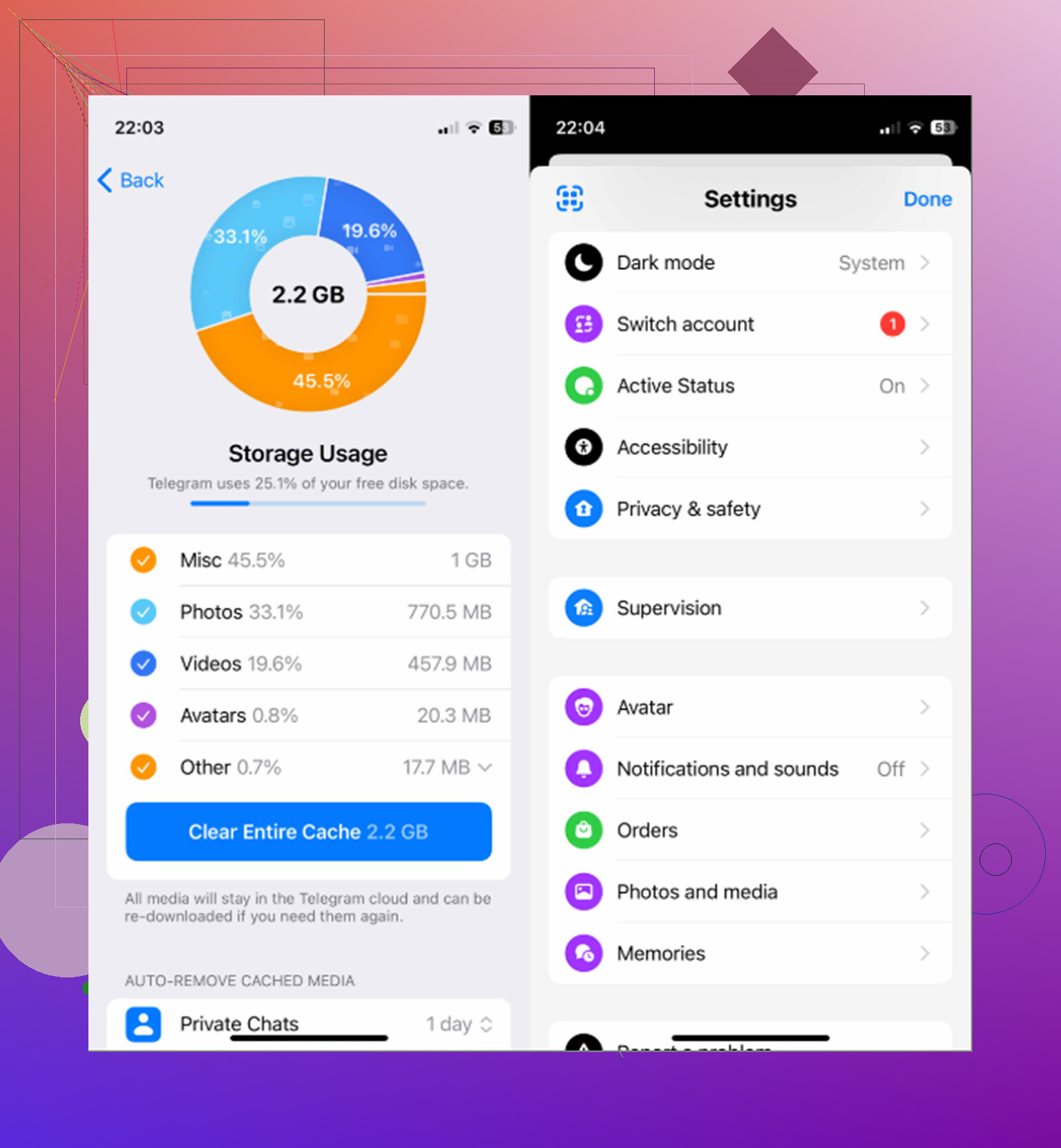
Se usi Android, reinstallare non è la prima mossa.
Vai nell’app Impostazioni del telefono, poi App, Messenger, Archiviazione, e prova prima con Cancella cache. Questo dovrebbe lasciare intatti accesso e conversazioni, perché rimuove solo file temporanei. Non toccare Cancella archiviazione, Cancella dati o Gestisci spazio a meno che tu non sia pronto a effettuare di nuovo l’accesso e possibilmente a riconfigurare alcune cose. Android ti offre più controllo in questo caso rispetto a iPhone, e l’assistenza ufficiale di Google dice che cache dell’app e dati dell’app sono di solito elementi separati nelle impostazioni Android.
Per iPhone, concordo con gli altri sul fatto che non esista un piccolo pulsante pulito per cancellare la cache di Messenger nascosto da qualche parte. Le opzioni di archiviazione di Apple sono sostanzialmente Offload App, che mantiene documenti e dati, oppure Elimina app, che rimuove l’app e i dati correlati. Quindi, se Documenti e dati di Messenger è la parte enorme, scaricare l’app potrebbe spostare appena il valore. Eliminazione completa e reinstallazione sono di solito l’unico vero ripristino su iOS.
La piccola avvertenza che secondo me molti trascurano è che occupare spazio e funzionare lentamente non sono sempre lo stesso problema. Se Messenger è lento perché l’intero telefono ha quasi zero spazio libero, cancellare Messenger potrebbe aiutare solo perché ridà respiro a iOS o Android. Se Messenger è lento perché una chat specifica è piena di anni di video, note vocali, GIF, messaggi del Marketplace o spam di chat di gruppo, potrebbe ricostruire gran parte di quelle anteprime e della cache dopo che apri di nuovo le stesse chat.
Non eliminerei le conversazioni vere e proprie dall’interno di Messenger solo per risparmiare spazio sul telefono, a meno che tu non voglia davvero perderle. È una cosa diversa dal cancellare i file locali inutili dell’app. Lo stesso vale per l’archiviazione dei messaggi crittografati: lasciala stare a meno che tu non capisca cosa fa. Meta dice che il ripristino della cronologia completa delle chat crittografate dipende dall’archiviazione sicura e dal metodo di sicurezza che hai impostato, e l’eliminazione dell’archiviazione sicura può rimuovere definitivamente la cronologia crittografata dal ripristino.
Un ordine a basso rischio sarebbe:
Controlla di conoscere la password di Facebook/Meta e di poter superare la 2FA.
Se usi Android, cancella solo la cache.
Se usi iPhone, prova a scaricare l’app se vuoi la strada più prudente, ma non aspettarti miracoli.
Se il valore dello spazio occupato è ancora brutto, elimina Messenger e reinstallalo.
Dopo la reinstallazione, apri inizialmente solo le chat di cui hai davvero bisogno invece di scorrere subito i vecchi thread pieni di contenuti multimediali.
Quest’ultimo punto sembra sciocco, ma Messenger ricomincerà tranquillamente a scaricare miniature, anteprime, adesivi e contenuti multimediali mentre lo usi. Una reinstallazione pulisce il disordine locale. Non insegna a Messenger a non crearne uno nuovo.
<img src=‘upload://xojVC2aOBng4JK0eXOnc2PIG2fw.jpeg’ alt=‘Cancella la cache su Facebook Messenger - Eliminare e reinstallare è l’unico modo?’ width=‘’ height=‘’>