Facebook Messenger werkt traag en neemt veel opslagruimte in op mijn telefoon. Ik probeer de cache van Messenger te wissen zonder chats te verwijderen of de app te verwijderen, maar ik kan geen duidelijke optie vinden. Is opnieuw installeren de enige betrouwbare manier om de cache van Facebook Messenger te wissen, of is er een andere oplossing?
Als Messenger iets als 4GB aangeeft in iPhone-opslag, zou ik dat eerst aanpakken, maar ik zou niet verwachten dat dat de volledige oplossing is. Ik heb ook in die lus van Opslag bijna vol gezeten, en de documenten en gegevens van Messenger kunnen vreemd groot worden, zelfs als je geen enorme chatgeschiedenis hebt.
Op de iPhone is het dichtstbijzijnde bij het legen van de cache van Messenger het verwijderen van de app. Er is geen normale knop Cache wissen zoals op Android.
Als je de veiligere optie wilt, ga dan naar Instellingen > Algemeen > iPhone-opslag > Messenger en kies Ruim app op. Daarmee wordt de app zelf verwijderd, maar blijven je lokale documenten en inloggerelateerde gegevens behouden. Wanneer je de app opnieuw installeert, kan wat tijdelijke rommel verdwenen zijn, maar het is geen volledige reset.
Als je het schoonste resultaat wilt, verwijder Messenger dan volledig en installeer het opnieuw. Dat kun je doen vanaf hetzelfde opslagscherm of door het app-icoon lang ingedrukt te houden. Daarmee wis je de lokale gegevens die Messenger heeft opgeslagen, zoals gecachte foto's, video's, miniaturen, stickers en tijdelijke inlogbestanden.
Je daadwerkelijke gesprekken zouden gewoon behouden moeten blijven. Messenger-chats worden niet alleen in die cache opgeslagen. Ze zijn gekoppeld aan je Meta-account en komen terug nadat je opnieuw inlogt. Het punt waar je op moet letten is het inloggen zelf, dus zorg ervoor dat je je wachtwoord weet en toegang hebt tot 2FA voordat je de app verwijdert. Media die op je telefoon in de cache stonden, worden lokaal verwijderd, maar kunnen opnieuw laden wanneer je die chat later opent.
Het vervelende is dat dit meestal niet voor altijd opgelost blijft. Messenger bouwt de cache opnieuw op terwijl je het gebruikt, omdat het zo dingen snel kan laden. Profielfoto's, stickers, chatmedia, dat begint zich allemaal weer op te stapelen.
In mijn geval bleef ik apps de schuld geven en caches legen, maar het echte probleem was mijn fotobibliotheek. Oude screenshots, dubbele foto's, willekeurige video's en bijna-duplicaten namen veel meer ruimte in dan Messenger. Ik besefte dat pas nadat ik iPhone-opslag zorgvuldiger had bekeken.
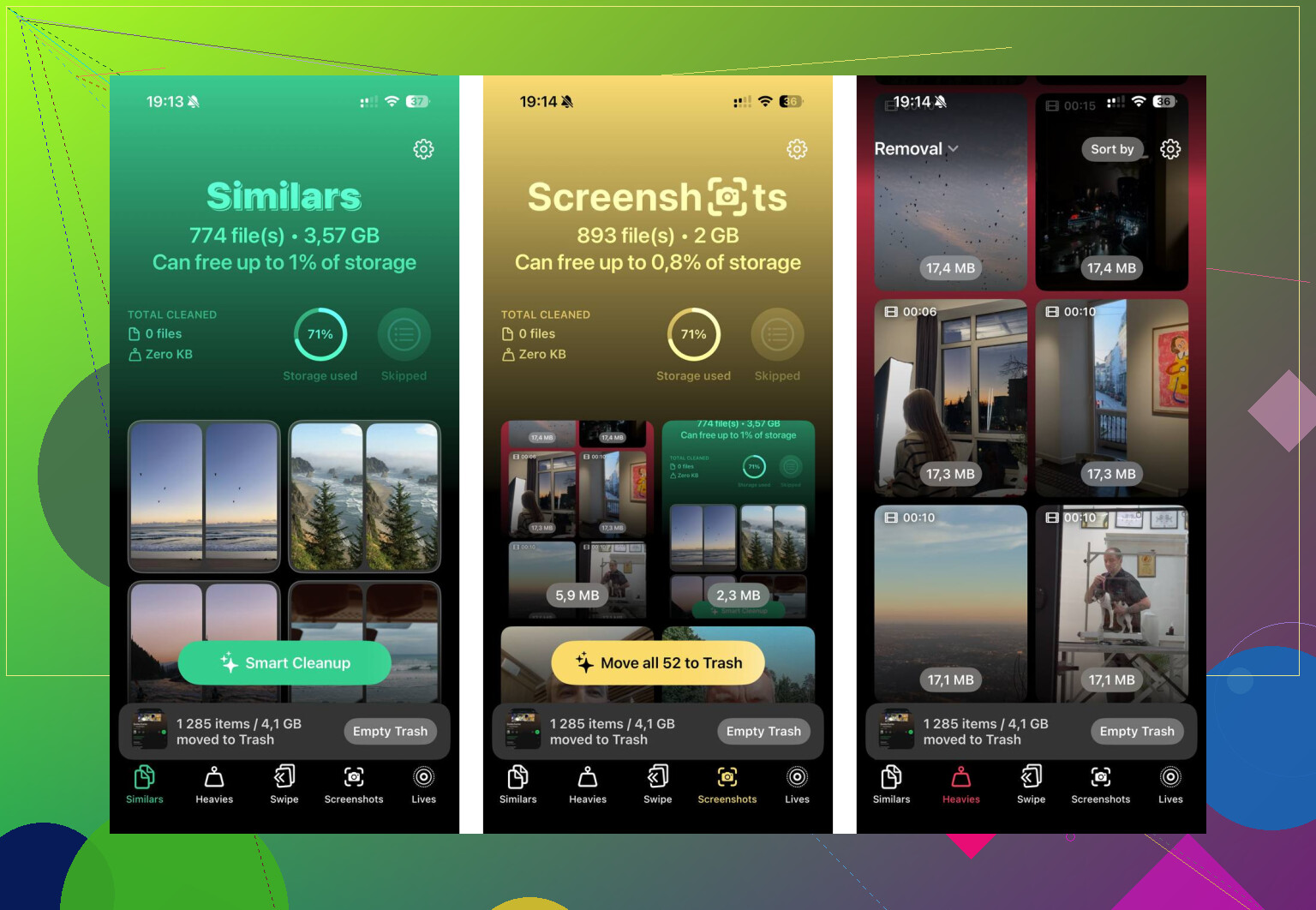
Dat handmatig uitzoeken was vreselijk, dus uiteindelijk probeerde ik Clever Cleaner. Ik ben meestal behoorlijk wantrouwig tegenover opschoonapps, omdat veel ervan gewoon advertenties of abonnementsvallen zijn, maar deze is echt gratis. Geen proefperiode-truc, geen betaalmuur, geen voortdurende advertenties.
Het nuttigste onderdeel voor mij was het tabblad Grootste bestanden. Daar worden je foto's en video's gesorteerd op bestandsgrootte, iets wat iOS nog steeds moeilijker maakt dan nodig zou moeten zijn. Zo kun je één gigantische video vinden die honderden MB in beslag neemt, in plaats van een stapel kleine foto's te verwijderen en nauwelijks verschil te merken.
Het tabblad Vergelijkbaar is ook handig. Het groepeert foto's die bijna hetzelfde zijn, zoals vijf versies van dezelfde hondenfoto waarvan er maar één scherp is. Je kunt de beste bewaren en de rest vrij snel verwijderen. Er is ook een gedeelte voor oude screenshots, wat voor mij nog zo'n grote opslagvreter was.
Een andere reden waarom ik Clever Cleaner prettig vond, is dat alles op de telefoon wordt verwerkt. Je foto's hoeven nergens naartoe geüpload te worden alleen om ze te sorteren.
Het leegt de cache van Messenger niet, dus daarvoor moet je Messenger nog steeds ontladen of opnieuw installeren. Maar als je dat doet en je iPhone nog steeds bijna vol is, is de kans groot dat het grotere probleem in je galerij zit. Messenger opschonen helpt een tijdje. Te grote video's, duplicaten en screenshots opruimen is meestal de oplossing die echt langer werkt.
Verwijder de app niet totdat je je Messenger-pincode kent of welke beveiligingsmethode dan ook die nodig is voor versleutelde chats. Het oude advies dat je chats terugkomen wanneer je inlogt is grotendeels waar, maar de end-to-end versleutelde chats van Messenger kunnen nu kieskeuriger zijn. Meta zegt dat de volledige geschiedenis van versleutelde chats afhangt van beveiligde opslag en de beveiligingsmethode die je hebt gekozen, en dat het resetten of verwijderen van die opslag de versleutelde geschiedenis permanent kan doen verliezen.
Dus ja, op de iPhone is opnieuw installeren in feite nog steeds het dichtst bij een echte cache-wisactie. Offloaden is veiliger maar minder krachtig, omdat iOS de documenten/gegevens van de app bewust bewaart. De opslaghulpmiddelen van Apple zijn meer bedoeld om ongebruikte apps te verwijderen en ruimte te beheren, niet om elke app een aparte cacheknop te geven.
Mijn praktische volgorde zou zijn: controleer of Messenger normaal opent, bevestig dat je kunt inloggen bij Facebook/Meta, zorg ervoor dat versleutelde berichtenopslag/pincode is ingesteld als oude chats belangrijk voor je zijn, en verwijder en installeer Messenger daarna opnieuw. Verwijder geen chats binnen Messenger en rommel niet met instellingen voor beveiligde opslag in de veronderstelling dat dit hetzelfde is als de cache wissen. Dat is het niet. Opnieuw installeren wist lokale rommel; het wijzigen van berichtenopslag kan invloed hebben op het herstellen van berichten.
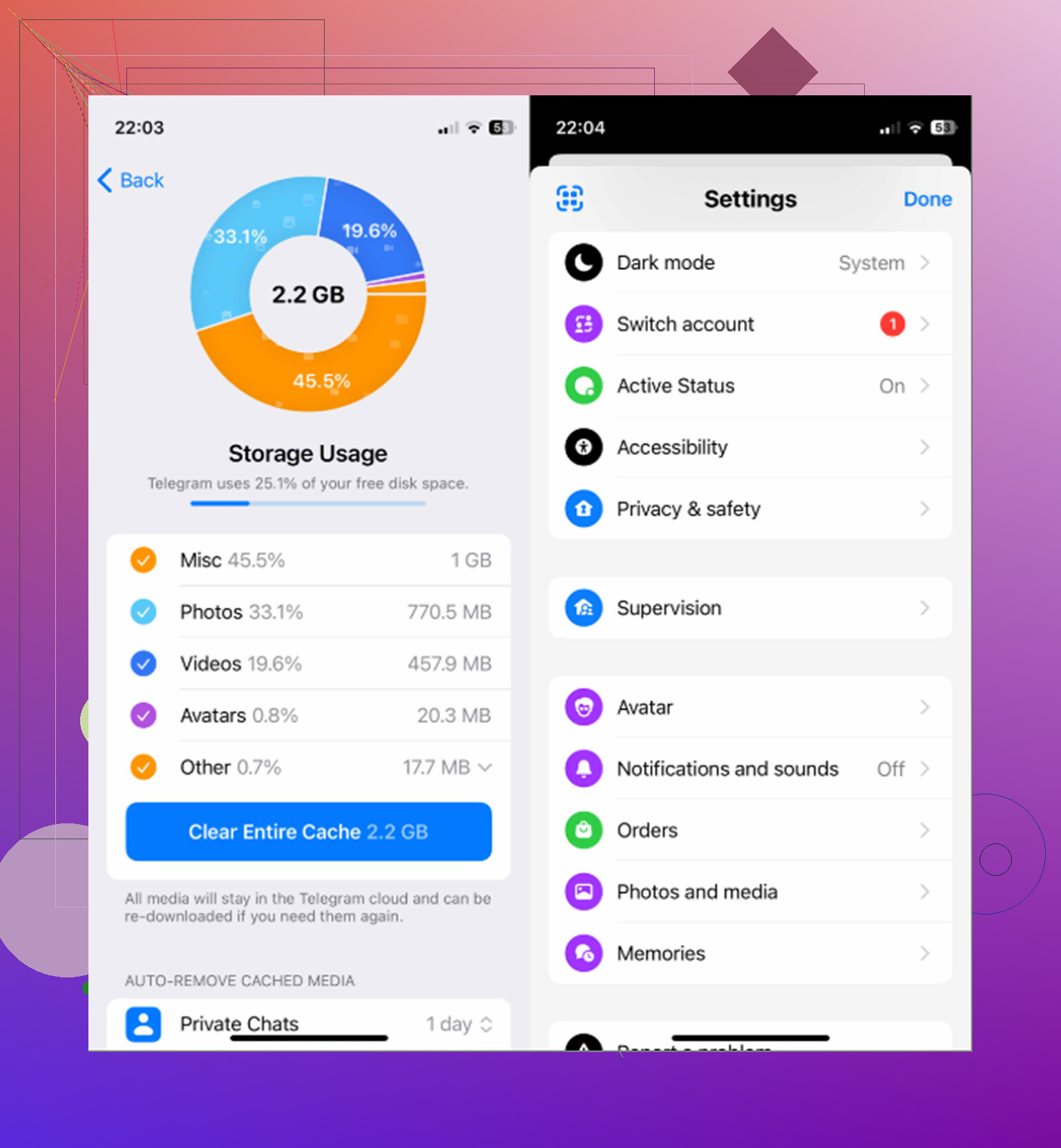
Als je Android gebruikt, is opnieuw installeren niet de eerste stap.
Ga naar de app Instellingen op je telefoon, daarna naar Apps, Messenger, Opslag, en probeer eerst Cache wissen. Dat zou je login en gesprekken met rust moeten laten, omdat alleen tijdelijke bestanden worden verwijderd. Tik niet op Opslag wissen, Gegevens wissen of Ruimte beheren tenzij je bereid bent opnieuw in te loggen en mogelijk dingen opnieuw in te stellen. Android geeft je hier meer controle dan de iPhone, en in de eigen hulp van Google staat dat app-cache en app-gegevens in Android-instellingen meestal aparte dingen zijn.
Voor de iPhone ben ik het met de anderen eens dat er nergens een nette kleine knop Wis Messenger-cache verstopt zit. De opslagopties van Apple zijn in feite App offloaden, waarbij documenten en gegevens bewaard blijven, of App verwijderen, waarbij de app en bijbehorende gegevens worden verwijderd. Dus als Documenten en gegevens van Messenger het grote onderdeel is, kan offloaden het getal nauwelijks veranderen. Volledig verwijderen en opnieuw installeren is op iOS meestal de enige echte reset.
De kleine nuance die mensen volgens mij missen, is dat opslagruimte innemen en traag werken niet altijd hetzelfde probleem zijn. Als Messenger traag is omdat je hele telefoon bijna geen vrije ruimte meer heeft, kan Messenger wissen alleen helpen omdat het iOS of Android weer wat ademruimte geeft. Als Messenger traag is omdat een specifieke chat volstaat met jaren aan video’s, spraakberichten, GIF’s, Marketplace-berichten of groepschatspam, kan het veel van die preview- en cachegegevens opnieuw opbouwen zodra je dezelfde chats weer opent.
Ik zou geen echte gesprekken vanuit Messenger verwijderen alleen om opslagruimte op je telefoon te besparen, tenzij je ze echt kwijt wilt. Dat is iets anders dan lokale app-rommel wissen. Hetzelfde geldt voor opslag van versleutelde berichten: laat dat met rust tenzij je begrijpt wat het doet. Meta zegt dat het herstellen van de volledige geschiedenis van versleutelde chats afhangt van beveiligde opslag en de beveiligingsmethode die je hebt ingesteld, en dat het verwijderen van beveiligde opslag versleutelde geschiedenis permanent uit herstel kan verwijderen.
Een volgorde met laag risico zou zijn:
Controleer dat je je Facebook/Meta-wachtwoord kent en door 2FA kunt komen.
Als je Android gebruikt, wis dan alleen de cache.
Als je een iPhone gebruikt, probeer dan app offloaden als je de voorzichtige route wilt, maar verwacht geen wonderen.
Als het opslagcijfer er nog steeds beroerd uitziet, verwijder Messenger dan en installeer het opnieuw.
Open na het opnieuw installeren eerst alleen de chats die je echt nodig hebt in plaats van meteen door oude mediazware gesprekken te scrollen.
Dat laatste klinkt misschien gek, maar Messenger begint zonder problemen opnieuw miniaturen, previews, stickers en media op te halen terwijl je het gebruikt. Een herinstallatie wist de lokale rommel. Het leert Messenger niet om te stoppen met een nieuwe te maken.