Jeg kom ved et uheld til at slette nogle vigtige filer fra et Mac-drev formateret med APFS og tømte Papirkurven, før jeg opdagede det. Jeg prøver at finde den sikreste måde at gendanne slettede APFS-filer på uden at overskrive noget eller gøre datatabet værre. Hvilke gendannelsestrin eller værktøjer bør jeg prøve først?
Stop med at bruge APFS-drevet med det samme. Det er vigtigere end, hvilken gendannelsesapp du vælger. At tømme Papirkurven sletter normalt ikke det faktiske filindhold med det samme, men alt nyt, der skrives til disken, kan overskrive de slettede data og gøre gendannelse sværere eller umulig.
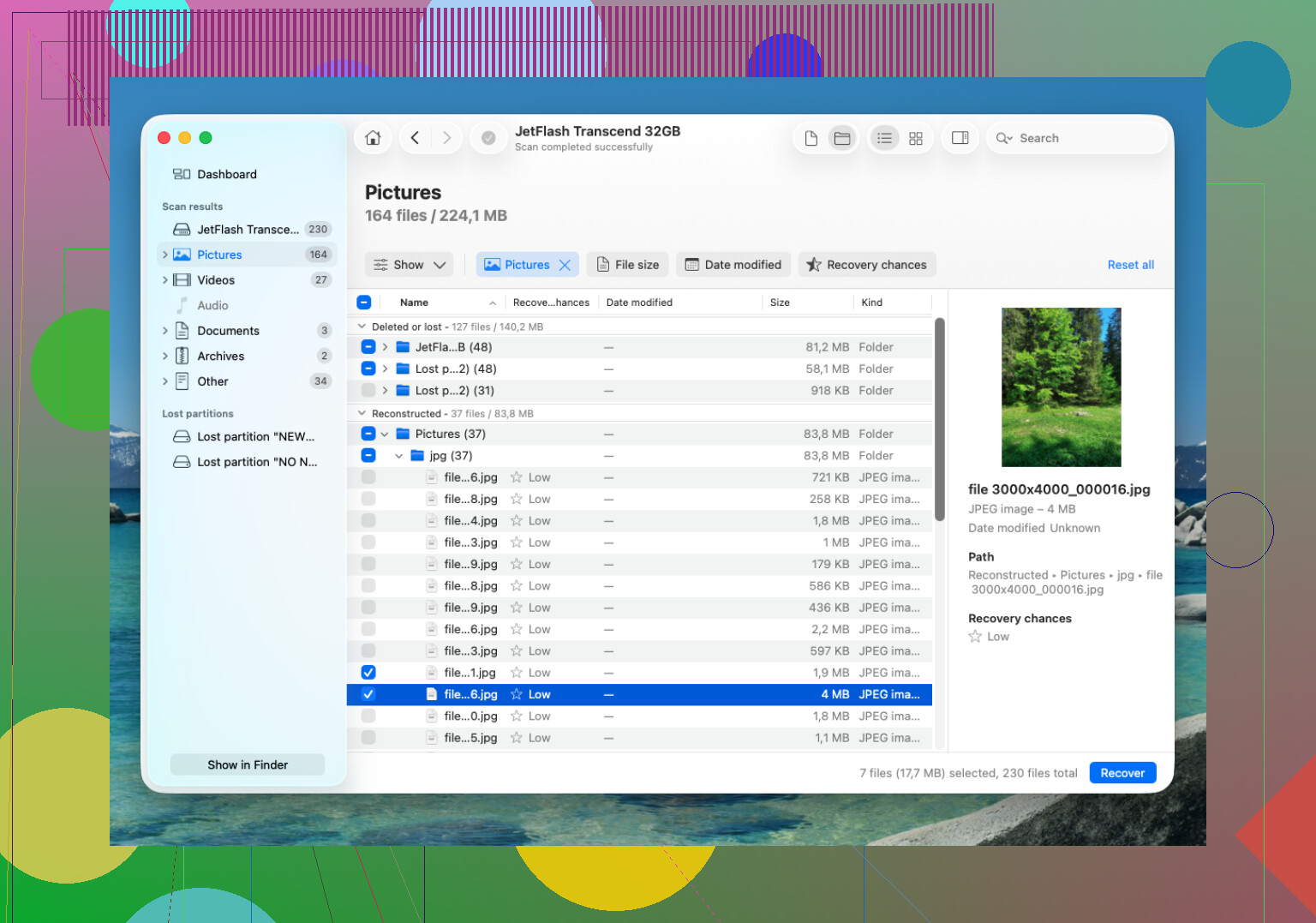
Til APFS-gendannelse er Disk Drill værd at prøve først. Det håndterer APFS bedre end mange ældre gendannelsesværktøjer, og når det virker, kan det bevare de oprindelige filnavne og mappestruktur i stedet for at give dig en kæmpe bunke tilfældige filer.
Den grundlæggende fremgangsmåde ville være:
- Installer Disk Drill et andet sted, ikke på det APFS-drev, du prøver at gendanne fra.
- Tilslut det eksterne APFS-drev til din Mac. Hvis de manglende filer var på det interne drev, så giv Disk Drill Fuld diskadgang, når macOS beder om det.
- Vælg APFS-diskenheden, og klik på Søg efter mistede data.
- Lad scanningen køre helt færdig. Større drev kan tage lidt tid, men hvis du stopper tidligt, kan det betyde, at du overser filer, som først dukker op senere i scanningen.
- Forhåndsvis alt vigtigt, før du gendanner det, især billeder, videoer og dokumenter.
- Gendan filerne til et andet drev. Gem dem ikke tilbage på den samme APFS-disk.
Hvis du har en Time Machine-sikkerhedskopi, så tjek den først. Kig også efter APFS-snapshots, da macOS kan have lokale snapshots tilgængelige, selv hvis backup-disken ikke var tilsluttet på det tidspunkt. Hvis der er et brugbart snapshot, er det normalt en renere løsning end at køre gendannelsessoftware.
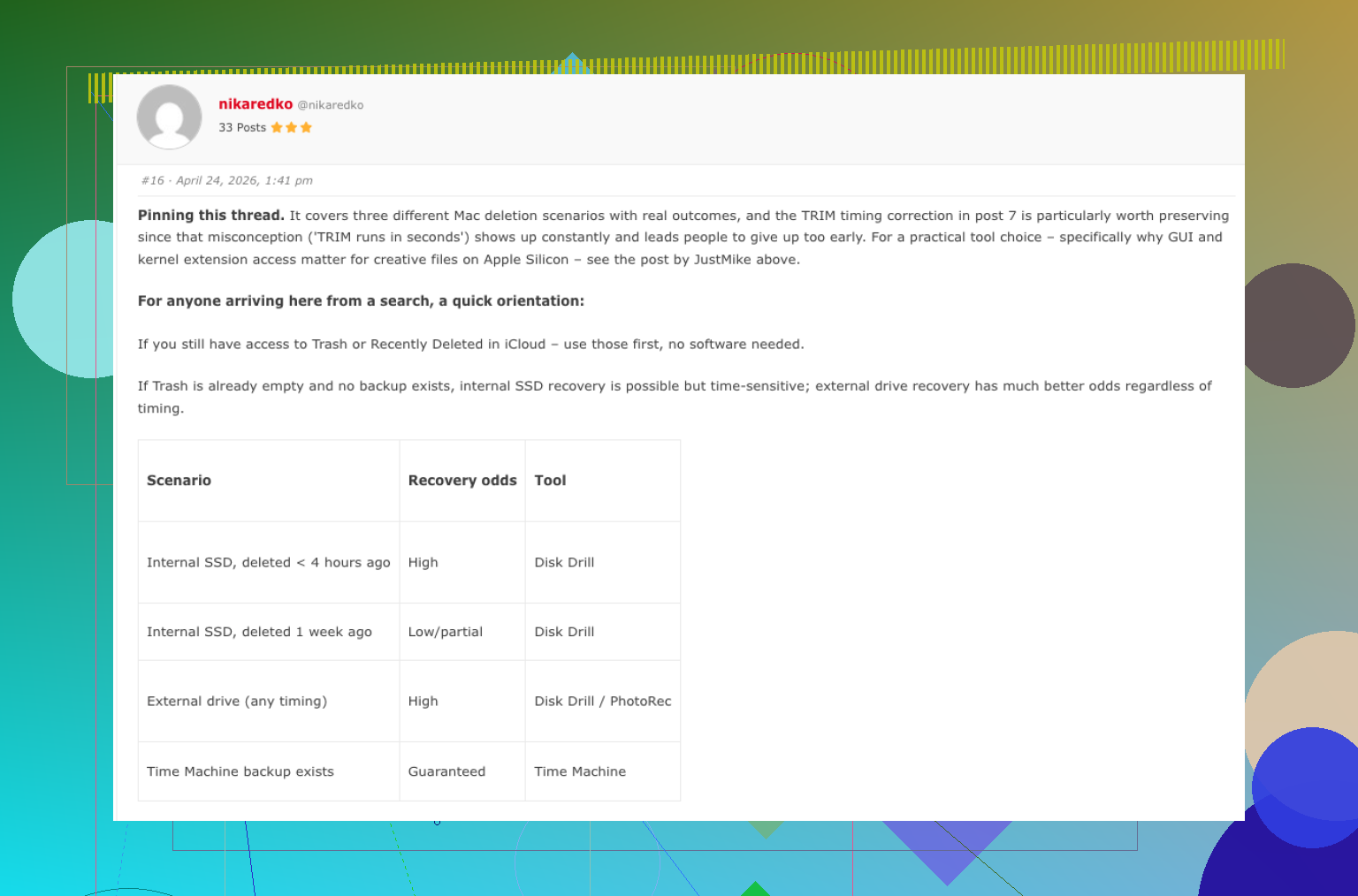
Den store udfordring er TRIM på SSD'er. Hvis de slettede filer lå på en SSD, kan systemet rydde de slettede blokke i baggrunden. Når det først er sket, kan gendannelsesværktøjer ikke hente filerne tilbage. Derfor er det vigtigt hurtigt at slukke eller undgå at bruge Mac'en/SSD'en. Almindelige eksterne HDD'er giver som regel bedre chancer, fordi de ikke fungerer på samme måde.
Hvis Disk Drill ikke finder det, du har brug for, er PhotoRec en anden mulighed. Det er gratis, men det genskaber ikke rigtigt APFS-mappestrukturen. Det leder efter filsignaturer, så gendannede filer kommer ofte tilbage uden de oprindelige navne eller mapper. Alligevel kan det være nyttigt, hvis filerne er vigtigere end organiseringen.
En ting mere: Hvis drevet klikker, mister forbindelsen eller kun vises nogle gange, så bliv ikke ved med at scanne det. Det kan gøre et fysisk problem værre. På det tidspunkt er et datagendannelseslaboratorium det sikrere valg. Mange tilbyder gratis evalueringer og sager uden data, ingen betaling, men omkostningerne kan variere fra omkring $300 til langt over $1,000 afhængigt af, om det er en simpel sletning eller reel hardwareskade. For et sundt drev med en utilsigtet sletning er software dog det første, jeg ville prøve.
Kør ikke Førstehjælp, reparationsværktøjer eller oprydningsværktøjer på det APFS-drev før gendannelse. De kan ændre filsystemets metadata, og med APFS kan det være forskellen på at se den oprindelige filpost og kun at kunne udskære navnløse fragmenter.
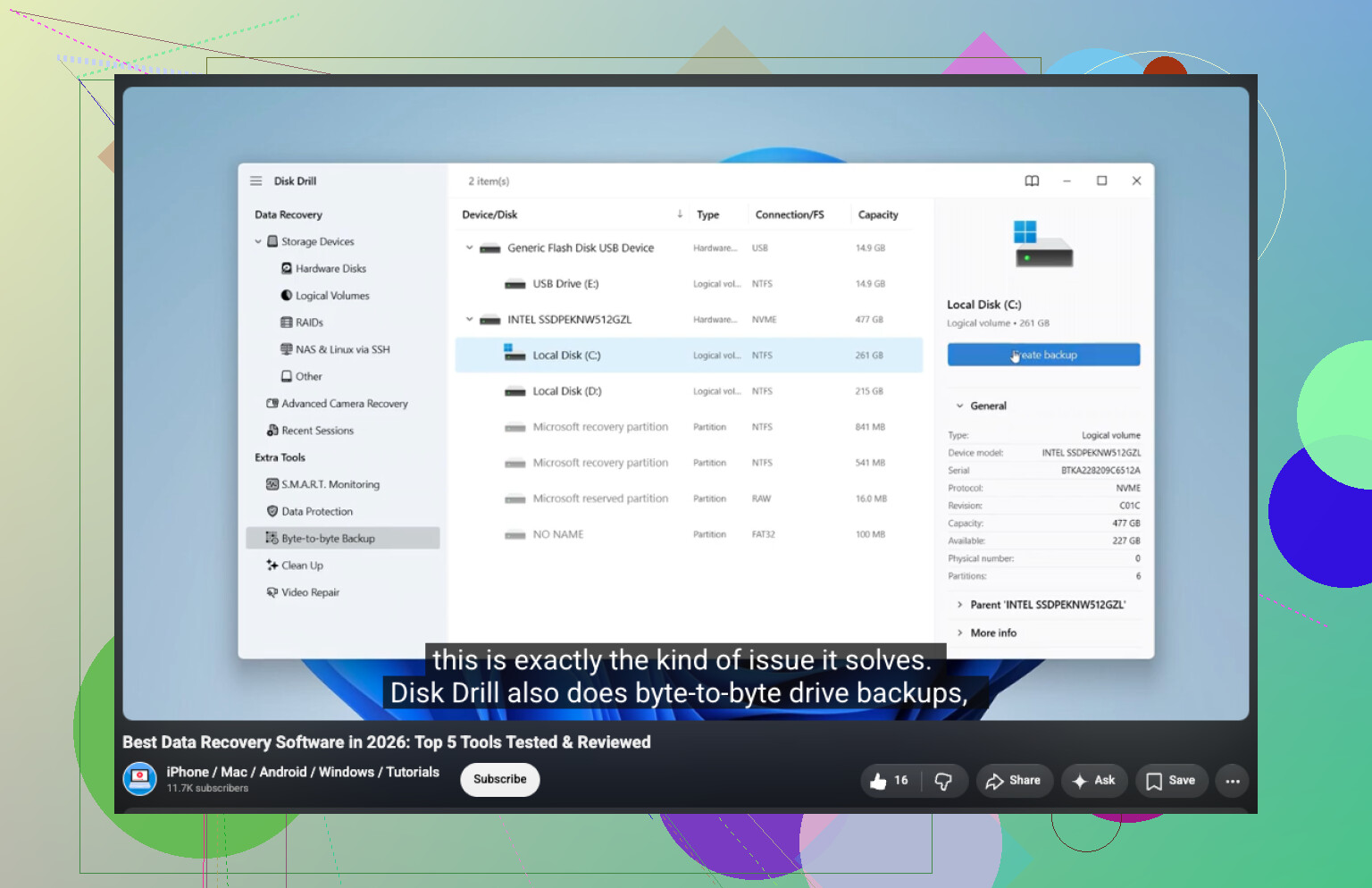
Jeg er enig med @mikeappsreviewer i at stoppe skrivninger og gendanne til en anden disk, men jeg ville tage ét skridt før scanning, hvis filerne er virkelig vigtige: lav et byte-for-byte-image eller en klon af drevet, og scan derefter imaget i stedet for originalen. Det er langsommere, og du har brug for et andet drev med nok ledig plads, men det giver dig en sikrere reserve, hvis den første scanning ikke finder det, du har brug for, eller drevet begynder at opføre sig mærkeligt. Nogle gendannelsesapps kan selv oprette et image, eller du kan bruge et separat kloningsværktøj, hvis du er tryg ved det.
Lille APFS-specifik irritation: sørg for, at du scanner det korrekte APFS-volumen, som regel Data-volumenet, og ikke kun containernavnet, der ser rigtigt ud i Diskværktøj. Hvis FileVault var aktiveret, skal gendannelsesværktøjet bruge adgangskoden eller gendannelsesnøglen for at kunne se meningsfulde filnavne og indhold. Disk Drill er fint at prøve til denne type slettede filer, men bedøm ikke resultatet kun ud fra den første hurtige scanning. Lad den fuldføre den dybere scanning, forhåndsvis filerne, og beslut først derefter, om softwaregendannelse er nok, eller om dataene er værd at sende videre.
En intern Mac SSD og en ekstern APFS-harddisk er ikke den samme gendannelsessituation. Hvis dette var et eksternt drev, så frakobl det og arbejd fra en anden disk. Hvis dette var din Macs opstartsdrev, kan hver normal opstart skrive logs, caches, swapfiler, browserdata, Spotlight-ting og hvem ved hvad ellers til den samme diskenhed, du prøver at gendanne fra.
Det er den del, folk undervurderer. Jeg gemmer ikke noget på den betyder ikke, at macOS ikke skriver til den.
For et internt drev ville jeg stoppe med at bruge den Mac som arbejdsmaskine. Sluk den. Hvis du har en anden Mac tilgængelig, så tilslut den berørte Mac i Target Disk Mode eller Share Disk-tilstand og scan den fra den anden maskine. Hvis du ikke har det, så start fra et eksternt macOS-drev, hvis du allerede har et. Jeg ville ikke bruge en time på at downloade gendannelsesapps, installere dem, give tilladelser, gennemse hjælpesider og tage skærmbilleder på den samme Mac, hvor de slettede filer lå. Den aktivitet kan være nok til at reducere dine chancer, især på en SSD.
Jeg er enig med @waldgeist i at oprette et image af drevet, hvis dataene virkelig betyder noget, men jeg ville også være realistisk omkring det. Imaging af en stor APFS-disk kræver plads, tid og et andet sundt drev. Hvis de manglende filer er uerstattelige arbejdsfiler, så gør det. Hvis det er nogle få downloads, du måske kan erstatte, kan scanning af originalen være en rimelig risiko. Den bedste metode og den praktiske metode er ikke altid den samme.
Før du betaler for et gendannelsesværktøj, så tjek de kedelige steder først:
- iCloud Drive på nettet, især Senest slettet
- Dropbox, OneDrive, Google Drive osv. hvis mappen var synkroniseret
- appens egen historik over seneste/versioner, for eksempel Office, Pages, Photoshop, Logic, Final Cut
- mailvedhæftninger eller Beskeder, hvis filerne nogensinde blev sendt
- Time Machine, inklusive lokale snapshots hvis tilgængelige
Det lyder indlysende, men papirkurv/versionhistorik i skyen er ofte renere end APFS-undelete. Du får det rigtige filnavn, mappe og den sidste version uden at vente gennem en dyb scanning.
For Disk Drill eller enhver lignende app skal du ikke betragte fandt 80.000 filer som en succes. Det tal kan inkludere cache-skrammel, delvise filer, gamle miniaturebilleder og udskårne fragmenter med ubrugelige navne. Den virkelige test er, om den kan forhåndsvise de præcise filer, du har brug for. Hvis den ikke kan forhåndsvise et dokument, foto, arkiv eller en video korrekt, vil gendannelse af det normalt ikke på magisk vis rette det.
Jeg ville bruge gendannelsessoftware i denne rækkefølge af vurdering:
Først, kan den se den oprindelige mappesti og filnavne?
For det andet, kan den forhåndsvise de vigtige filer?
For det tredje, er filstørrelserne troværdige?
For det fjerde, bliver de gendannede filer gemt på en anden fysisk disk?
Hvis svaret på det andet spørgsmål er nej, så sæt farten ned, før du køber noget. Et scanneresultat fyldt med filnavne er fristende, men APFS-gendannelse kan se bedre ud i resultatlisten, end det gør efter gendannelse.
Endnu en lille fælde: gendan ikke til en anden partition på det samme fysiske drev. Brug en anden faktisk disk. En USB-stick er fin til små dokumenter, hvis den har nok plads og er pålidelig. Til mange billeder eller video skal du bruge et rigtigt eksternt drev.
Hvis filerne lå på en SSD, hvor TRIM allerede er behandlet, vil software sandsynligvis ikke få meget tilbage. Det er ikke et Disk Drill-problem eller et PhotoRec-problem. Dataene er måske simpelthen ikke længere der i en brugbar form. Hvis det var en ekstern mekanisk harddisk, er chancerne normalt mindre dystre, forudsat at der ikke er blevet skrevet noget siden sletningen.
Så min korte version ville være: stop med at starte op fra eller skrive til den berørte diskenhed, tjek først cloud/app/versionhistorik, scan derefter fra en anden Mac eller et eksternt opstartsmiljø, og gendan kun filer, der kan forhåndsvises korrekt, til et separat fysisk drev. Hvis filerne er mere værd end prisen på et laboratorium, så bliv ikke ved med at eksperimentere efter den første forsigtige scanning.