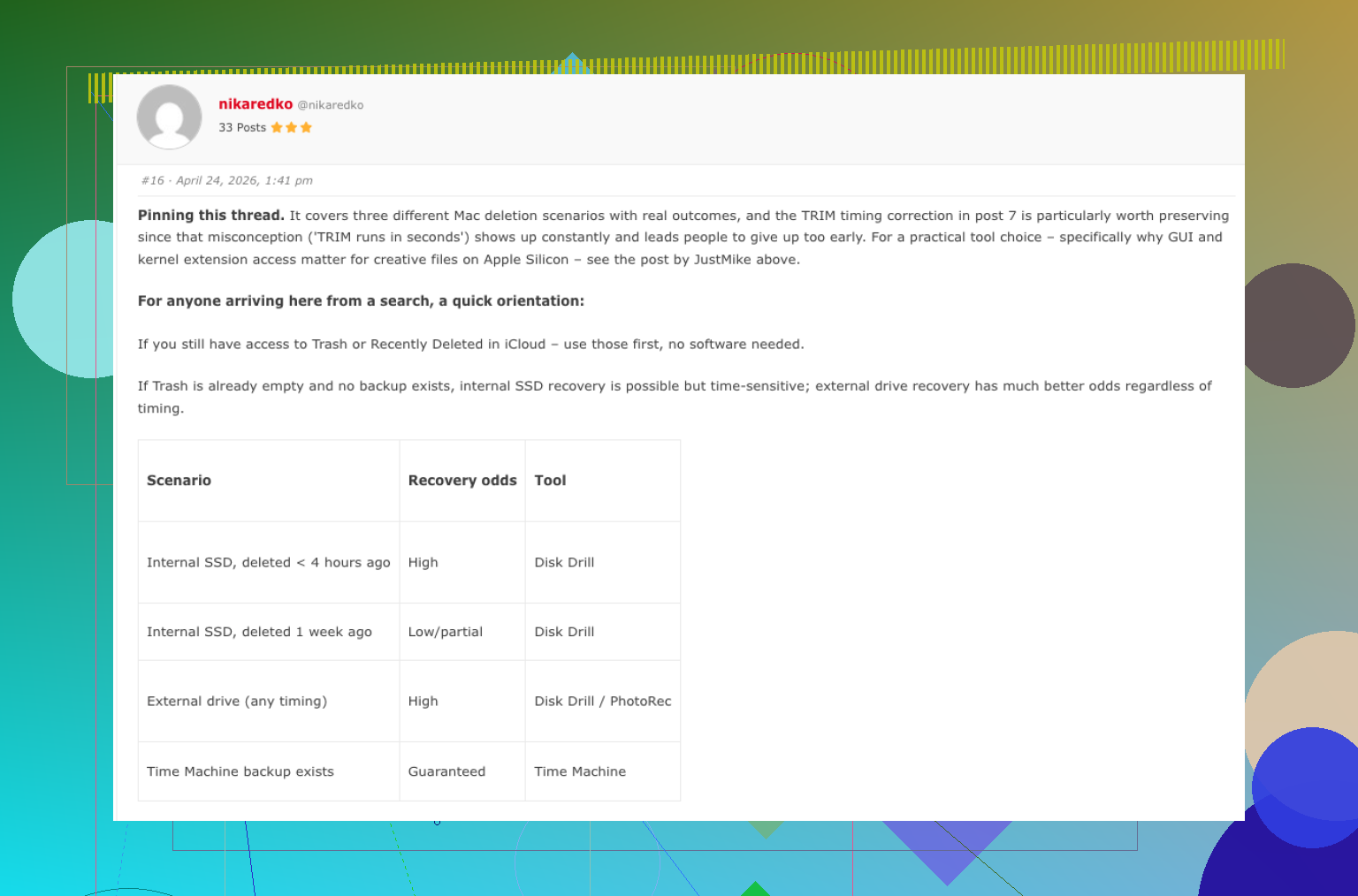
Ich habe versehentlich einige wichtige Dateien von einem APFS-formatierten Mac-Laufwerk gelöscht und den Papierkorb geleert, bevor ich es bemerkt habe. Ich versuche, den sichersten Weg zu finden, um gelöschte APFS-Dateien wiederherzustellen, ohne etwas zu überschreiben oder den Datenverlust zu verschlimmern. Welche Wiederherstellungsschritte oder Tools sollte ich zuerst ausprobieren?
Verwende das APFS-Laufwerk sofort nicht mehr. Das ist wichtiger als die Wahl der Wiederherstellungs-App. Das Leeren des Papierkorbs löscht den eigentlichen Dateiinhalt normalerweise nicht sofort, aber alles Neue, das auf dieses Laufwerk geschrieben wird, kann die gelöschten Daten überschreiben und die Wiederherstellung erschweren oder unmöglich machen.
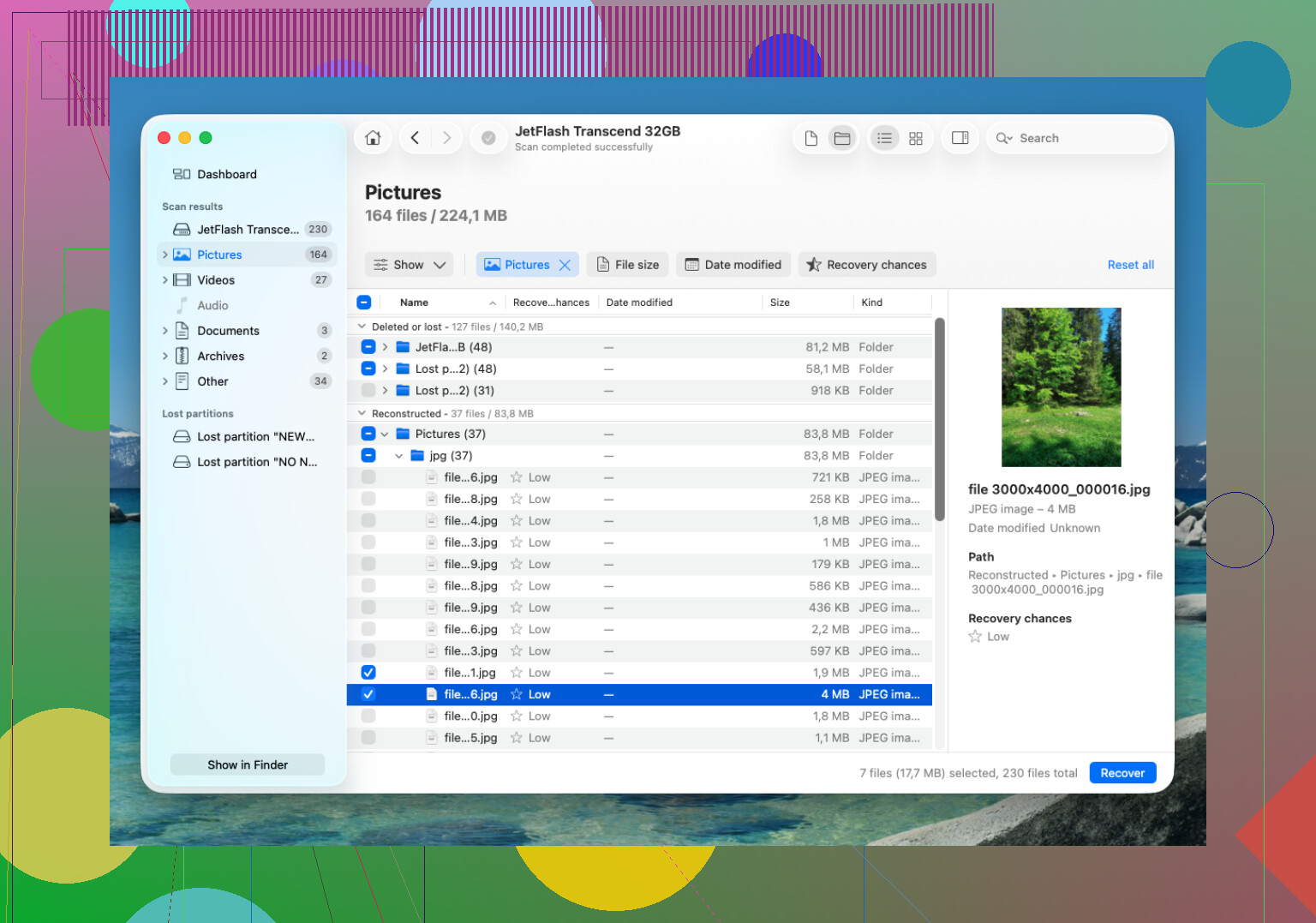
Für die APFS-Wiederherstellung ist Disk Drill einen ersten Versuch wert. Es kommt mit APFS besser zurecht als viele ältere Wiederherstellungstools, und wenn es funktioniert, bleiben möglicherweise die ursprünglichen Dateinamen und die Ordnerstruktur erhalten, anstatt dass du einen riesigen Haufen zufälliger Dateien bekommst.
Der grundlegende Ablauf wäre:
- Installiere Disk Drill an einem anderen Ort, nicht auf dem APFS-Laufwerk, von dem du Daten wiederherstellen möchtest.
- Verbinde das externe APFS-Laufwerk mit deinem Mac. Wenn sich die fehlenden Dateien auf dem internen Laufwerk befanden, gib Disk Drill vollen Festplattenzugriff, wenn macOS danach fragt.
- Wähle das APFS-Volume und klicke auf Nach verlorenen Daten suchen.
- Lass den Scan vollständig durchlaufen. Größere Laufwerke können eine Weile dauern, aber ein vorzeitiger Abbruch kann bedeuten, dass Dateien übersehen werden, die erst später im Scan auftauchen.
- Sieh dir alles Wichtige vor der Wiederherstellung in der Vorschau an, besonders Fotos, Videos und Dokumente.
- Stelle die Dateien auf einem anderen Laufwerk wieder her. Speichere sie nicht zurück auf dieselbe APFS-Festplatte.
Wenn du ein Time Machine-Backup hast, prüfe das zuerst. Sieh auch nach APFS-Snapshots, denn macOS hat möglicherweise lokale Snapshots verfügbar, selbst wenn die Backup-Festplatte zu dem Zeitpunkt nicht angeschlossen war. Wenn es einen nutzbaren Snapshot gibt, ist das normalerweise sauberer als der Einsatz von Wiederherstellungssoftware.
Der große Haken ist TRIM auf SSDs. Wenn sich die gelöschten Dateien auf einer SSD befanden, kann das System diese gelöschten Blöcke im Hintergrund bereinigen. Sobald das passiert ist, können Wiederherstellungstools die Dateien nicht mehr zurückholen. Deshalb ist es wichtig, den Mac beziehungsweise die SSD schnell herunterzufahren oder nicht weiter zu verwenden. Normale externe HDDs bieten meist bessere Chancen, weil sie nicht auf dieselbe Weise arbeiten.
Wenn Disk Drill nicht findet, was du brauchst, ist PhotoRec eine weitere Möglichkeit. Es ist kostenlos, stellt die APFS-Ordnerstruktur aber nicht wirklich wieder her. Es sucht nach Dateisignaturen, daher kommen wiederhergestellte Dateien oft ohne die ursprünglichen Namen oder Ordner zurück. Trotzdem kann es nützlich sein, wenn die Dateien wichtiger sind als die Organisation.
Noch etwas: Wenn das Laufwerk klickt, die Verbindung verliert oder nur gelegentlich angezeigt wird, scanne es nicht weiter. Das kann ein physisches Problem verschlimmern. Dann ist ein Datenrettungslabor die sicherere Wahl. Viele bieten kostenlose Bewertungen und Fälle nach dem Prinzip keine Daten, keine Kosten an, aber die Preise können je nach einfachem Löschvorgang oder tatsächlichem Hardwareschaden von etwa 300 $ bis weit über 1.000 $ reichen. Bei einem intakten Laufwerk mit versehentlichem Löschen wäre Software jedoch das Erste, was ich versuchen würde.
Führen Sie auf diesem APFS-Laufwerk vor der Wiederherstellung weder Erste Hilfe noch Reparatur-Tools oder Bereinigungsprogramme aus. Diese können die Dateisystem-Metadaten verändern, und bei APFS kann das den Unterschied ausmachen, ob der ursprüngliche Dateieintrag noch sichtbar ist oder nur noch unbenannte Fragmente rekonstruiert werden können.
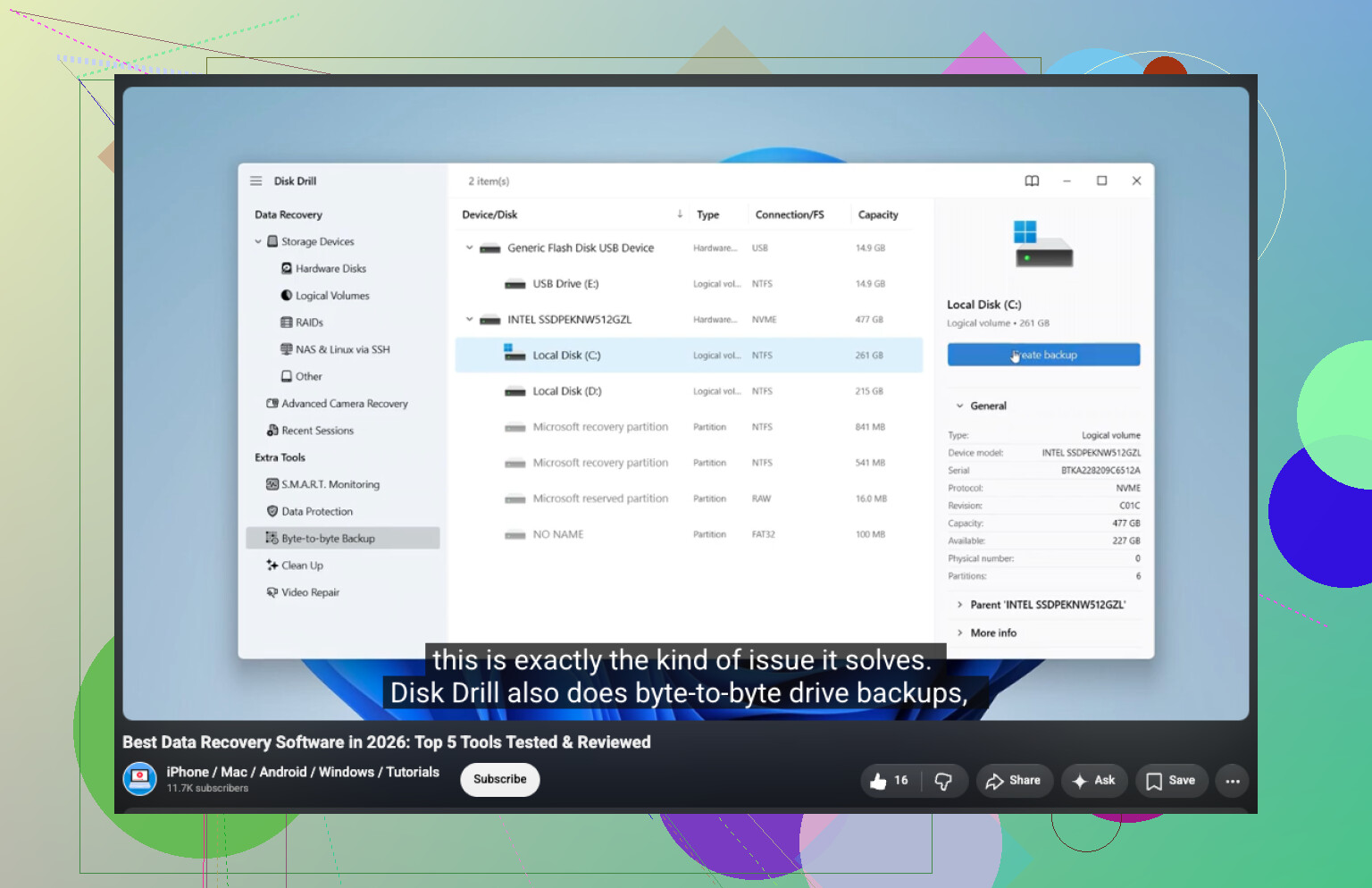
Ich stimme @mikeappsreviewer zu, was das Stoppen aller Schreibvorgänge und die Wiederherstellung auf ein anderes Laufwerk angeht, würde aber vor dem Scannen noch einen Schritt ergänzen, wenn die Dateien wirklich wichtig sind: Erstellen Sie ein Byte-für-Byte-Image oder einen Klon des Laufwerks und scannen Sie dann das Image statt des Originals. Das ist langsamer und Sie benötigen ein weiteres Laufwerk mit genügend freiem Speicherplatz, aber es bietet eine sicherere Rückfalloption, falls der erste Scan nicht findet, was Sie brauchen, oder das Laufwerk sich merkwürdig verhält. Manche Wiederherstellungs-Apps können selbst ein Image erstellen, oder Sie können ein separates Klon-Tool verwenden, wenn Sie sich damit auskennen.
Kleine APFS-spezifische Unannehmlichkeit: Stellen Sie sicher, dass Sie das richtige APFS-Volume scannen, normalerweise das Daten-Volume, und nicht nur den Containernamen, der im Festplattendienstprogramm richtig aussieht. Wenn FileVault aktiviert war, benötigt das Wiederherstellungs-Tool das Passwort oder den Wiederherstellungsschlüssel, um aussagekräftige Dateinamen und Inhalte anzuzeigen. Disk Drill kann man für diese Art von Fall mit gelöschten Dateien gut ausprobieren, aber beurteilen Sie das Ergebnis nicht nur anhand des ersten Schnellscans. Lassen Sie den tieferen Scan vollständig durchlaufen, schauen Sie sich die Vorschau der Dateien an und entscheiden Sie erst dann, ob eine Software-Wiederherstellung ausreicht oder ob die Daten es wert sind, an einen professionellen Dienst geschickt zu werden.
Eine interne Mac-SSD und eine externe APFS-Festplatte sind nicht dieselbe Wiederherstellungssituation. Wenn dies ein externes Laufwerk war, trennen Sie es und arbeiten Sie von einem anderen Datenträger aus. Wenn dies das Startlaufwerk Ihres Macs war, kann jeder normale Start Protokolle, Caches, Auslagerungsdateien, Browserdaten, Spotlight-Daten und wer weiß was noch alles auf dasselbe Volume schreiben, von dem Sie gerade Daten wiederherstellen möchten.
Das ist der Teil, den viele Leute unterschätzen. Ich speichere nichts darauf bedeutet nicht, dass macOS nichts darauf schreibt.
Bei einem internen Laufwerk würde ich diesen Mac nicht weiter als Arbeitsgerät verwenden. Fahren Sie ihn herunter. Wenn Ihnen ein anderer Mac zur Verfügung steht, verbinden Sie den betroffenen Mac im Target Disk Mode oder Share Disk Mode und scannen Sie ihn vom anderen Rechner aus. Wenn nicht, starten Sie von einem externen macOS-Laufwerk, falls Sie bereits eines haben. Ich würde nicht eine Stunde damit verbringen, Wiederherstellungs-Apps herunterzuladen, sie zu installieren, Berechtigungen zu erteilen, Hilfeseiten zu durchsuchen und Screenshots auf demselben Mac zu machen, auf dem sich die gelöschten Dateien befanden. Diese Aktivität kann schon ausreichen, um Ihre Chancen zu verringern, besonders auf einer SSD.
Ich stimme @waldgeist zu, was das Erstellen eines Images des Laufwerks angeht, wenn die Daten wirklich wichtig sind, aber ich würde auch realistisch bleiben. Ein Image eines großen APFS-Datenträgers zu erstellen, kostet Speicherplatz, Zeit und ein zweites funktionierendes Laufwerk. Wenn die fehlenden Dateien unersetzliche Arbeitsdateien sind, tun Sie es. Wenn es nur ein paar Downloads sind, die Sie vielleicht ersetzen können, kann das Scannen des Originals ein vertretbares Risiko sein. Die beste Methode und die praktische Methode sind nicht immer dasselbe.
Bevor Sie für ein Wiederherstellungstool bezahlen, prüfen Sie zuerst die langweiligen Stellen:
- iCloud Drive im Web, besonders Zuletzt gelöscht
- Dropbox, OneDrive, Google Drive usw., falls der Ordner synchronisiert wurde
- den eigenen Verlauf bzw. die Versionshistorie der App, zum Beispiel Office, Pages, Photoshop, Logic, Final Cut
- E-Mail-Anhänge oder Nachrichten, falls die Dateien jemals gesendet wurden
- Time Machine, einschließlich lokaler Snapshots, falls verfügbar
Das klingt offensichtlich, aber Cloud-Papierkorb oder Versionsverlauf ist oft sauberer als APFS-Undelete. Sie bekommen den echten Dateinamen, den Ordner und die letzte Version, ohne auf einen Tiefenscan warten zu müssen.
Behandeln Sie bei Disk Drill oder einer ähnlichen App gefunden 80.000 Dateien nicht als Erfolg. Diese Zahl kann Cache-Müll, Teildateien, alte Vorschaubilder und aus Fragmenten rekonstruierte Dateien mit nutzlosen Namen enthalten. Der eigentliche Test ist, ob genau die Dateien, die Sie brauchen, in der Vorschau angezeigt werden können. Wenn ein Dokument, Foto, Archiv oder Video nicht korrekt in der Vorschau angezeigt werden kann, wird die Wiederherstellung es normalerweise nicht auf wundersame Weise reparieren.
Ich würde Wiederherstellungssoftware in dieser Reihenfolge beurteilen:
Erstens, kann sie den ursprünglichen Ordnerpfad und die Dateinamen sehen?
Zweitens, kann sie die wichtigen Dateien in der Vorschau anzeigen?
Drittens, sind die Dateigrößen plausibel?
Viertens, werden die wiederhergestellten Dateien auf einem anderen physischen Datenträger gespeichert?
Wenn die Antwort auf die zweite Frage nein ist, gehen Sie langsamer vor, bevor Sie irgendetwas kaufen. Ein Scan-Ergebnis voller Dateinamen ist verlockend, aber APFS-Wiederherstellung kann in der Ergebnisliste besser aussehen, als sie nach der Wiederherstellung tatsächlich ist.
Eine weitere kleine Falle: Stellen Sie die Daten nicht auf einer anderen Partition desselben physischen Laufwerks wieder her. Verwenden Sie einen tatsächlich anderen Datenträger. Ein USB-Stick ist für kleine Dokumente in Ordnung, wenn er genügend Speicherplatz hat und zuverlässig ist. Für viele Fotos oder Videos verwenden Sie ein echtes externes Laufwerk.
Wenn sich die Dateien auf einer SSD befanden und TRIM bereits verarbeitet wurde, wird Software wahrscheinlich nicht mehr viel zurückholen. Das ist kein Problem von Disk Drill oder PhotoRec. Die Daten sind dann möglicherweise einfach nicht mehr in nutzbarer Form vorhanden. Wenn es eine externe rotierende Festplatte war, stehen die Chancen normalerweise weniger schlecht, vorausgesetzt, seit dem Löschen wurde nichts mehr darauf geschrieben.
Meine Kurzfassung wäre also: Starten Sie das betroffene Volume nicht weiter und schreiben Sie nichts mehr darauf, prüfen Sie zuerst den Cloud-, App- und Versionsverlauf, scannen Sie dann von einem anderen Mac oder einer externen Startumgebung aus und stellen Sie nur Dateien wieder her, die in der Vorschau korrekt angezeigt werden, und zwar auf einem separaten physischen Datenträger. Wenn die Dateien mehr wert sind als die Kosten eines Labors, experimentieren Sie nach dem ersten sorgfältigen Scan nicht weiter.